
...
| Sugerencia |
|---|
No es necesario tener conocimientos técnicos para seguir este manual. Cada apartado indica exactamente qué botón pulsar, qué datos rellenar y qué hacer si aparece un error. |
1. Conceptos básicos
¿Qué hace esta aplicación?
La aplicación sirve de puente entre los datos académicos de la UPV y los de la universidad BUAA. El intercambio de información se hace mediante ficheros CSV: unos se reciben y se cargan en el sistema (importación) y otros se generan desde el sistema para enviarlos (exportación).
¿Qué es un fichero CSV?
Un CSV es un fichero de texto donde cada línea es un registro y los valores están separados por comas. Se puede abrir y editar con Excel, aunque el fichero que se sube a la aplicación debe estar guardado en formato CSV (no en formato Excel .xlsx).
La primera línea del fichero es la cabecera: contiene los nombres de las columnas. La aplicación comprueba esa cabecera, por lo que es muy importante no modificarla.
¿Qué es un "tipo de fichero"?
Cada fichero CSV que maneja la aplicación pertenece a un tipo, identificado por un código (por ejemplo TEA01_BUAA o DEG01_UPV). El tipo determina qué columnas debe tener el fichero, qué validaciones se aplican y dónde se guardan los datos. Los tipos disponibles son:
| Tipo | Nombre en el desplegable | Contenido |
|---|---|---|
TEA01_BUAA | Ficheros Fichero de Profesorado (TEA01) | Datos de los profesores de BUAA |
OFE01_BUAA | Fichero de Oferta Académica (OFE01) | Asignaturas ofertadas por titulación y curso |
MAS01_BUAA | Fichero de Admisión Master (MAS01/ADM01) | Alumnos de máster de nueva incorporación |
CON01_UPV | Fichero de Admisión Grado Continuación (CON01/ADM01) | Alumnos de grado que continúan estudios |
NEW01_UPV | Fichero de Admisión Grado Nuevo Ingreso (NEW01/ADM01) | Alumnos de grado de nuevo ingreso |
SUB01_UPV | Fichero de Asignaturas (SUB01) | Asignaturas de las titulaciones UPV |
DEG01_UPV | Fichero de Titulación (DEG01) | Titulaciones UPV y su correspondencia con BUAA |
REG01_BUAA | Fichero de Matrícula (REG01) | Matrícula de alumnos en asignaturas |
Un detalle importante sobre los ficheros de admisión: los tipos MAS01, CON01 y NEW01 son tipos ficticios y comparten el mismo formato de fichero (el llamado ADM01, con 14 columnas idénticas). Lo que cambia es el tipo que se selecciona en la aplicación según el colectivo de alumnos que contiene el fichero. Antes de importar un fichero de admisión, hay que saber si contiene alumnos de máster, de grado en continuación o de grado de nuevo ingreso, y elegir el tipo correspondiente.
¿Qué es el curso académico?
Es el año del curso al que pertenecen los datos, expresado como un número (por ejemplo, 2026). Se selecciona en la pantalla antes de importar y algunos ficheros lo llevan también en su primera columna (ACADEMIC_YEAR).
| Nota |
|---|
| Aunque la aplicación ajustará el curso académico al año actual cada 1 de septiembre es conveniente comprobar que el curso académico es correcto. |
2. Las pantallas de la aplicación
La aplicación tiene cinco pantallas principales:
| Pantalla | Para qué sirve |
|---|---|
Relación Profesor/Asignatura | Crear, modificar y eliminar asignaciones de profesores a asignaturas y grupos |
| Importación de ficheros | Subir un CSV, comprobar que es correcto e incorporarlo al sistema |
| Exportación de ficheros | Previsualizar y descargar un CSV con los datos de la BD de la UPV |
| (Gestión) Configuración ficheros de importación | Crear, modificar y eliminar tipos de archivos y cabeceras |
| (Gestión) Registro de operaciones | Consultar el histórico de cargas, exportaciones y errores |

3. Importar un fichero CSV
La importación se hace siempre en dos fases: primero se comprueba el fichero (la aplicación lo valida sin tocar los datos definitivos) y después se finaliza la importación (los datos se incorporan de verdad al sistema). Esta separación permite detectar y corregir errores antes de que afecten a nada.
3.1 Paso a paso
Paso 1. Abrir la pantalla de importación.
...
"El CSV se ha importado correctamente."
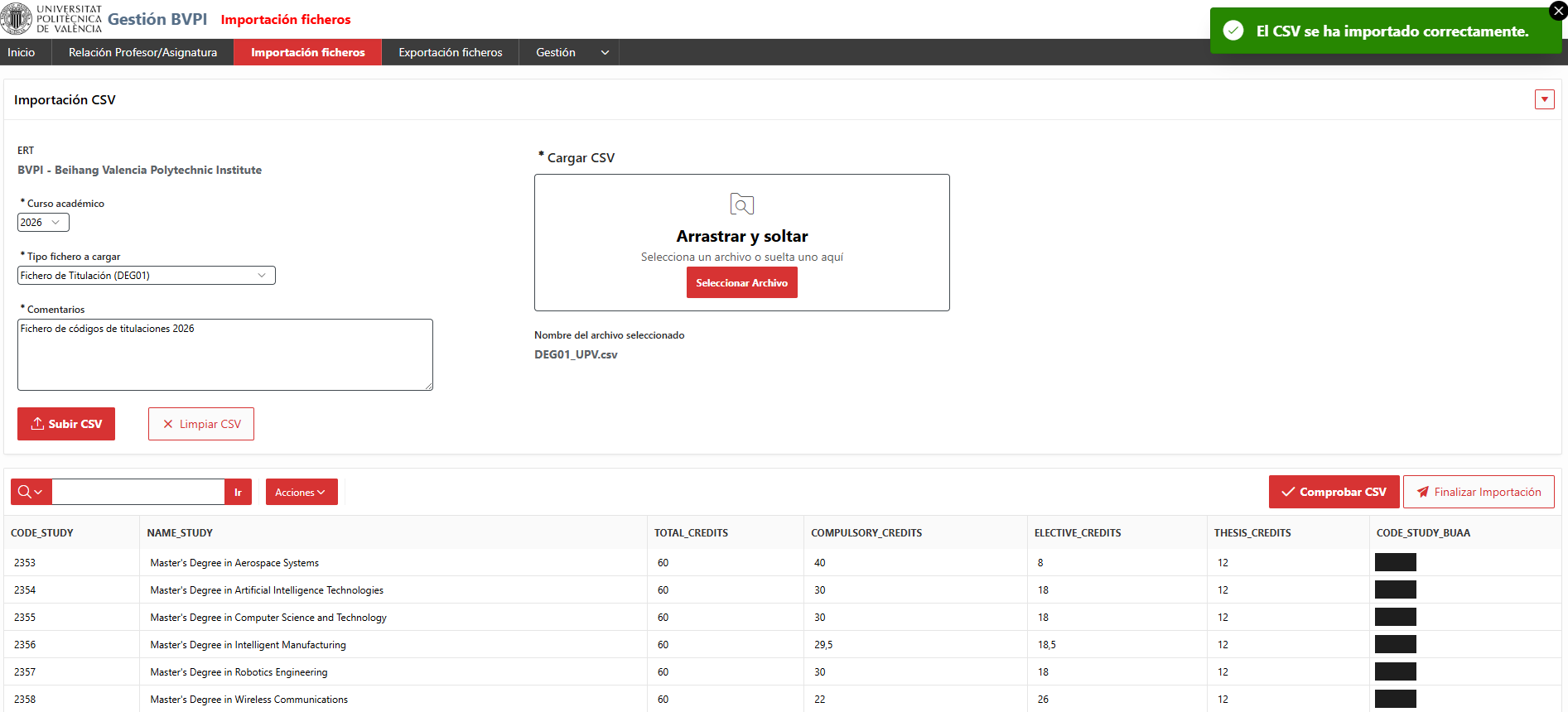
3.2 ¿Qué pasa si algunas filas fallan al finalizar?
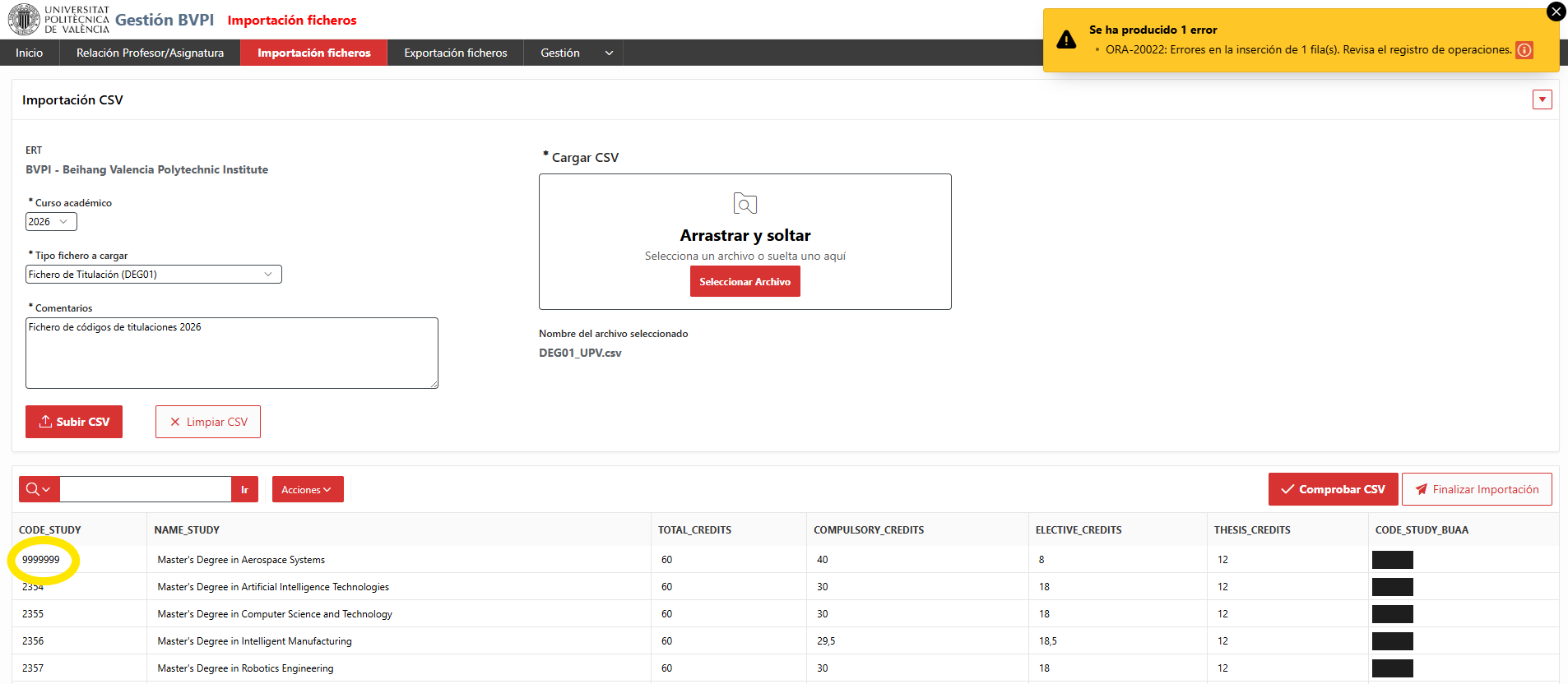
Puede ocurrir que el fichero pase la validación de formato pero alguna fila no se pueda incorporar (por ejemplo, porque hace referencia a una titulación o a un alumno que no existe en el sistema). En ese caso aparece un mensaje del estilo:
...
| Info |
|---|
| El número indica cuántas filas han fallado. Para saber cuáles y por qué, hay que ir al registro de operaciones, donde cada fila con problema tiene su anotación con el motivo. Una vez corregidas las filas en el fichero (o cargados antes los datos de los que dependen), se puede repetir la importación. |
3.3 Orden recomendado de carga
Algunos ficheros dependen de datos que llegan en otros. Por ejemplo, la matrícula (REG01) hace referencia a alumnos y asignaturas que deben existir previamente. Como regla general, el orden seguro es:
...
| Nota |
|---|
| Si se intenta cargar un fichero cuyos datos de referencia aún no están en el sistema, las filas afectadas fallarán y quedarán anotadas en el registro de operaciones. |
4. Exportar un fichero CSV
La exportación genera un fichero CSV con los datos que hay actualmente en el sistema, listo para descargar y enviar.
4.1 Paso a paso
Paso 1. Abrir la pantalla de exportación.
...
Paso 4. Pulsar "Exportar CSV". La aplicación genera el fichero CSV y el navegador lo descarga automáticamente. Además, queda guardada una copia interna del fichero y una anotación en el registro de operaciones con el número de filas exportadas.
4.2 Nombre del fichero descargado
El fichero generado se llama siempre:
...
Por ejemplo: DEG01_UPV_13072026_103045.csv corresponde a una exportación de titulaciones realizada el 13/07/2026 a las 10:30:45. Esto permite conservar varias exportaciones sin que se sobrescriban.
5. Asignación de profesores
Esta pantalla permite gestionar qué profesor imparte cada asignatura y grupo en un curso académico, y con cuántos créditos.
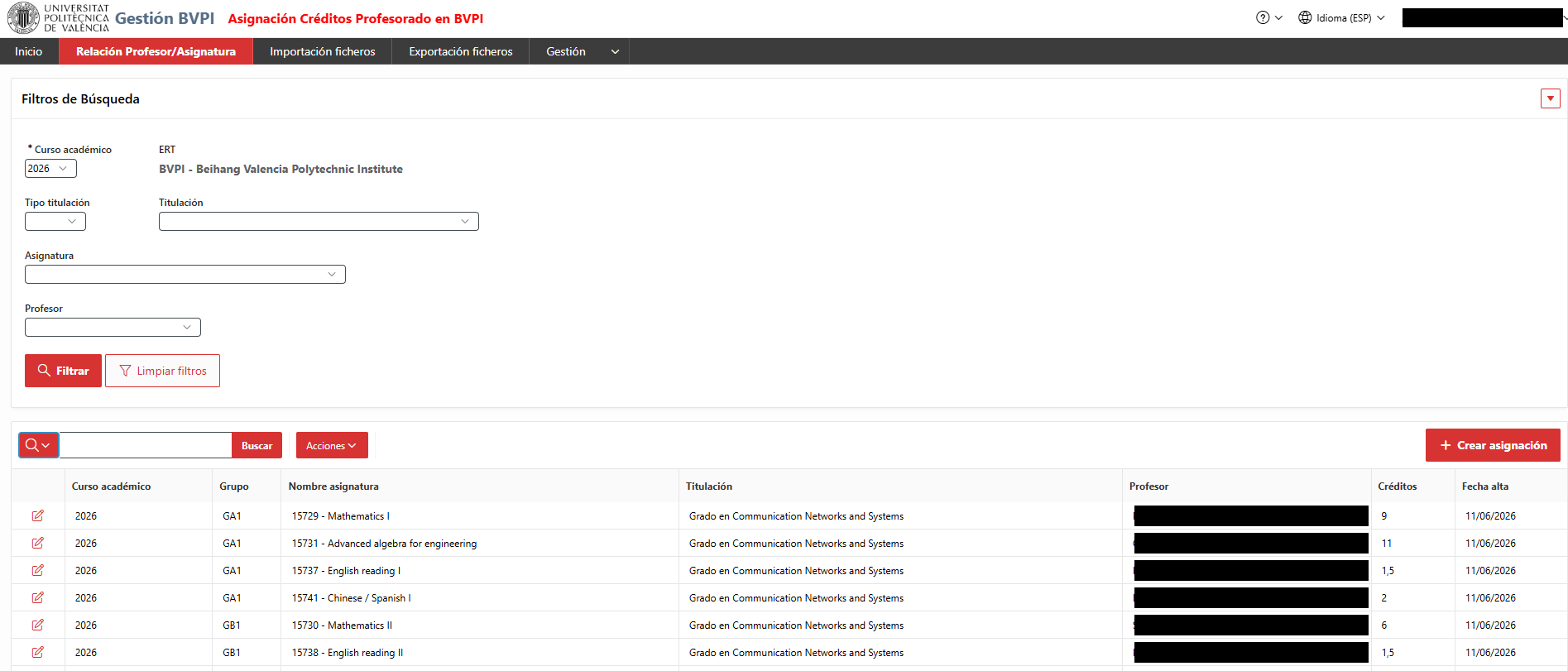
5.1 Crear una asignación
- Pulsar el botón de "Crear asignación"
- Rellenar los datos:
- Curso académico: año del curso (por ejemplo,
2026). - Titulación: la titulación de la asignatura a la que se asigna el profesor.
- Asignatura: la asignatura a la que se asigna el profesor.
- Grupo: el grupo de la asignatura.
- Profesor: el profesor que la imparte.
- Créditos: número de créditos que asume el profesor. Debe ser un número positivo con un decimal como máximo (por ejemplo,
4o4.5; no vale4.55).
- Curso académico: año del curso (por ejemplo,
- Confirmar los datos pulsando el botón "Crear asignación" del menú lateral.
...
| Info |
|---|
Información: todas las altas, ediciones y borrados de asignaciones quedan también anotados en el registro de operaciones. |
5.2 Editar una asignación
- Localizar la asignación en el listado y pulsar el botón de edit (icono de lápiz escribiendo en un papel).
- Modificar los datos necesarios (por ejemplo, los créditos o el profesor).
- Guardar. Las mismas validaciones del alta se aplican también aquí.
5.3 Borrar una asignación
- Localizar la asignación en el listado y pulsar el botón de edit (icono de lápiz escribiendo en un papel).
- Usar la opción de borrar (icono de papelera en la parte baja del menu) y confirmar.
| Advertencia |
|---|
El borrado es definitivo: si se elimina una asignación por error, hay que volver a crearla. |
6. Registro de operaciones
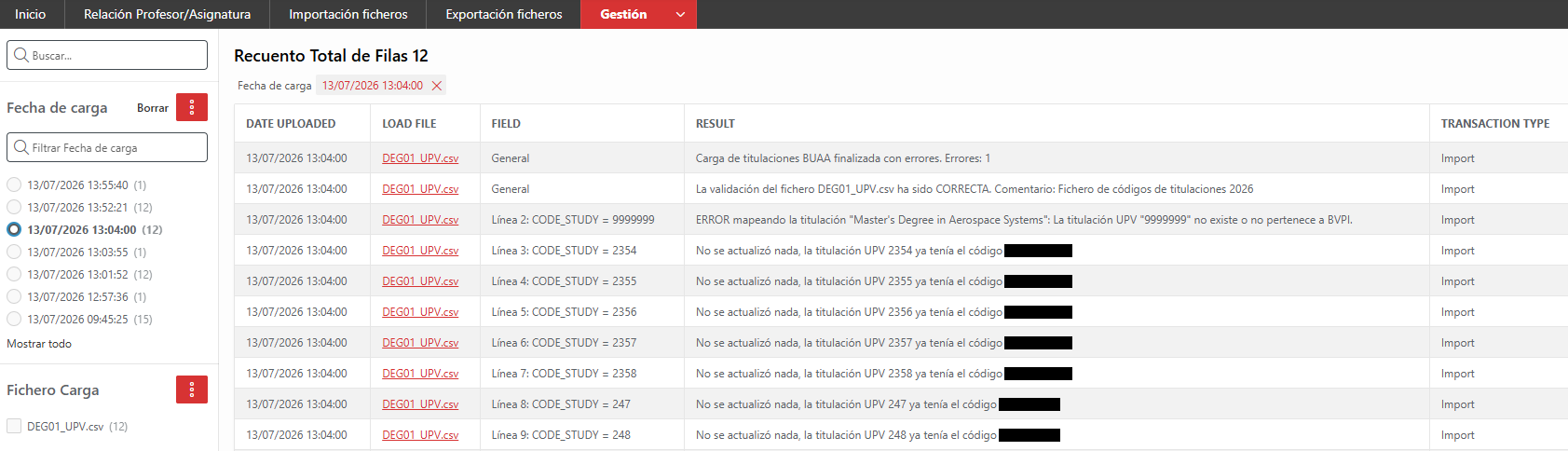
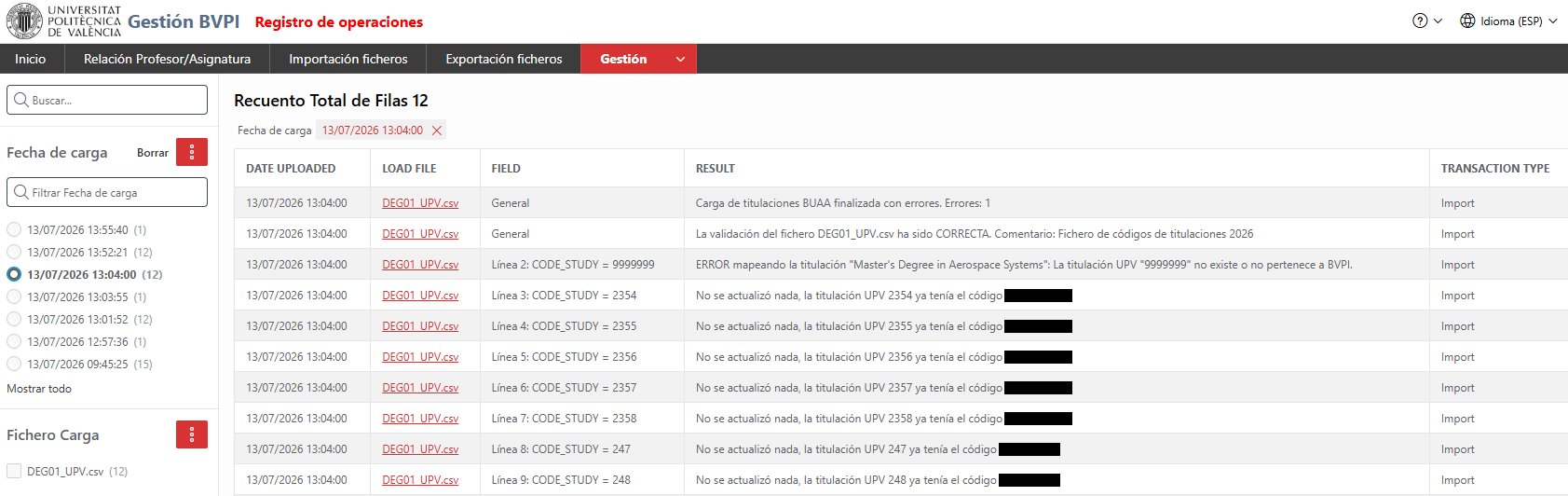
Todas las operaciones de la aplicación (comprobaciones, importaciones, exportaciones, asignaciones y sus errores) quedan anotadas en el registro de operaciones. Es la herramienta principal para responder a la pregunta "¿qué ha pasado con la operación?".
| Info |
|---|
Los registros de operaciones de importación y exportación están en inglés para facilitar la comunicación con el BVPI, que es la entidad encargada de solucionar la mayoría de estos problemas. |
6.1 Qué información contiene
Cada anotación incluye:
- Fecha: fecha y hora en la que se realizó la operación.
- Fichero: el nombre del fichero al que se refiere la anotación. Si es una importación / exportación permite descargar el fichero original.
- Campo: cuando el problema afecta a una columna o fila concreta, aquí se indica cuál.
- Resultado: la descripción de lo ocurrido en inglés (validación correcta, error con su motivo, número de filas procesadas, etc.).
- Tipo de operación: una clasificación de cada operación para poder buscar cómodamente.
- Usuario: el nombre de quién realizó la operación junto con su NIP.
6.2 Cómo consultarlo
- Abrir la pantalla del registro de operaciones.
- Filtrar por nombre de fichero, fecha o palabras clave para localizar la operación que interesa.
- Revisar las anotaciones: en una carga con errores, cada fila problemática tiene su propia línea con el motivo exacto (por ejemplo, un campo obligatorio vacío o una fecha con formato incorrecto).
| Sugerencia |
|---|
Sugerencia: cuando una importación falla, buscar en el registro las anotaciones con la fecha y el nombre del fichero de la carga. Ahí estará el detalle de cada fila rechazada. El comentario que se escribe al subir el fichero también queda registrado y facilita encontrar la carga. |
7. Mensajes de error y cómo resolverlos
Esta tabla recoge los mensajes que puede mostrar la aplicación durante la importación y la exportación, su causa y qué hacer en cada caso.
...
| Sugerencia |
|---|
| Regla general: ante cualquier error de validación o de inserción, la respuesta está en el registro de operaciones. Ninguna comprobación fallida modifica los datos definitivos, así que siempre se puede corregir el fichero y repetir la carga sin riesgo. |
8. Preguntas frecuentes
¿Puedo subir el mismo fichero dos veces? Sí. La comprobación se puede repetir tantas veces como haga falta sin ningún efecto sobre los datos. Al finalizar la importación, el comportamiento depende del tipo de fichero: en general los datos ya existentes se actualizan o se detectan como duplicados, y cualquier incidencia queda anotada en el registro de operaciones.
...