| Info |
|---|
La última versión de poliformaT es Sakai 25.x0 |
| Section |
|---|
| Estado |
|---|
| subtle | true |
|---|
| colour | Green |
|---|
| title | NOVEDAD |
|---|
|
| Estado |
|---|
| |
|---|
| subtle | true |
|---|
| colour | Green |
|---|
| title | 06-2025 |
|---|
|
|
La nueva versión de PoliformaT trae consigo mejoras en muchas de sus herramientas, tanto visuales cómo técnicas, incorpora nuevas herramientas y funciones. También proporciona mejoras en la accesibilidad y en el rendimiento. Aquí puedes ver un video resumen con las principales novedades: Versión 25 PoliformaT
| Section |
|---|
| Section |
|---|
| UI Expand |
|---|
| title | Diseño del Sitio Web |
|---|
|
| UI Expand |
|---|
| title | Boton de Identificación |
|---|
|
| Panel |
|---|
| borderColor | #000000 |
|---|
| borderWidth | 1 |
|---|
|
| Panel |
|---|
| borderColor | #FFFFFF |
|---|
| borderWidth | 5 |
|---|
|
Ahora en vez de salir el nombre, sale un botón con una imagen. Al seleccionarlo te permite gestionar tus preferencias, cambiar el modo de luz, acceder a un tutorial y salir del sitio.
| Section |
|---|
| Info |
|---|
| title | El botón se encuentra arriba a la derecha y al seleccionarlo te abre un "Menú Personal" con las diferentes opciones. |
|---|
|
 Image Removed
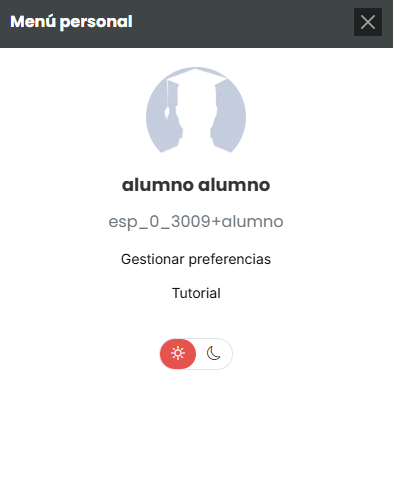 Image Removed
| UI Expand |
|---|
| title | Enlaces de navegación |
|---|
|
| Panel |
|---|
| borderColor | #000000 |
|---|
| borderWidth | 1 |
|---|
|
| Panel |
|---|
| borderColor | #FFFFFF |
|---|
| borderWidth | 5 |
|---|
|
Ahora el usuario puede ver en que parte del sitio web se encuentra, permitiéndole volver fácilmente a niveles anteriores.
| Info |
|---|
| title | Links de mayor a menor en la esquina izquierda (migas de pan). |
|---|
|
| Section |
|---|
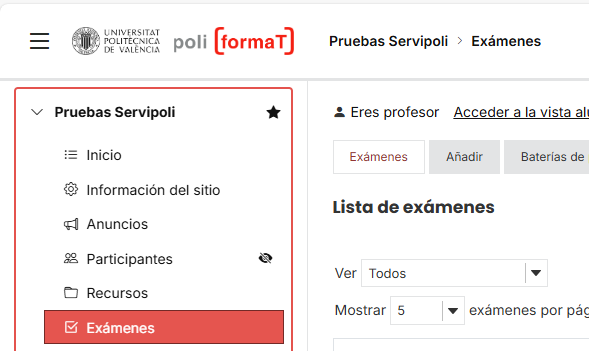 Image Removed
 |
|---|
| UI Expand |
|---|
| title | Esconder sitios anclados |
|---|
| | Panel |
|---|
| borderColor | #000000 |
|---|
| borderWidth | 1 |
|---|
| | Panel |
|---|
| borderColor | #FFFFFF |
|---|
| borderWidth | 5 |
|---|
| Te dará la opción de esconder los sitios anclados, y volver a mostrarlos cuando sea necesario. | Info |
|---|
| title | Seleccionar las tres rayas de arriba. |
|---|
| | Section |
|---|
 Image Removed Image Removed
|
| UI Expand |
|---|
| | Favoritos y Disposición de los sitios |
| | Panel |
|---|
| borderColor | #000000 |
|---|
| borderWidth | 1 |
|---|
| | Panel |
|---|
| borderColor | #FFFFFF |
|---|
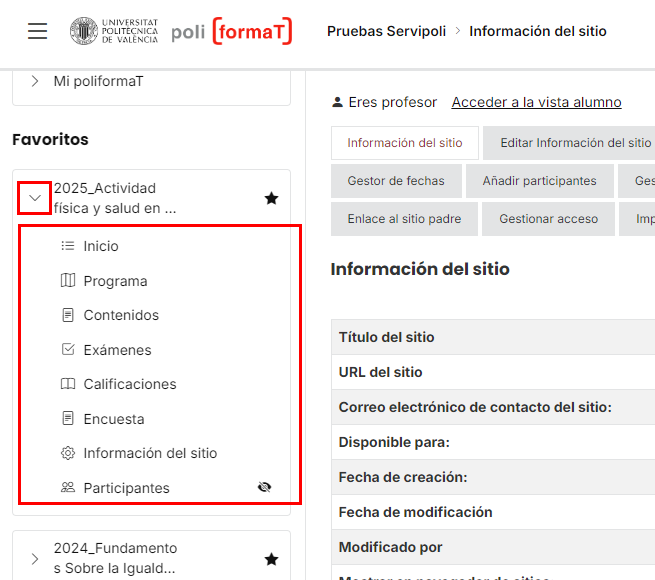
borderWidth | | 5 | Ahora los sitios "Favoritos" salen a la izquierda del panel, aquellos marcados con una estrella y que teníamos accesibles a la cabecera de la página, se han posicionado al panel izquierdo. Además, puedes expandirlo y saldrán todos las herramientas dentro de cada sitio. | Section |
|---|
| Info |
|---|
| title | Se encuentran en un panel a la izquierda. |
|---|
| | Section |
|---|
 Image Removed Image Removed
|
|
|
| UI Expand |
|---|
| title | Diseño del Sitio Web en el Móvil |
|---|
|
| UI Expand |
|---|
| title | Enlaces de Navegación |
|---|
| | Panel |
|---|
| borderColor | #000000 |
|---|
| borderWidth | 1 |
|---|
| | Panel |
|---|
| | borderColor | #FFFFFF |
|---|
| borderWidth | 5 |
|---|
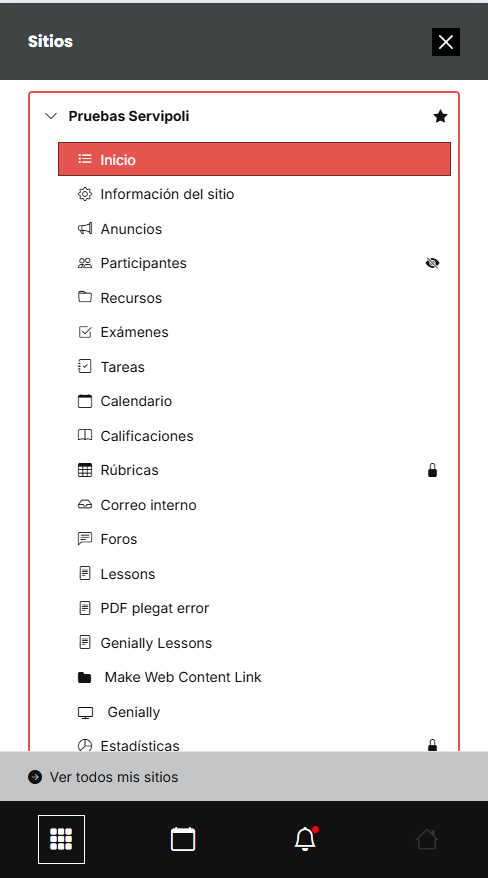
| Igual que en la web, los links salen de mayor a menor para poder ubicarse y retroceder fácilmente. (Recuerda que, pinchando en  Image Addeden la parte superior derecha, puedes ver todos los sitios disponibles con tu usuario, o buscar el que desees.). Image Addeden la parte superior derecha, puedes ver todos los sitios disponibles con tu usuario, o buscar el que desees.). | Info |
|---|
| Se encuentran justo arriba de las secciones. | 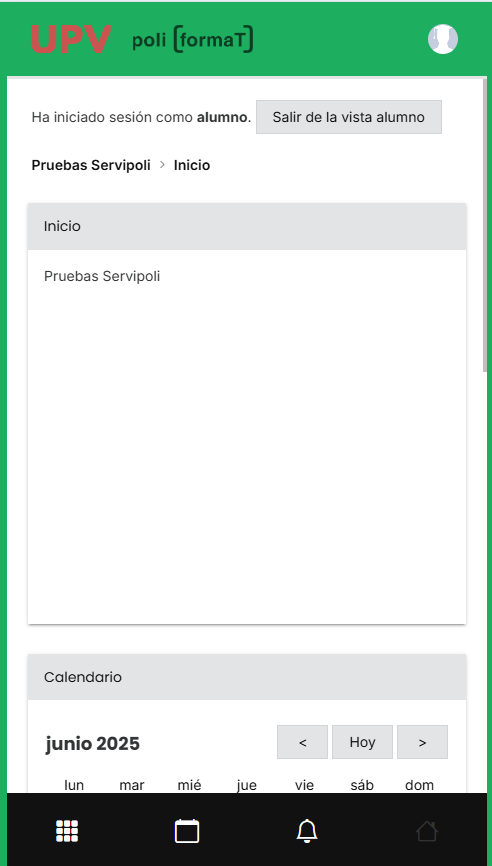 Image Removed Image Removed
| | UI Expand |
|---|
| title | Cajón de sitios guardados |
|---|
| |
|
| UI Expand |
|---|
| Identificación| Panel |
|---|
| borderColor | #000000 |
|---|
| borderWidth | 1 |
|---|
|
| Panel |
|---|
| borderColor | #FFFFFF |
|---|
| borderWidth | 5 |
|---|
|
El botón de Login ahora es un ícono donde sale la foto de la persona y al pulsarlo salen diferentes opciones como gestionar preferencias o cerrar sesión.
| Section |
|---|
| Info |
|---|
| title | Se puede acceder pulsando el cuadrado de abajo a la izquierda. |
|---|
|
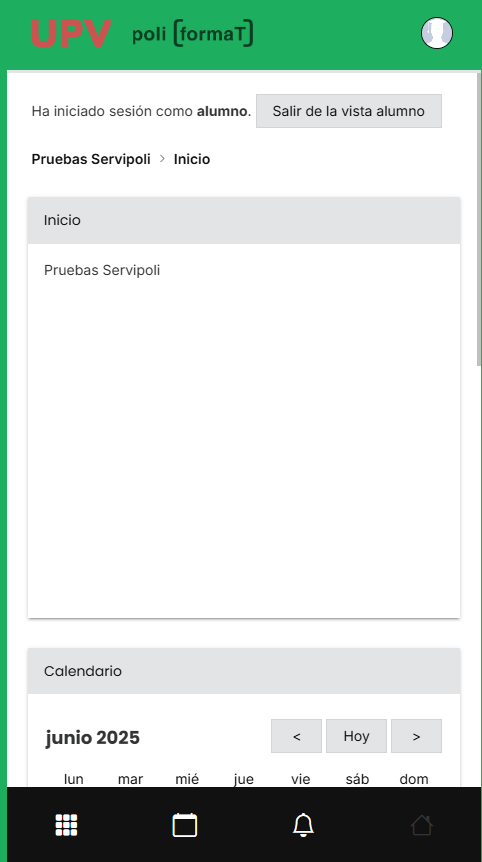 Image Removed
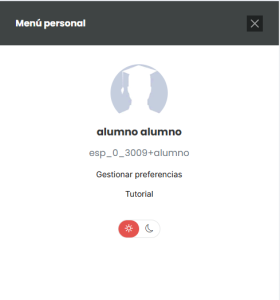 Image Removed
| UI Expand |
|---|
| title | Interfaz del usuario |
|---|
|
| cierre de sesión y preferencias de usuario |
|
| UI Expand |
|---|
| | Panel |
|---|
| borderColor | #000000 |
|---|
| borderWidth | 1 |
|---|
| | Panel |
|---|
| borderColor | #FFFFFF |
|---|
borderWidth | | 5 | Ahora el acceso a los sitios, favoritos y no favoritos, se encuentra en un panel a la derecha. | Section |
|---|
| Info |
|---|
| title | Se puede acceder pulsando el cuadrado que se encuentra arriba a la izquierda, al lado del Calendario. |
|---|
| 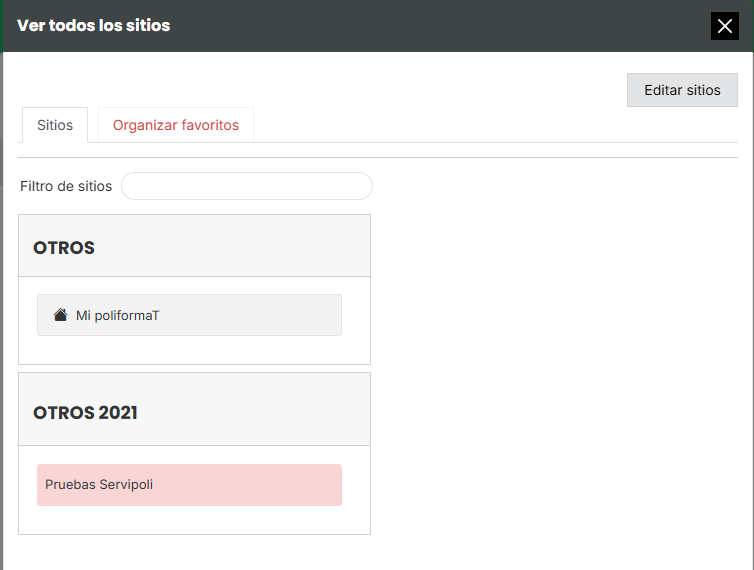 Image Removed Image Removed
| UI Expand |
|---|
| | Panel |
|---|
| borderColor | #000000 |
|---|
| borderWidth | 1 |
|---|
| | Panel |
|---|
| borderColor | #FFFFFF |
|---|
| borderWidth | 5 |
|---|
| Los sitios anclados ahora se encuentran en un panel a la izquierda bajo el título de "Favoritos". | Section |
|---|
| Info |
|---|
| title | Se encuentran a la izquierda, cuando el panel esta desplegado. |
|---|
|  Image Removed Image Removed
|
| Section |
|---|
| Section |
|---|
| Estado |
|---|
| subtle | true |
|---|
| colour | Red |
|---|
| title | DOCENTE |
|---|
|
| Section |
|---|
| UI Expand |
|---|
|
| UI Expand |
|---|
| title | Nuevo menú "Añadir contenido". |
|---|
| | Panel |
|---|
| borderColor | #000000 |
|---|
| borderWidth | 1 |
|---|
| | Panel |
|---|
| borderColor | #FFFFFF |
|---|
| borderWidth | 5 |
|---|
| Se ha rediseñado el menú de "Añadir contenido". | Section |
|---|
| Info |
|---|
| title | Nuevo menú "Añadir contenido". |
|---|
| | Section |
|---|
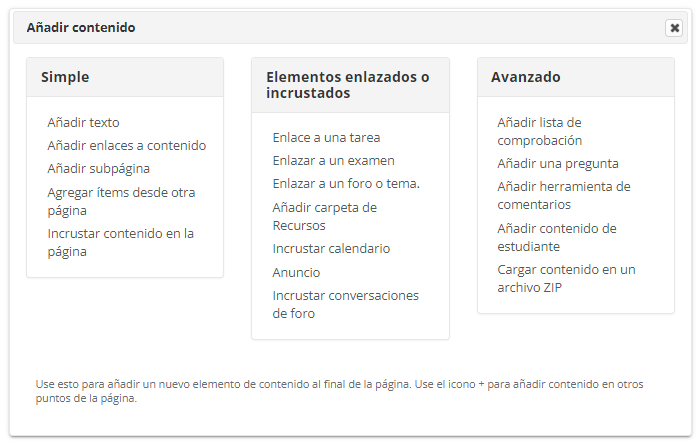 Image Removed Image Removed
| UI Expand |
|---|
| title | Nuevas opciones de diseño por columnas. "Añadir vista". |
|---|
| | Panel |
|---|
| | borderColor | #000000 |
|---|
| borderWidth | 1 |
|---|
| | Panel |
|---|
| borderColor | #FFFFFF |
|---|
| borderWidth | 5 |
|---|
| Se añade una nueva opción, "Añadir vista", desde la que podremos elegir una configuración por columnas preestablecida (columna simple, dos columnas iguales, dos columnas - izquierda doble, dos columnas - derecha doble, tres columnas iguales), poner título a la sección, elegir esquema de color y elegir entre distintas opciones adicionales de visualización (hacer la sección plegable, sección plegada al comienzo, mostrar bordes, forzar coincidencia de color de botones de subpágina con encabezamiento)., en vez de salir tu nombre en la esquina superior izquierda, sale un botón con tu imagen de perfil de la Intranet. Al seleccionarlo, te permite gestionar tus preferencias, cambiar el modo de visualización (modo oscuro o modo claro), acceder al tutorial de uso de la plataforma y cierre de sesión de PoliformaT. | Info |
|---|
| Nuevo botón "Añadir vista". |  Image Removed Image Removed
| Section |
|---|
| Info |
|---|
| title | Nueva ventana "Añadir vista". |
|---|
| | Section |
|---|
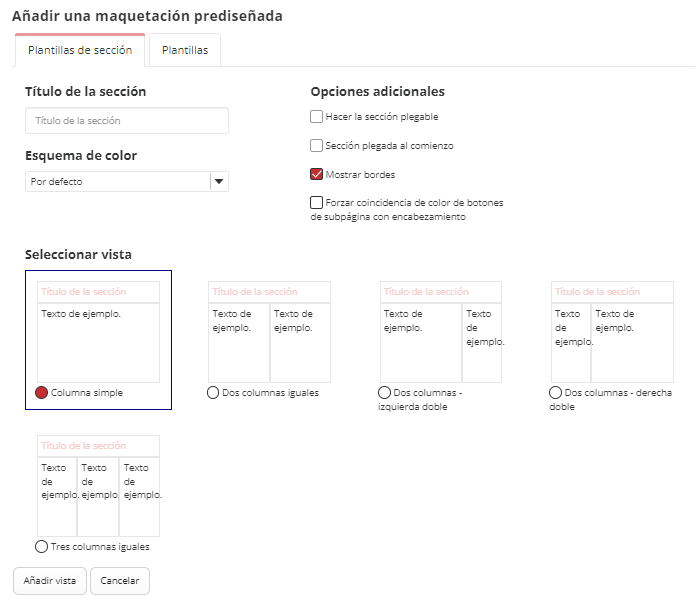 Image Removed Image Removed
| UI Expand |
|---|
| | Panel |
|---|
| borderColor | #000000 |
|---|
| borderWidth | 1 |
|---|
| | Panel |
|---|
| borderColor | #FFFFFF |
|---|
| borderWidth | 5 |
|---|
| Desde la ventana de "Añadir vista" podremos elegir entre varias plantillas predefinidas que se adapten al resultado que buscamos. | El botón se encuentra en la esquina superior derecha. |
|  Image Added Image Added
|
| Info |
|---|
| title | Al pulsarlo, se abre el "Menú Personal" con las diferentes opciones. |
|---|
| Image Added |
| | Section |
|---|
| Info |
|---|
| title | Nuevo botón "Añadir vista". |
|---|
| Image Removed | Section |
|---|
| Info |
|---|
| title | Ventana de plantillas. |
|---|
| | Section |
|---|
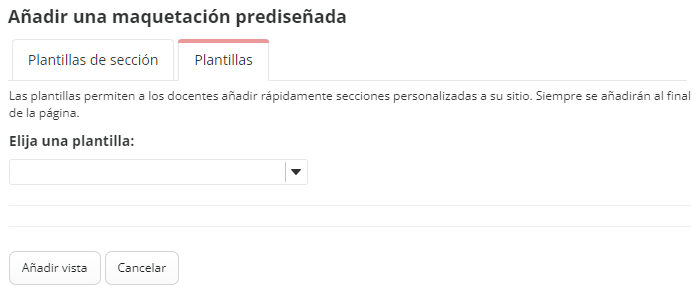 Image Removed Image Removed
| UI Expand |
|---|
| title | Nuevo diseño de la ventana "Reordenar". |
|---|
| | Panel |
|---|
| borderColor | #000000 |
|---|
| borderWidth | 1 |
|---|
| | Panel |
|---|
| borderColor | #FFFFFF |
|---|
| borderWidth | 5 |
|---|
| La ventana de reordenar se ha rediseñado. Ahora resulta más sencillo reordenar y borrar elementos de nuestra Lessons. | Section |
|---|
| Info |
|---|
| title | Nueva ventana "Reordenar". |
|---|
| | Section |
|---|
 Image Removed Image Removed
| UI Expand |
|---|
| title | Nuevo diseño de las opciones de edición de ítems. |
|---|
| | Panel |
|---|
| borderColor | #000000 |
|---|
| borderWidth | 1 |
|---|
| | Panel |
|---|
| | borderColor | #FFFFFF |
|---|
| borderWidth | 5 |
|---|
| Las opciones para editar los ítems de nuestra Lesson ahora aparecen mejor ordenadas y mejor presentadas. | Section |
|---|
| Info |
|---|
| title | Nueva ventana "Editar ítem". |
|---|
| | Section |
|---|
 Image Removed Image Removed
|
|
| UI Expand |
|---|
| Aviso de próxima apertura o publicación. |
| Panel |
|---|
| borderColor | #000000 |
|---|
| borderWidth | 1 |
|---|
| | Panel |
|---|
| borderColor | #FFFFFF |
|---|
| borderWidth | 5 |
|---|
| Ahora se avisa a los estudiantes cuándo se publicará un elemento configurado para publicarse a partir de cierta fecha. | Section |
|---|
| Info |
|---|
| title | Ejemplo de cómo se presenta a los estudiantes un ítem no publicado hasta cierta fecha. |
|---|
| | Section |
|---|
 Image Removed Image Removed
| UI Expand |
|---|
| title | Nuevos colores en columnas y encabezados. |
|---|
| | Panel |
|---|
| borderColor | #000000 |
|---|
| borderWidth | 1 |
|---|
| | Panel |
|---|
| borderColor | #FFFFFF |
|---|
| borderWidth | 5 |
|---|
| Nuevas opciones y colores para columnas y encabezados. Los botones de pueden adaptar al color del tema. Los colores etiquetados como "heredados" sombrean las columnas. Los otros colores sombrean los encabezados. |
|
| UI Expand |
|---|
| title | Calificaciones. Opción "Mensajes" ahora permite filtrar por nota. |
|---|
|
| Panel |
|---|
| borderColor | #000000 |
|---|
| borderWidth | 1 |
|---|
| | Panel |
|---|
| | borderColor | #FFFFFF |
|---|
| borderWidth | 5 |
|---|
| Ahora, en "Mensajes", podemos filtrar en base a la calificación que han obtenido, indicando la puntuación máxima y mínima para enviar el mensaje solo a aquellos estudiantes que cumplan la condiciónAnteriormente, para maximizar el espacio de trabajo, se podía activar la pantalla completa de la herramienta que estaba en uso. Tras el rediseño de la plataforma, ahora simplemente basta con ocultar el panel izquierdo de sitios/herramientas. | Info |
|---|
| Acceso a la opción "Mensajes"| Para ello, pulsa en el icono de menú de la esquina superior izquierda. |
| | Section |
|---|
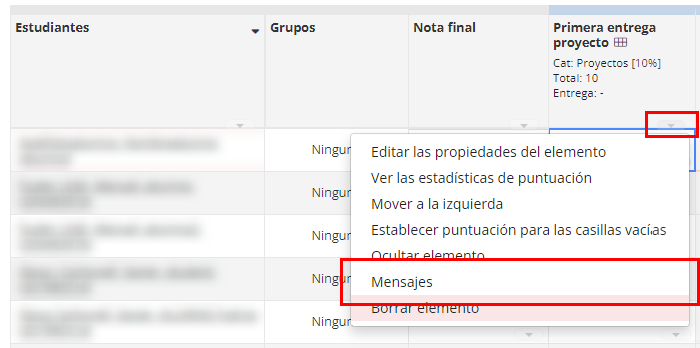 Image Removed Image Removed
|
 Image Added Image Added
| Section |
|---|
|
| Panel |
|---|
| borderColor | #000000 |
|---|
| borderWidth | 1 |
|---|
| | Panel |
|---|
| borderColor | #FFFFFF |
|---|
| borderWidth | 5 |
|---|
| Se habilita un buscador para rúbricas. Podemos buscar por título, origen o autor. | Section |
|---|
| Info |
|---|
title | Nueva barra de búsqueda | Nueva ventana "Mensajes". | | Section |
|---|
 Image Removed Image Removed
|---|
|
|
| UI Expand |
|---|
| title | Rúbricas: barra de búsqueda. |
|---|
|
| Puedes volver a desplegar el panel izquierdo pulsando de nuevo en el mismo botón. |
| | Section |
|---|
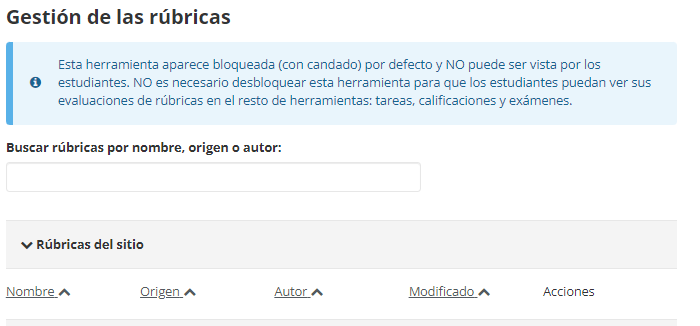 Image Removed Image Removed
|
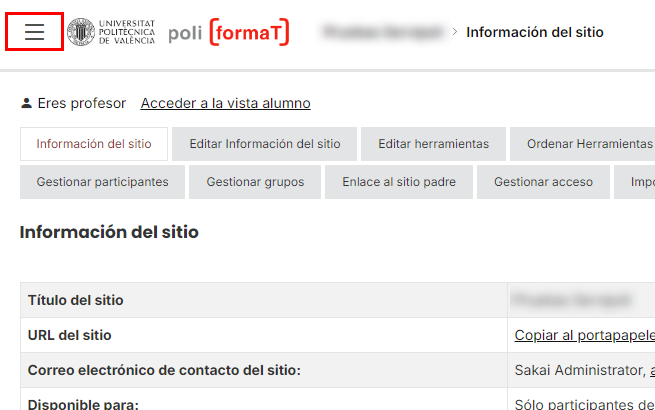 Image Added Image Added
|
|
|
| UI Expand |
|---|
| title | Información del sitio.Uso en dispositivos móviles |
|---|
|
| UI Expand |
|---|
| title | Gestor de fechas. Editar fechas masivamente. |
|---|
| | Panel |
|---|
| borderColor | #000000 |
|---|
| borderWidth | 1 |
|---|
| | Panel |
|---|
| borderColor | #FFFFFF |
|---|
| borderWidth | 5 |
|---|
| Nueva opción para editar masivamente las fechas. Podremos hacer uso de esta novedad desde Gestor de fechas. | Section |
|---|
| Info |
|---|
| title | Editar fechas masivamente. |
|---|
| | Section |
|---|
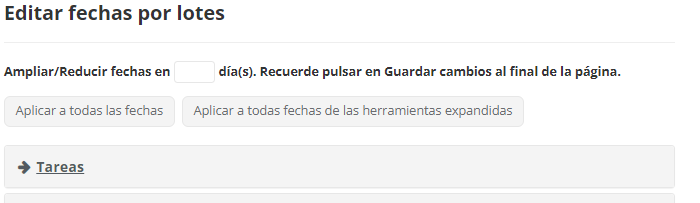 Image Removed Image Removed
| UI Expand |
|---|
| title | Grupos autoinscribibles. Limitar el tiempo de inscripción.Navegación y uso en dispositivos móviles |
|---|
| | Panel |
|---|
| borderColor | #000000 |
|---|
| borderWidth | 1 |
|---|
| | Panel |
|---|
borderColor | #FFFFFF |
|---|
Se ha mejorado la navegación y diversos aspectos de la plataforma para uso en dispositivos móviles.  Image Added Image Added
| | borderWidth | 5 |
|---|
Se añade la posibilidad de limitar la fecha de apertura y cierre para inscribirse a los grupos autoinscribibles. Para más información sobre qué son i cómo configurar los grupos autoinscribibles, acceda al siguiente enlace: Gestionar grupos. | Section |
|---|
| Info |
|---|
| title | Crear conjunto de grupos autoinscribibles. |
|---|
| | Section |
|---|
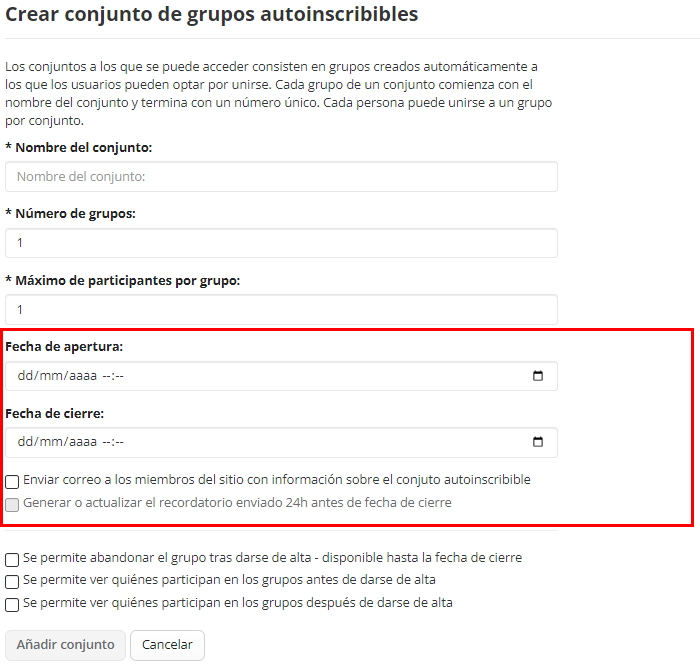 Image Removed Image Removed
|
| UI Expand |
|---|
| title | Gestión de grupos. Ver qué bloquea los grupos.Cajón de sitios guardados |
|---|
| | Panel |
|---|
| borderColor | #000000 |
|---|
| borderWidth | 1 |
|---|
| | Panel |
|---|
borderColor | #FFFFFF |
|---|
| borderWidth | 5 |
|---|
 Image Removed - este icono de candado indica que el grupo está bloqueado porque está siendo usado por alguna herramienta. Los grupos bloqueados no se pueden editar o borrar. Se ha añadido una nueva columna para poder ver rápidamente qué está bloqueando el grupo. Image Removed - este icono de candado indica que el grupo está bloqueado porque está siendo usado por alguna herramienta. Los grupos bloqueados no se pueden editar o borrar. Se ha añadido una nueva columna para poder ver rápidamente qué está bloqueando el grupo.
| Section |
|---|
| Info |
|---|
| title | Columna "Bloqueado por". |
|---|
| | Section |
|---|
 Image Removed Image Removed
|
|
| UI Expand |
|---|
|
| UI Expand |
|---|
| title | Tarea de grabación de vídeo. |
|---|
| | Panel |
|---|
| borderColor | #000000 |
|---|
| borderWidth | 1 |
|---|
| | Panel |
|---|
| | borderColor | #FFFFFF |
|---|
| borderWidth | 5 |
|---|
| Nueva función para enviar vídeos en el apartado de tareas. Permite a los alumnos grabar vídeos directamente desde la tarea sin necesidad de utilizar una app externa. Estos vídeos tendrán una duración máxima de 2m 30s. Para habilitar esta función, al añadir una nueva tarea seleccionamos "Vídeo" en "Tipo de envío".Se puede acceder a todos las sitios/asignaturas favoritas y recientes desde el menú inferior. Además, pulsando en "Ver todos mis sitios", se puede acceder al resto de sitios/asignaturas. | Info |
|---|
| Proceso de creación de una tarea de grabación de vídeo. | | Section |
|---|
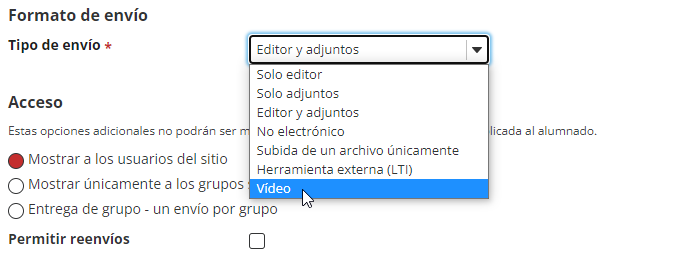 Image Removed Image Removed
| | UI Expand |
|---|
| title | Nuevo calificador para poner las calificaciones. |
|---|
| | Panel |
|---|
| borderColor | #000000 |
|---|
| borderWidth | 1 |
|---|
| | Panel |
|---|
| borderColor | #FFFFFF |
|---|
| borderWidth | 5 |
|---|
| Se ha rediseñado la pestaña de Calificación Tareas. Ahora se muestra una vista previa de los documentos adjuntos a la tares mientras se califica la tarea. Si lo deseamos, podemos volver en cualquier momento a la anterior vista de calificaciones. | Section |
|---|
| UI Tabs |
|---|
| UI Tab |
|---|
| title | Activar/Desactivar nueva vista |
|---|
| Si queremos activar (o desactivar) la nueva vista, tan solo hemos de marcar (o desmarcar) la casilla de "Usar el nuevo calificador para poner las calificaciones" la cual encontraremos en la pestaña de Calificación Tareas. | Section |
|---|
| Info |
|---|
| title | 1 - Activar/Desactivar "Usar el nuevo calificador para poner las calificaciones". |
|---|
| | Section |
|---|
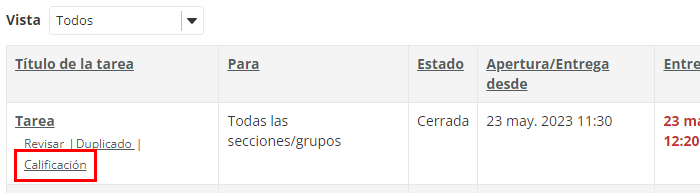 Image Removed Image Removed
| Section |
|---|
| Info |
|---|
| title | 2 - Activar/Desactivar "Usar el nuevo calificador para poner las calificaciones". |
|---|
| | Section |
|---|
 Image Removed Image Removed
| UI Tab |
|---|
| La herramienta presenta varios cambios:| Se puede acceder pulsando el icono de la esquina inferior izquierda. |
| 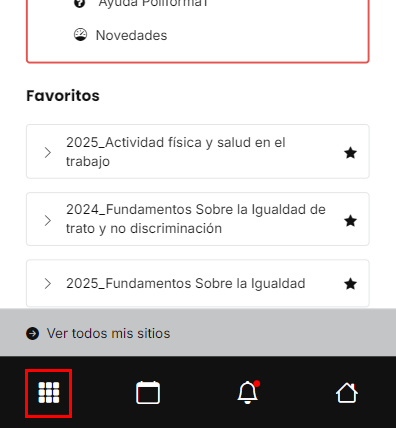 Image Added Image Added
|
|
|
|
| Section |
|---|
| Estado |
|---|
| subtle | true |
|---|
| colour | Red |
|---|
| title | DOCENTE |
|---|
|
|
| UI Expand |
|---|
| Se permite buscar por nombre a los estudiantes sin salir de la vista. | | Panel |
|---|
| borderColor | #000000 |
|---|
| borderWidth | 1 |
|---|
|
| Panel |
|---|
| borderColor | #FFFFFF |
|---|
| borderWidth | 5 |
|---|
|
Ahora, en la ventana de corrección de un estudiante, hay disponible un desplegable con la lista de estudiantes. De esta forma, podremos cambiar de estudiante sin necesidad de tener que volver a la lista de estudiantes. A su lado tenemos los ya conocidos botones para navegar entre la anterior y posterior entrega. Por encima de este desplegable tenemos un enlace que nos llevará la lista de estudiantes.
| Section |
|---|
| Info |
|---|
| title | Nuevo desplegable con la lista de estudiantes. |
|---|
|
| Section |
|---|
 Image Removed
| UI Expand |
|---|
title | Nueva posición del campo de texto para añadir comentarios y añadir adjuntos. | | Panel |
|---|
| borderColor | #000000 |
|---|
| borderWidth | 1 |
|---|
| | Panel |
|---|
| borderColor | #FFFFFF |
|---|
borderWidth | | 5 | El campo de añadir comentarios ahora aparece plegado para ocupar menos espacio. Si queremos añadir un comentario a la entrega de algun estudiante, pulsaremos sobre "Comentarios adicionales" y los añadiremos sobre el cuadro de texto que aparecerá en pantalla. Para adjuntar algun documento a la corrección, pulsaremos sobre "Añadir adjuntos", botón que se encuentra justo debajo de "Comentarios adicionales". | Section |
|---|
| Info |
|---|
| title | Posición de "Comentarios adicionales" y "Añadir adjuntos". |
|---|
| | Section |
|---|
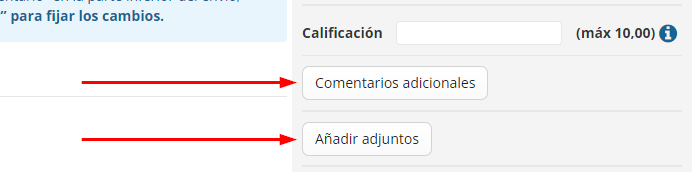 Image Removed Image Removed
| UI Expand |
|---|
| title | Nueva vista de los elementos adjuntos. |
|---|
| | Panel |
|---|
| borderColor | #000000 |
|---|
| borderWidth | 1 |
|---|
| | Panel |
|---|
| borderColor | #FFFFFF |
|---|
| borderWidth | 5 |
|---|
| Justo debajo del nombre del estudiante e información sobre la fecha de envío aparecen enlaces con los elementos adjuntos enviados y, de haberla, la respuesta de texto. Al pulsar sobre ellos se abrirán a la izquierda de la pantalla. Si queremos descargar el adjunto, podemos hacerlo pulsando sobre el enlace que aparece encima de la vista previa de este, junto al texto de "Viendo"El acceso a la vista como estudiante ahora se muestra junto al rol que tienes en la asignatura. Además, com novedad, al salir de la vista alumno vuelves al lugar donde estabas en vez de al espacio Mi Poliformat. | Info |
|---|
| Panel | Botón de acceso a la vista |
| previa | | Section |
|---|
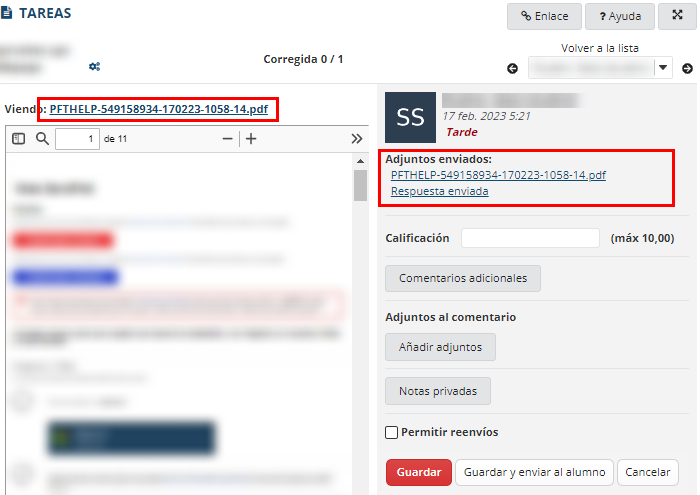 Image Removed Image Removed
|
 Image Added Image Added
|
|
| UI Expand |
|---|
|
| Uso de rúbricas. | | Panel |
|---|
| borderColor | #000000 |
|---|
| borderWidth | 1 |
|---|
| | Panel |
|---|
| borderColor | #FFFFFF |
|---|
| borderWidth | 5 |
|---|
| Si la entrega es con corrección por rúbrica, debajo del campo de "Calificación" aparecerá un icono que, al pulsar sobre este, nos mostrará en pantalla la rúbrica para la calificación de la tarea. | Section |
|---|
| Info |
|---|
| title | Uso de la rúbrica en calificación de tareas. |
|---|
| | Section |
|---|
 Image Removed Image Removed
| UI Expand |
|---|
| Nuevas propiedades de filtro. | | Panel |
|---|
| borderColor | #000000 |
|---|
| borderWidth | 1 |
|---|
| | Panel |
|---|
| | borderColor | #FFFFFF |
|---|
| borderWidth | 5 |
|---|
| La opción de "Navegar entre estudiantes con entregas" se ha puesto dentro de un nuevo botón que encontraremos al lado del nombre de la tarea. Además, se añade la opción de mostrar solo envíos si calificar y mostrar solo los envíos de los miembros de un grupo seleccionado. Además, se puede cambiar a qué lado queremos situar el calificadorAl revisar o añadir un anuncio, te dará la opción de destacar un anuncio para resaltar su importancia. Este anuncio se mostrará en negrita y con una estrella al lado. | Info |
|---|
| Menú de propiedades.| Anuncios > Añadir o Revisar |
| | Section |
|---|
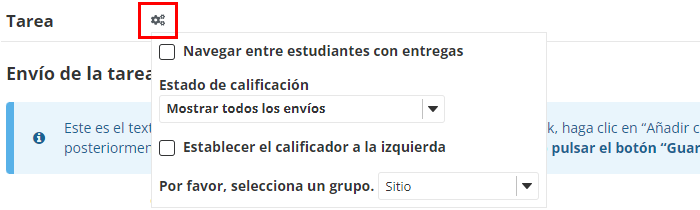 Image Removed Image Removed
| UI Expand |
|---|
| | Panel |
|---|
| borderColor | #000000 |
|---|
| borderWidth | 1 |
|---|
| | Panel |
|---|
| borderColor | #FFFFFF |
|---|
| borderWidth | 5 |
|---|
| Ahora tenemos la opción de añadir "Notas privadas", anotaciones que solo veremos nosotros como docentes. | Section |
|---|
|
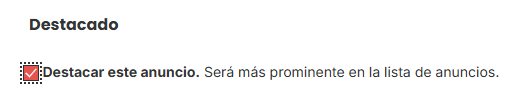 Image Added Image Added
|
| Info |
|---|
| Notas privadas. | | Section |
|---|
 Image Removed Image Removed
|
 Image Added Image Added
|
|
|
| UI Expand |
|---|
|
| UI Expand |
|---|
| title | Programar exámenes a alumnos concretos.Cambiar el formato de las preguntas |
|---|
| | Panel |
|---|
| borderColor | #000000 |
|---|
| borderWidth | 1 |
|---|
| | Panel |
|---|
| | borderColor | #FFFFFF |
|---|
| borderWidth | 5 |
|---|
| Cambia la forma con la que se publican exámenes a alumnos en concreto. Se deberá crear un grupo manualmente con estos alumnos y publicarse el examen para ese grupo. Puede encontrar más información en Cómo permito la realización de un examen a estudiantes concretosAl añadir una pregunta en Lessons, ahora podrás darle formato. Podrás alinearlo, subrayarlo, darle color, ponerlo en itálicas, etc. | Info |
|---|
| Seleccionar grupos.| Lessons > Añadir Contenido > Añadir Pregunta |
| | Section |
|---|
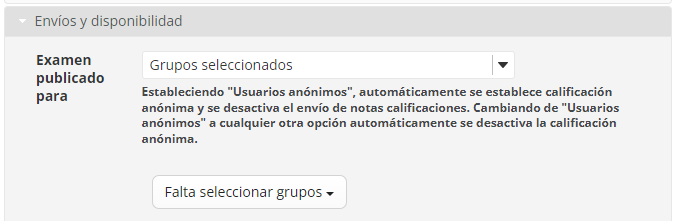 Image Removed Image Removed
|
 Image Added Image Added
|
|
| UI Expand |
|---|
| title | Safe Exam Browser sustituye a Respondus LockDown Browser.Ver fecha y hora de la respuesta a una pregunta |
|---|
| | Panel |
|---|
| borderColor | #000000 |
|---|
| borderWidth | 1 |
|---|
| | Panel |
|---|
| borderColor | #FFFFFF |
|---|
| borderWidth | 5 |
|---|
| Safe Exam Browser (SEB) es un entorno de navegador web para realizar evaluaciones electrónicas de forma segura. El software convierte temporalmente cualquier computadora en una estación de trabajo segura. Controla el acceso a recursos como funciones del sistema, otros sitios web y aplicaciones, y evita que se utilicen recursos no autorizados durante un examen. Acceda al siguiente enlace para saber más sobre Safe Exam Browser: Qué es Safe Exam Browser (SEB). |
| | UI Expand |
|---|
| title | Panel de configuración reestructurado. |
|---|
| | Panel |
|---|
| borderColor | #000000 |
|---|
| borderWidth | 1 |
|---|
| | Panel |
|---|
| borderColor | #FFFFFF |
|---|
| borderWidth | 5 |
|---|
| El panel de Configuración de un examen se ha beneficiado de una pequeña reestructuración para mejorar su funcionalidad. Así, por ejemplo, se ha creado una nueva sección llamada "Seguridad" donde se gestionarán las opciones para asegurar que el acceso y realización del examen se realiza sin fraude por parte del alumnado. |
| UI Expand |
|---|
| title | Posibilidad de personalizar los delimitadores de las preguntas "Completar los espacios en blanco". |
|---|
| | Panel |
|---|
| borderColor | #000000 |
|---|
| borderWidth | 1 |
|---|
| | Panel |
|---|
| borderColor | #FFFFFF |
|---|
| borderWidth | 5 |
|---|
| En las preguntas tipo Completar los espacios en blanco ahora se permite usar delimitadores distintos a " { " o " } " para insertar las respuestas. De esta forma, programar este tipo de pregunta en los exámenes de PoliformaT ya no será un problema si se tiene que hacer uso de estos caracteres necesariamente en el texto de la pregunta. | Section |
|---|
| Info |
|---|
| title | Personalizar delimitadores en preguntas tipo "Completar los espacios en blanco". |
|---|
| | Section |
|---|
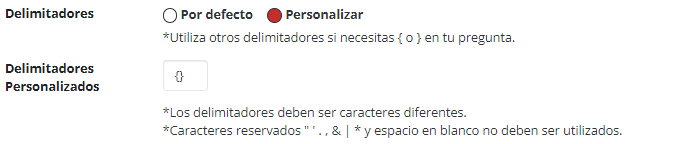 Image Removed Image Removed
| UI Expand |
|---|
| title | Nueva opción de puntuación disponible en las preguntas de "Opción múltiple". |
|---|
| | Panel |
|---|
| borderColor | #000000 |
|---|
| borderWidth | 1 |
|---|
| | Panel |
|---|
| borderColor | #FFFFFF |
|---|
| borderWidth | 5 |
|---|
| A la opción de varias respuestas correctas en las preguntas tipo Opción múltiple, se le ha brindado la posibilidad que el el alumnado solo deba seleccionar una de las varias respuestas correctas para obtener el total de la puntuación | Section |
|---|
| Info |
|---|
| title | Personalizar delimitadores en preguntas tipo "Completar los espacios en blanco". |
|---|
| | Section |
|---|
 Image Removed Image Removed
Puedes ver la fecha y hora en la que un estudiante ha respondido a una pregunta publicada en Lessons. | Info |
|---|
| title | Lessons > Seleccionar la pregunta |
|---|
| 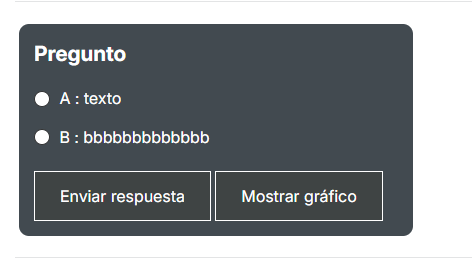 Image Added Image Added
|
| Info |
|---|
| title | Mostrar panel de calificaciones |
|---|
|  Image Added Image Added
|
|
|
|
| UI Expand |
|---|
|
|
| UI Expand |
|---|
| title | ¿Quién es quién? | | Panel |
|---|
| borderColor | #000000 |
|---|
| borderWidth | 1 |
|---|
| | Panel |
|---|
| borderColor | #FFFFFF |
|---|
| borderWidth | 5 |
|---|
| Se ha incluido una nueva opción en "Calificaciones". Esta permite calificar en masa a todos los estudiantes de manera rápida. | Info |
|---|
| title | Foros> Configurar Foro> Disponibilidad |
|---|
|  Image Added Image Added
|
Se ha implementado el famoso juego ¿Quién es quién? en PoliformaT para ayudarnos en la memorización del nombre de nuestras y nuestros estudiantes. Para empezar a jugar tan solo deberemos acceder desde la herramienta "Participantes". La dinámica de juego, muy sencilla, se explica en el siguiente enlace: ¿Quién es quién?. | Section |
|---|
| Info |
|---|
| title | Acceso a la utilidad. Participantes > ¿Quién es quién? |
|---|
| | Section |
|---|
 Image Removed Image Removed
| Section |
|---|
| Info |
|---|
| | Section |
|---|
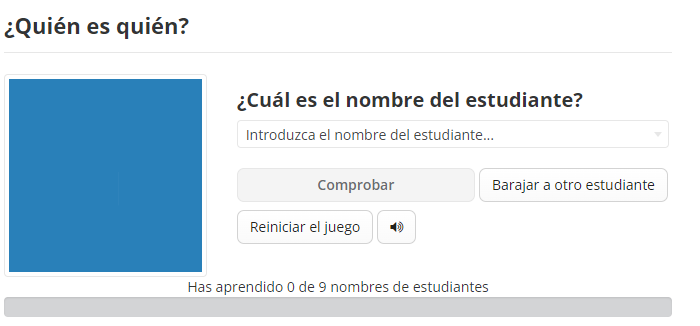 Image Removed Image Removed |
|
|
|
|---|
| Incluir página |
|---|
| Pie de pagina |
|---|
| Pie de pagina |
|---|
|