
...
- '—' : inicio sin guardar en el sistema
- Borrador: guardado en el sistema pero no enviado a verificación. Se podrá recuperar más adelante y seguir con la introducción de datos y posterior envío al servicio de verificación.
- En Revisión: El servicio verificador tiene que revisar la solicitud e indicar si es correcta / inválida o tiene algún defecto que puede corregirse o rechazar.
- En Revisión VPOA: La solicitud está siendo revisada por la sección VPOA e indicará si es correcta / Inválida o puede Anularla en caso de defectos no modificables.(desde septiembre 2024)
- Validada: La solicitud es correcta y ha sido verificada por el SGI, en el momento eso ocurra se enviará automáticamente a firma de solicitante, responsable de investigación y responsable docente (este último si procede)
- Invalidada: La solicitud ha resultado tener algún defecto que el departamento solicitante debe rectificar y enviar de nuevo para volver a revisar por el SGI. No es necesario hacer la solicitud de nuevo, sino que se rectifican el/los defectos y se vuelve a pulsar al botón de Guardar y Enviar.
- Rechazada: La solicitud ha sido revisada por el servicio de verificación SGI y ha indicado que esta solicitud es incorrecta y no admite modificación.
- Firmada: Se ha firmado por el solicitante, responsable de investigación y responsable docente (este último si procede).
- Autorizada: Autorizada por VI y VOA.
- Cargada: El SEPQ asigna o carga los créditos de la asignatura/grupo al solicitante.
- NA-VI / VPOA: La solicitud no ha sido autorizada por VI / VPOA.
- Anulada: La solicitud puede ser anulada por el Superusuario o SEPQ, en cualquier momento del proceso
En el diagrama siguiente se puede ver la transición entre los diferentes estados

...
BLOQUE DATOS SOLICITANTE
A continuación, se introduce los datos del solicitante.
...
- Titulación:
- Que imparta el Departamento en la Escuela seleccionada. Al cambiar la Escuela se requerirá que se introduzca la titulación nuevamente.
- En caso de colaboración Predoctoral, sólo podrá escogerse titulaciones de grado, salvo justificación que se adjuntará en esta solicitud.
Asignatura:
- Un colaborador NO podrá impartir la asignatura por completo
- En caso PREdoctoral la impartición de grupos de prácticas indica que es una dedicación parcial,
- En caso POST, se puede impartir teoría y práctica, pero no pueden impartir la totalidad de la asignatura.
- Responsable Docente:
- Se introduce cuando el tipo de colaboración es Predoctoral o Postdoctoral B. En caso de Postoctoral A, no aparecerá este campo en el formulario.
- Fecha inicio y Fecha fin: Las fechas de inicio/fin de colaboración estarán limitadas
- por el curso académico y
- también estará comprendida dentro del período en el que el solicitante tenga concedido el proyecto.
- La aplicación automáticamente nos pondrá en un texto informativo las fecha de inicio posible y fecha de fin máxima.
| Advertencia |
|---|
|
La pantalla siguiente podemos ver un ejemplo de esta sección:
...
Será requisito añadir el adjunto del certificado del secretario del departamento para dicha solicitud. No existe modelo definido para este certificado y es A partir de finales de septiembre de 2024, existe un modelo definido de certificado que deberá generarse y adjuntar a la solicitud (hasta septiembre de 2024, no existía ningún modelo definido para este certificado). Es tarea del SGI revisar dicho certificado. Informáticamente no se realizará más que la comprobación de que se ha subido un fichero tipo pdf como certificado del secretario.La aplicación comprobará antes del envío de la solicitud que se cumplen los requisitos mínimos y que se ha generado el certificado normalizado.
| Advertencia |
|---|
SGI indica que dicho certificado indicará: asignaturas, período, horas asignadas y profesorado responsable de la colaboración docente. Dicho certificado evitará la firma del Director del departamento, que se estaba exigiendo hasta este momento. |
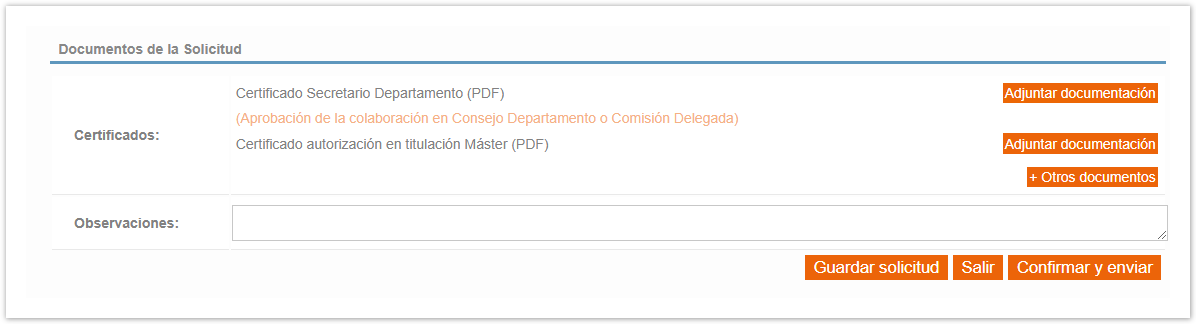

OTROS CERTIFICADOS
...
BOTONES FINALES DEL PROCESO
- GUARDAR BORRADORGuardar solicitud: Se permitirá guardar la solicitud y recuperarla, por si el usuario se queda a mitad de completarla. En el momento se guarde una solicitud en borrador pasará a Estado: Borrador.
- ENVIARGuardar solicitud y Enviar: Una vez terminada
- se ‘envía’ la solicitud y llega al SGI. Antes de comenzar con el proceso de firma.
- En este momento pasará el estado a En revisión.
- El SGI podrá acceder a la misma en el listado de solicitudes dentro de la intranet UPV de los usuarios autorizados.
- SALIRSalir: No guardará los cambios realizados en la solicitud
...
- Borrador: El usuario departamento ha guardado la solicitude pero no se ha enviado al SGI
- En revisión: se ha enviado al SGI y se está revisando
- En Revisión VPOA: La solicitud puede pasar por este estado si el SGI lo considera necesario. Indica que la solicitud está siendo revisada por la sección VPOA e indicará si es correcta / Inválida o puede Anularla en caso de defectos no modificables.(desde septiembre 2024)
- Validada: ha sido validada por SGI, y puede pasar al proceso de primeras firmas. la solicitud es correcta. lo que hace el SGI es revisar esta información cuando le llega la solicitud. Una vez validado se pasa a firma de los solicitantes de forma automática (VER PRIMERAS FIRMAS Y AUTORIZACIONES) y se avisará al departamento.
- Invalidada: (tras revisión SGI). Se habrá enviado al departamento que inició la solicitud, la modificación de ciertos campos de la solicitud. Tras la modificación, se podrá enviar de nuevo al SGI y pasará a estado En Revisión. Elegirá un mensaje de error predefinido o una opción de ‘otros’ y se le permitirá escribir el por qué de la NO VALIDACIÓN O RECHAZO. Este aviso llegará al Departamento
- Firmada: Firmas (fase 1): primera fase firmas. Cuando firmen todos los firmantes de la primera fase, se pasará a la fase Tramitación Autorización. (ver aclaración al final del documento del proceso de firmas)
- Autorizada: firmada por vicerrectores (ver aclaración al final del documento del proceso de firmas)
- Cargada: Cargada por SEPQ en la base de datos.
- Rechazada: SGI rechazará la solicitud, cuando considere que es totalmente incorrecta. SGI Elegirá un mensaje de error predefinido o una opción de ‘otros’ y se le permitirá escribir el por qué de la NO VALIDACIÓN O ANULACIÓN. Este aviso llegará al Departamento En este momento ya no se puede modificar o rechazar por el Departamento ni por SEPQ
- NA-VI/VPOA: no autorizada por vicerrectores.
- Anulada: Anulación por SEPQ en cualquier momento del proceso.
...
Una vez realizada la carga, se mostrara una ventana con el resultado.
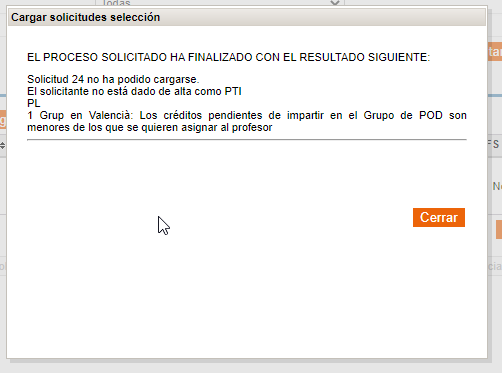
Al finalizar la carga, veremos el log, tanto si es errónea como correcta.
 CORRECTA: al pulsar en el icono indicara la fecha de carga
 ERRÓNEA: al pulsar en el icono, nos muestra el texto con los errores de la carga
PROCESO DE ANULACIÓN
El superusuario puede anular cualquier solicitud que no este esté en estado Borrador.

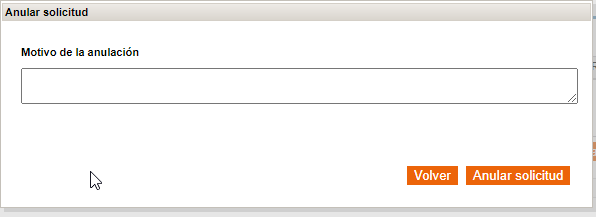
Para anular una solicitud, se tendrá que rellenar un Motivo de anulación, en la ventana que se mostrara al pulsar la X roja.
| Incluir página | ||||
|---|---|---|---|---|
|