
...
A continuación detallaremos las funcionalidades básicas del nuevo editor de Opencast:
Funcionalidades del modo de edición de
...
VideoApuntes
El modo de edición de videoapuntes permite hacer modificaciones sobre una grabación ya realizada y procesada. Estas modificaciones pueden ser de distintos tipos:
- Edición del video (Dividir), cortando zonas que no se reproducirán una vez se procesen los cambios.
- Eliminación de pistas (Pistas), permitiendo eliminar el video del presentador o de la presentación.
- Cambio de metadatos (Metadatos), título, descripción, idioma y serie (cambio de curso o cambio de visibilidad).
- Creación de nuevos vídeos a partir de partes de un video (Generar un video derivado).
*La descarga de videoapuntes VideoApuntes se implementará a través del reproductor y estará solo disponible para los profesores.
Breve descripción del sistema de
...
VideoApuntes.
El sistema de videoapuntes VideoApuntes consta de dos partes:
- Videoapuntes VideoApuntes (https://videoapuntes.upv.es): Es la parte donde se realizan las programaciones de las grabaciones, se integra videoapuntes VideoApuntes con los horarios de Algar y se configuran las políticas de grabación, los cambios realizados se sincronizarán con los agentes de captura para programar las grabaciones, una vez realizadas las mismas, los cambios no se reflejan en los videoapuntesVideoApuntes.
- Opencast (https://engage.videoapuntes.upv.es/): es la parte donde se almacenan las grabaciones de videoapuntesVideoApuntes, se integra con poliformat, asociando los permisos de los sitios de poliformat a las series.
...
Los series visibles de los sitios de poliformat son del estilo TIPO_CODIGO_CURSO (GRA_12345_2023), donde TIPO puedes ser GRA, DOC, MAS, CFP, etc..., CODIGO el código UPV de la asignatura o el del curso del cfp y CURSO el año. La serie oculta es igual pero añadiendo " (OCULTO)".
Los videoapuntes VideoApuntes en una serie visible de sitio de poliformat puede ser vista y editada por los profesores (o ayudantes) del sitio de poliformat asociado y vista por los alumnos de este sitio, por lo que los permisos se definen con los integrantes de este sitio. Los videoapuntes VideoApuntes de la serie oculta solo pueden verse o editarse por los profesores del sitio, pero no puede ser vista o editada por los alumnos.
Las series públicas de los profesores son del estilo PUBLIC_IDENTIFICADOR (PUBLIC_04510dcf-da5c-451d-9789-c5f76f0f5e07), donde el IDENTIFICADOR es un código muy largo, que es el identificador único que utiliza Opencast para el profesor. La serie oculta es igual pero añadiendo " (OCULTO)".
Los videoapuntes VideoApuntes de la serie pública visible de un profesor, puede ser editada solo por el profesor y puede ser vista por todo el mundo (no es necesario que sean de la UPV), los videoapuntes VideoApuntes de la serie pública oculta de un profesor, sólo pueden ser visto o editados por el profesor.
En cada las partes del sistema de videoapuntes VideoApuntes el ASIC dispone de una sección de administración para resolver las incidencias que se pueden solicitar por gregal.
Entrar al modo edición
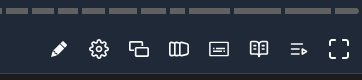
Una vez se ha accedido a la grabación que se quiere modificar hay que acceder al modo edición de esta. Este modo está señalado como un "lápiz" en la esquina superior zona inferior derecha del visor del vídeo. Si se hace clic en el se entrará al editor.
Accederemos al editor de opencast con el videoapunte ya cargado y directamente podremos realizar la edición de video.
Secciones del modo de edición
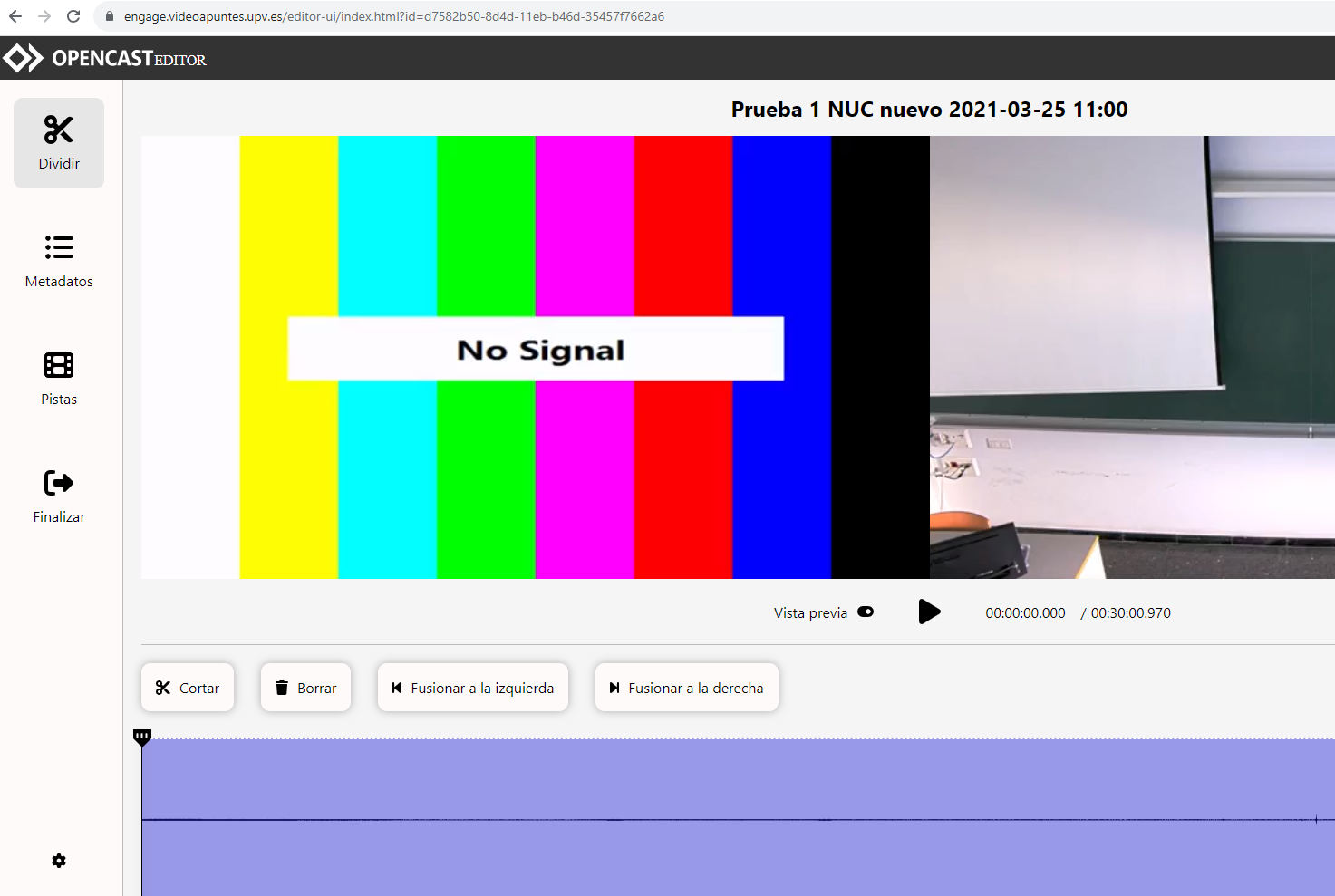
Esta pantalla de edición está dividida en dos secciones:
Parte izquierda
Aquí se encuentran los iconos para acceder a las diferentes opciones:
- Dividir: Editar un video
- Pistas, eliminar pistas de video
- Metadatos: Modificar los metadatos
- Finalizar: Guardar los cambios, iniciar el procesamiento o descartar los cambios.
Parte derecha
En esta parte se podrán realizar las acciones disponibles en la opción escogida.
Edición de un videoapunte
Para editar un videoapunte debe realizar cortes, borrar el contenido entre dos cortes o eliminar un corte fusionando dos segmentos.
...
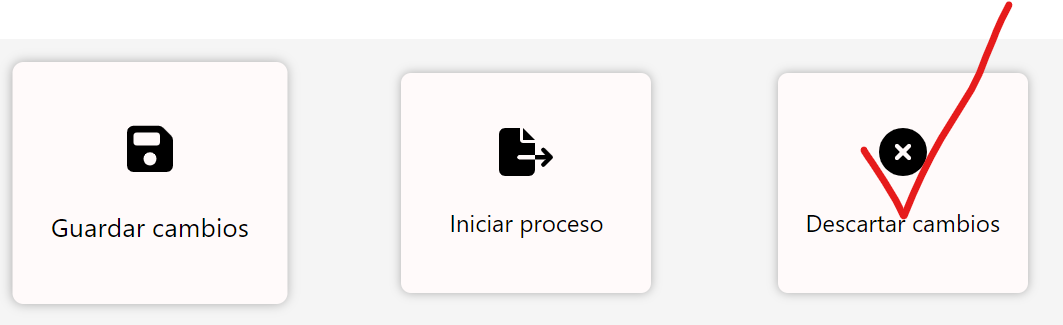
Ante todo, recordar que las ediciones publicadas de los videoapuntes VideoApuntes solo afectan al video publicado y no a las versiones originales que se guardan en el sistema, por lo que cualquier edición realizada puede deshacerse con el botón Descartar cambios en la opción finalizar
Desactivar autopublicación (No será visible a los dos días)
Para evitar que se los videos de hagan visibles a los dos días de grabar puede desactivar su autopublicación.
...
Con este cambio el video se mantendrá oculto y no se hará visible a los dos días.
Si no se escucha el audio mientras editas.
En algunos casos no se escucha el audio durante la edición, el problema es que el audio esta desactivado, para activarlo de nuevo debe realizar lo siguiente:
...
Una vez hecho esto ya podrá escuchar el audio de nuevo.
Descarga de los videos sin editar.
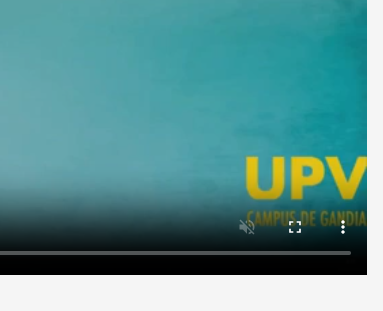
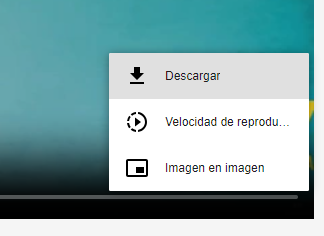
- Haga click con el botón derecho sobre el video que desea descargar, escoger la opción mostrar todos los controles. Tenga en cuenta que el otro video también tiene los mismos controles avanzados, por lo que si desea descargar ambos tendra que hacerlo dos veces.
...
Haga click en los tres puntos de la derecha y luego escoja la opción descargar
Pistas de video
En esta sección puede eliminar la pista del presentador (presenter), que es la que graba la cámara de video o la pista de la presentación (presentation), que es la que captura la pantalla del ordenador.
...
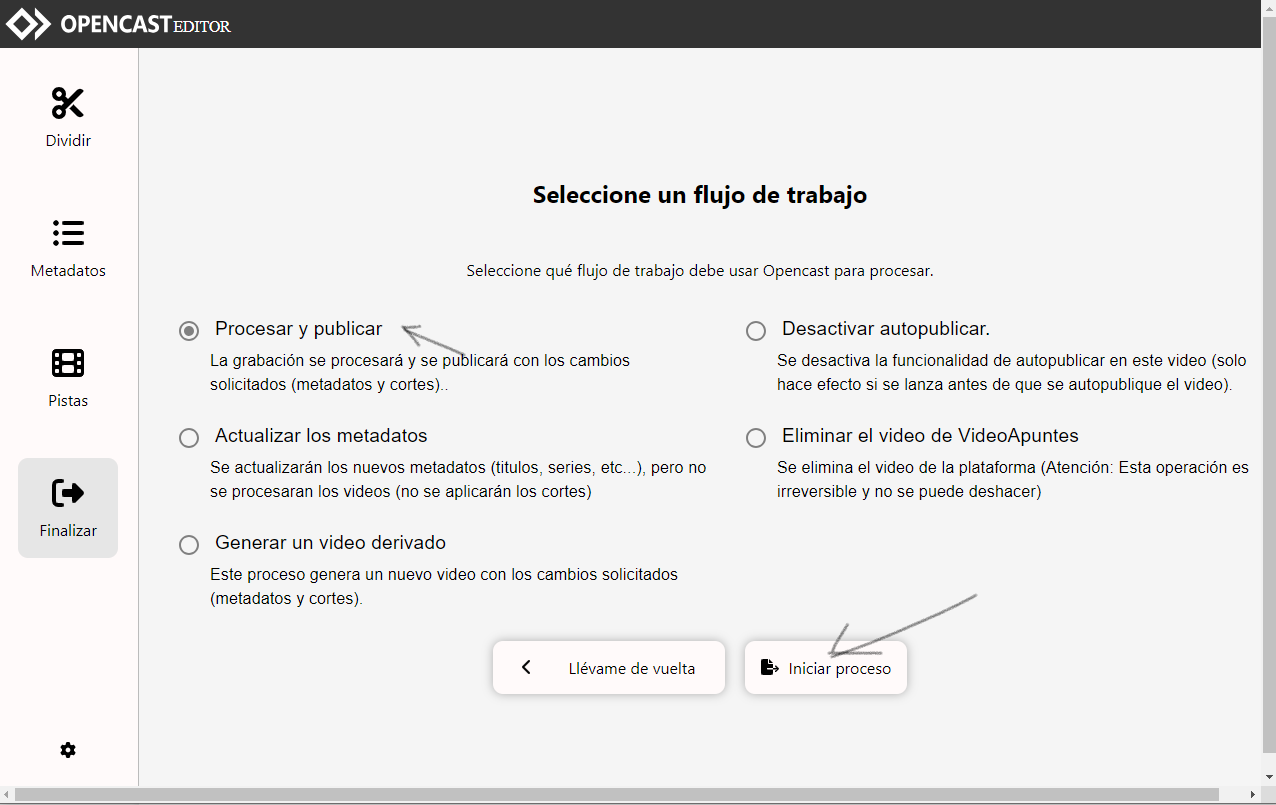
Una vez se hayan hecho los cambios en las pistas y en la edición de deben procesar y publicar los cambios, después hay que usar el botón iniciar proceso.
Actualizar los metadatos de un videoapunte
La actualización de los metadatos se realiza en la opción Metadatos de la sección izquierda:
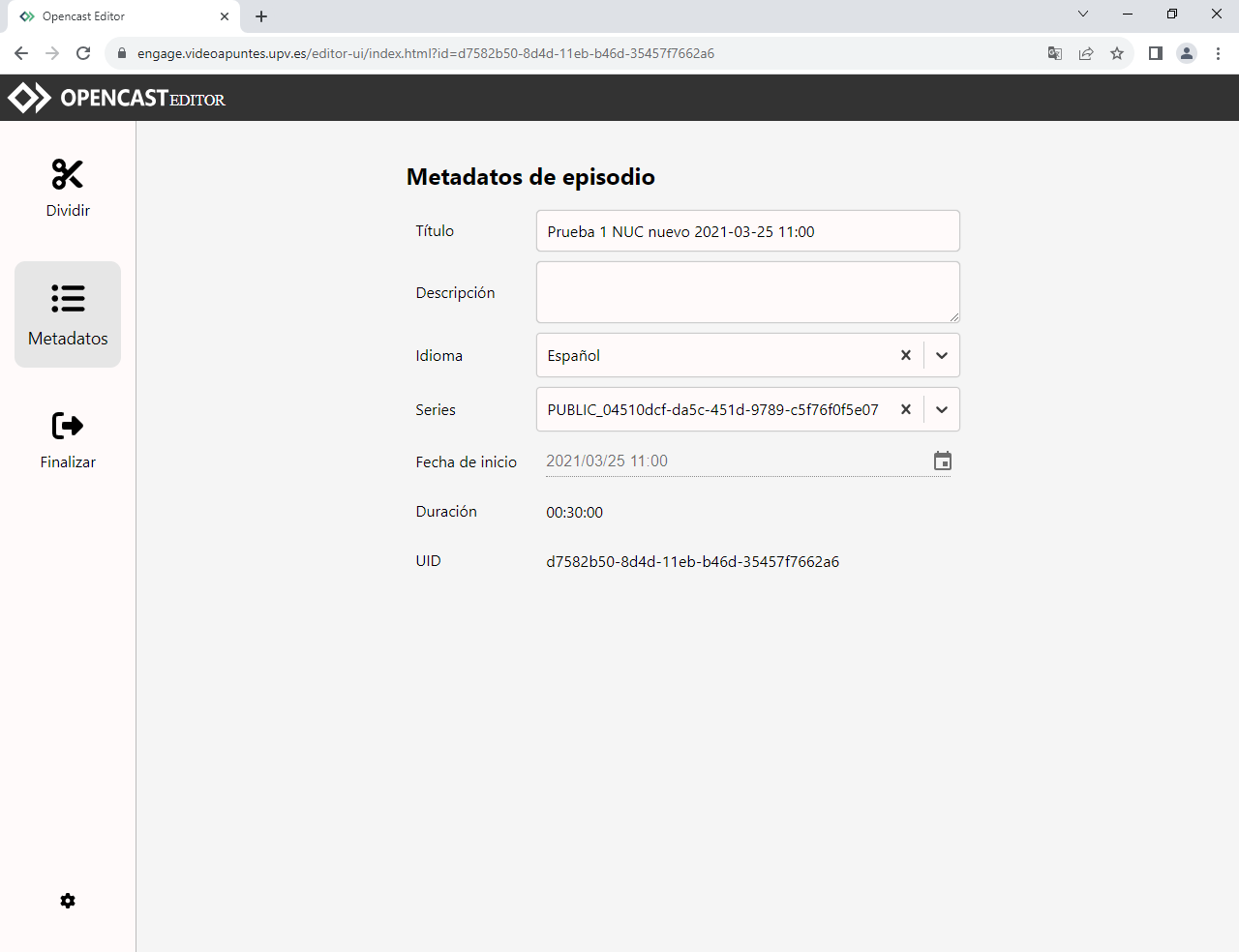
Se puede modificar los siguientes metadatos:
- Título: modifica el título del videoapunte a publicar.
- Descripción: modifica la descripción del videoapunte a publicar.
- Idioma: modifica el idioma del videoapunte a publicar.
- Series: modifica la serie del videoapunte. La serie indica la asignatura (SITE de poliformaT) desde la que es visible cuando empieza por GRA_ o DOC_ o si es pública para todo el mundo si empieza por PUBLIC_.
Los videopuntes está organizado en nuestro sistema en series, cada sitio de poliformart (tipo_asignatura_curso) tiene dos series, una visible (por ej. GRA_12345_2023) y otra oculta (GRA_12345_2023 (OCULTO), además se dispone de una serie pública personal que al estilo PUBLIC_identificador, que a su vez también tiene una serie visible y oculta.
...
En el desplegable solo aparecerán las series sobre las que tiene permisos, así que básicamente serán los sitios de poliformat en los que ha estado como profesor o similar en algún momento, además de sus serie pública, para limitar la búsqueda puede teclear el comienzo de la serie.
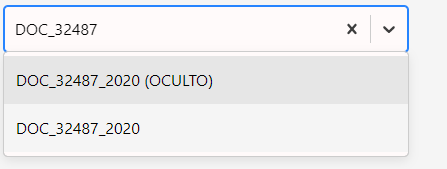
Si desea cambiar de curso un videoapunte debe seleccionar la serie con el mismo tipo (GRAdo, DOCtorado, MASter, CFP), el mismo código (ej. 12345) y diferente curso (ej. 2023).

Una vez cambiado cualquier metadato recuerde Actualizar metadatos dentro del menú Finalizar tal y como se explica al final de esta sección.
¿Cómo hacer visible un videoapunte que está oculto?
Si desea hacer visible un videoapunte debe seleccionar la serie con el mismo tipo (GRAdo, DOCtorado, MASter, CFP), el mismo código (ej. 12345), el mismo curso y la serie sin el (OCULTO).

Una vez cambiado cualquier metadato recuerde Actualizar metadatos dentro del menú Finalizar tal y como se explica al final de esta sección.
¿Cómo ocultar un videoapunte que está visible?
Si desea hacer oculto un videoapunte debe seleccionar la serie con el mismo tipo (GRAdo, DOCtorado, MASter, CFP), el mismo código (ej. 12345), el mismo curso y la serie con el (OCULTO).

Una vez cambiado cualquier metadato recuerde Actualizar metadatos dentro del menú Finalizar tal y como se explica al final de esta sección.
¿Cómo publicar un videoapunte para que se vea desde fuera de la UPV?
Si desea hacer público un videoapunte debe seleccionar en el desplegable la serie que comienza con la palabra PUBLIC, solo debe aparecerle la suya.
...
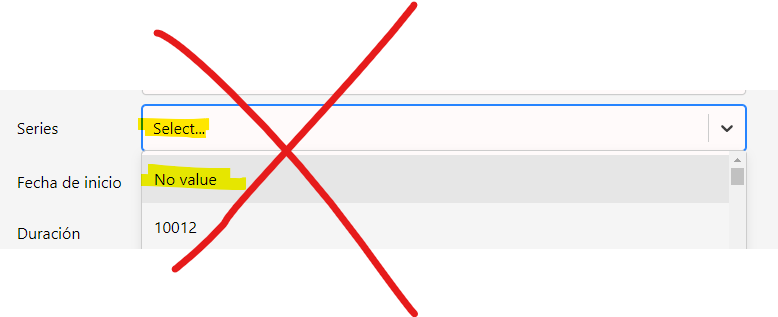
¡Muy importante! Nunca debe dejar el campo serie con el valor select o No value, los permisos de los videoapuntes VideoApuntes están asociados a la serie y si cambia a esa serie y luego actualiza los metadatos, perderá el acceso a ese videoapunte y deberá solicitarnos por gregal que lo cambiemos nosotros a una serie en la que tenga permisos.
Una vez cambiado cualquier metadato recuerde Actualizar metadatos dentro del menú Finalizar tal y como se explica al final de esta sección.
Guardar los cambios en los metadatos.
Cuanto haya actualizado todos los metadatos para que sea efectivo el cambio, deberá acceder a la opción finalizar en la sección izquierda y darle al botón Iniciar proceso.
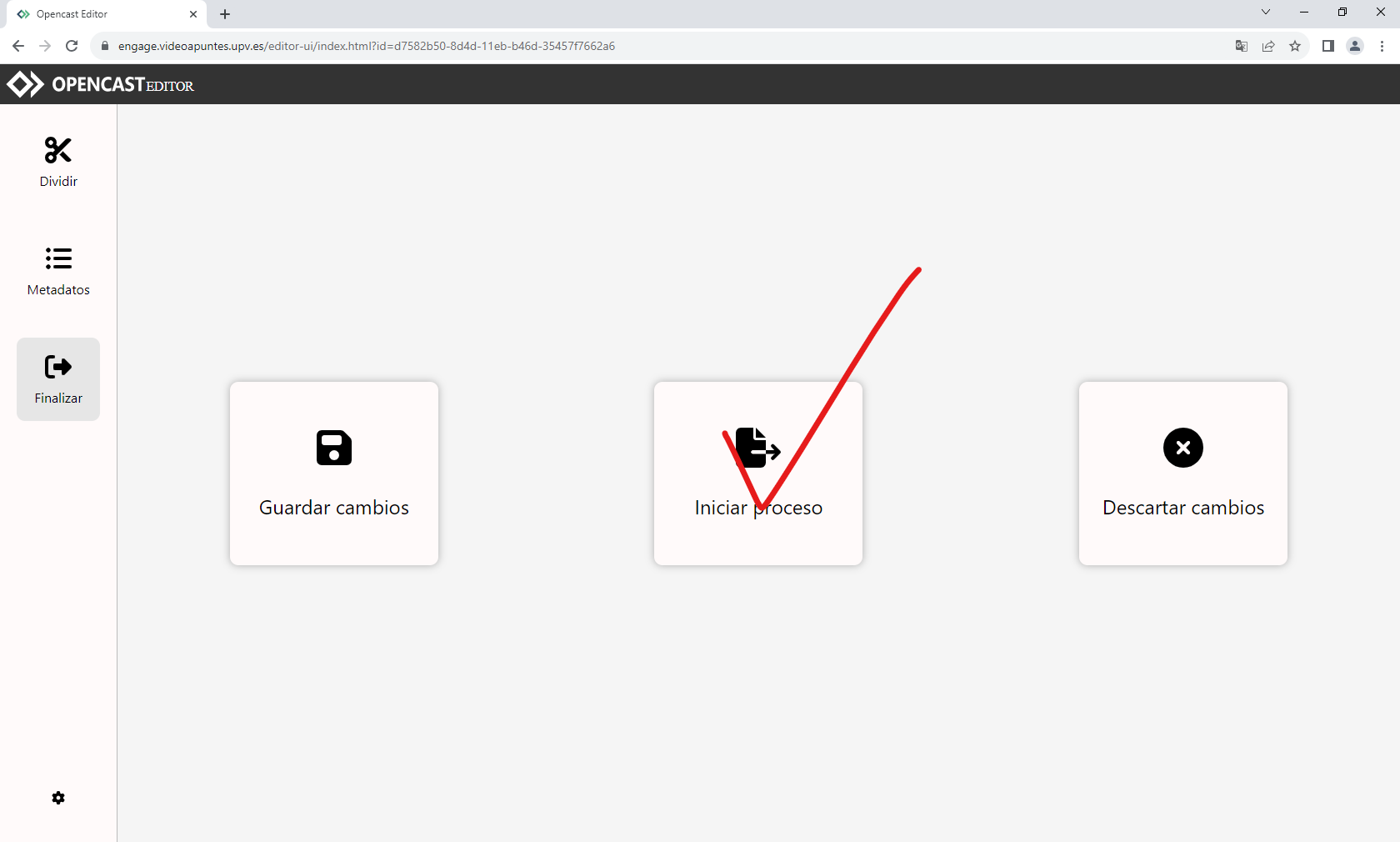
Y para que se actualicen solo los metadatos deberá escoger la opción actualizar metadatos y darle a iniciar proceso.
...
La actualización de los metadatos es un proceso mas rápido que no requiere volver a codificar el video, por lo que en unos 10 minutos debería ser efectivo el cambio.
La acción de procesar y publicar también guardará los cambios en los metadatos, aunque el proceso recodificará el video entero y le costará más tiempo.
Si tiene cualquier otra duda, pueden hacerla a través de gregal, iremos completando este manual para resolver las dudas que surjan en los gregales.
Descarga de videos de
...
VideoApuntes (ya editados)
La descarga de los videos ya editados de los videoapuntes VideoApuntes no se realiza desde el editor, sin sino que se realiza desde el reproductor paella player 78.
Para ello debe emplearse la rueda que aparece en la parte inferior a la izquierda y seleccionar la opción descargas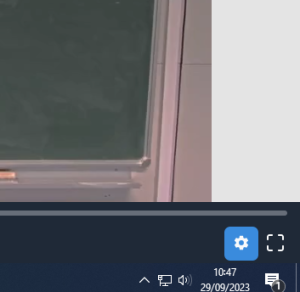
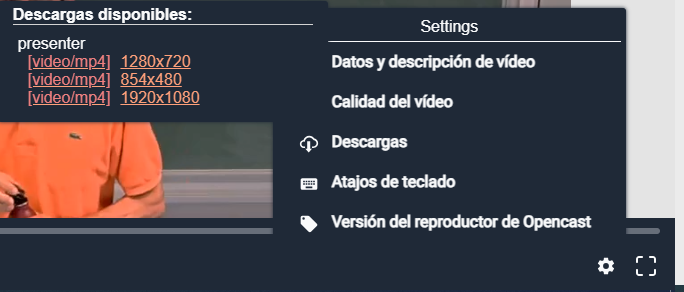
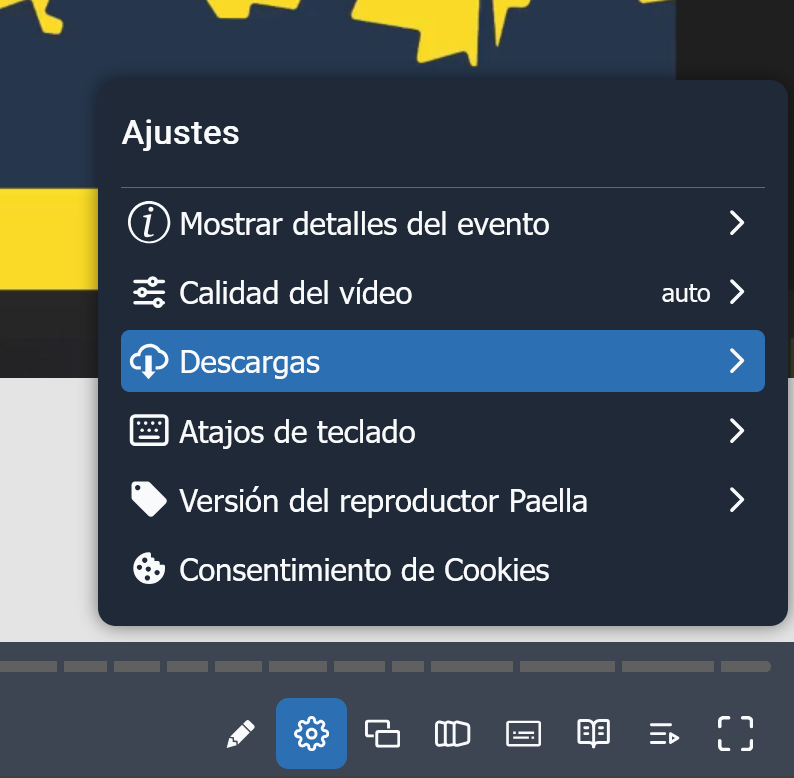

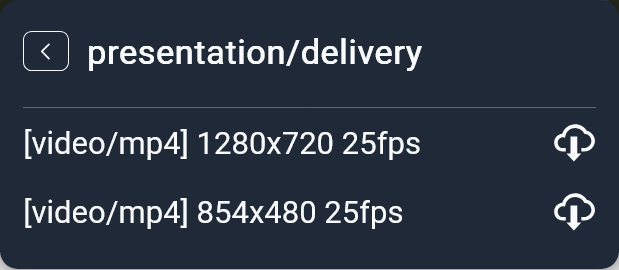
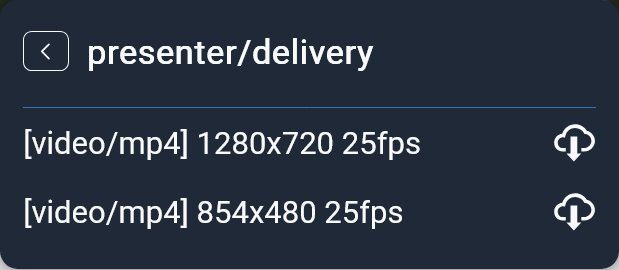
Podrán descargarse los siguientes videos independientes:
- presentation: el video capturado desde ordenador del profesor.
- presenter: el video capturado desde la cámara de VideoApuntes.
También podrán descargarse los siguientes audios independientes:
- audio_ambient/upv: el audio capturado desde la cámara de VideoApuntes.
- audio_noisereduction/upv: el audio capturado desde la cámara de VideoApuntes con un filtro de reducción de ruido aplicado.
Descarga de subtítulos.
...
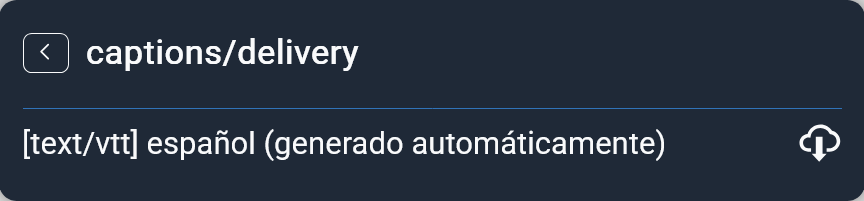
En aquellos videoapuntes VideoApuntes que tengan se hayan generado subtítulos automáticamente, podrán descargarse desde el paella player en la opción descargas en los siguientes formatos:
- text/vtt: El fichero de los subtítulos con el texto de la transcripción y los instantes de tiempo en que se
...
- ha obtenido.
...

Eliminar el video de
...
VideoApuntes
Se ha habilitado la posibilidad de que los profesores puedan eliminar la publicación del video de videoapuntes VideoApuntes sin necesidad de solicitarlo por gregal.
...