| Estado |
|---|
| subtle | true |
|---|
| colour | Red |
|---|
| title | Docente |
|---|
|
| Info |
|---|
Herramienta que nos permite añadir participantes a nuestra asignatura. |
| UI Steps |
|---|
|
| UI Step |
|---|
Accedemos a la herramienta 'información del sitio' Para configurar una asignatura, accederemos a "Información del Sitio" en la barra lateral izquierda de la página principal:
 Image Removed Image Removed Image Added Image Added
|
| UI Step |
|---|
Pulsaremos sobre la pestaña del menú superior "Añadir participantes":  Image Added Image Added
Pulsamos sobre 'Añadir participantes' en la barra superior: Image Removed |
| UI Step |
|---|
Para añadir un participante, introduzca la dirección la dirección de correo electrónico que esté electrónico que esté vinculada a la cuenta de PoliformaT del participante a añadir. Dicha dirección puede puede ser una: - Dirección de correo oficial de la UPV.
- Dirección de correo externa.
Otra forma para añadir forma para añadir a un participante , es insertando es insertando su número de DNI, NIE o pasaporte. | Panel |
|---|
| borderColor | back |
|---|
| bgColor | white |
|---|
| borderWidth | 2 |
|---|
borderStyle | dashed| Info |
|---|
Puede añadir múltiples usuarios a la vez, insertando cada uno en una línea distinta. . |
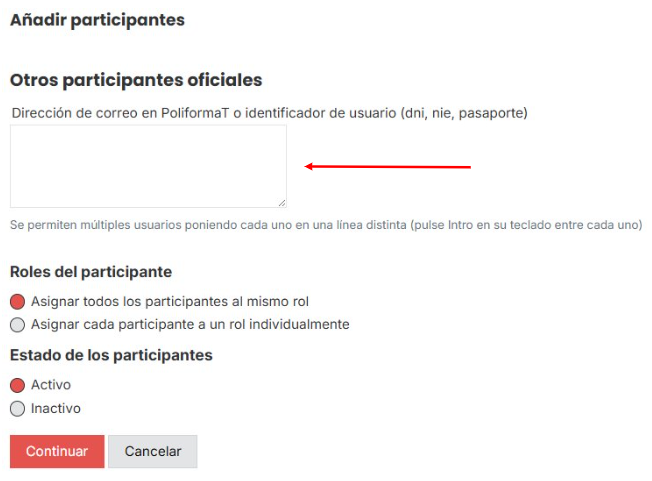 Image Added Image Added
|
| UI Step |
|---|
Podemos elegir el estado de los participantes (de todos) que vamos a añadir, en el apartado de "Estado de los participantes". Existen dos opciones: - Activo.
- Inactivo. Un usuario inactivo no puede ver el espacio.
Image Removed |
| UI Step |
|---|
Si hemos decidido añadir varios participantes separados en distintas líneas, en la sección de ' "Roles del Participante' podremosparticipante" podremos: - asignarle "Asignarle a todos los participantes el mismo rol".
- asignarle "Asignarle a cada participante , un rol de forma individual".
Del mismo modo en 'Estado del participante' indicaremos el estado del/los participante/s ya sea 'Activo' o 'Inactivo'. | Panel |
|---|
| | bgColor | #e9f0f7 |
|---|
| borderWidth | 0 |
|---|
| borderStyle | dashed |
|---|
| title | Ej. multiples participantes |
|---|
| En el caso que hayamos añadido varios participantes, y en 'Roles del Participante' hemos seleccionado la opción de 'Asignar cada participante a un Rol individualmente': | Section |
|---|
| Column |
|---|
| Image Removed | Column |
|---|
| Image RemovedPodemos asignar a cada participante un rol diferente |
|
Image RemovedImage Removed
...
Esto se hará en la siguiente ventana, pero, resumidamente, existen principalmente 3 roles con los siguientes estados por defecto (pueden cambiarse manualmente dentro de cada herramienta): - Alumno: no puede editar ninguna opción en las asignaturas, sólo podrá responder a las demandas del profesor.
- Ayudante: tiene los permisos del profesor, aunque no puede calificar.
- Profesor: tiene permisos de edición y modificación en todas las herramientas de la asignatura.
| UI Tabs |
|---|
| UI Tab |
|---|
| title | Asignar todos los participantes al mismo rol |
|---|
| Si elegimos la primera opción, "Asignar todos los participantes al mismo rol", al pulsar sobre "Continuar", nos llevará a la siguiente ventana, donde elegiremos el rol para todos los usuarios a añadir.
Image Added |
| UI Tab |
|---|
| title | Asignar cada participante a un rol individualmente |
|---|
| Si elegimos la segunda opción, "Asignar cada participante a un rol individualmente", al pulsar sobre "Continuar", nos llevará a la siguiente ventana, donde elegiremos individualmente el rol de cada usuario. Por defecto aparce seleccionado el rol "alumno".
Image Added |
|
|
| UI Step |
|---|
Decidiremos si queremos notificar a los nuevos usuarios sobre su incorporación al sitio de PoliformaT.
Image Added |
| UI Step |
|---|
Y, por último, confirmaremos los cambios.
Image Added |
|
| Incluir página |
|---|
| Pie de pagina |
|---|
| Pie de pagina |
|---|
|
Centro de Atención al Usuario del Área de Sistemas de Información y Comunicaciones
...
