
...
Según estos parámetros se generarán los slots de asignación que, posteriormente (en la pantalla de gestión de asignaciones que se verá más adelante), se asocian a los estudiantes.
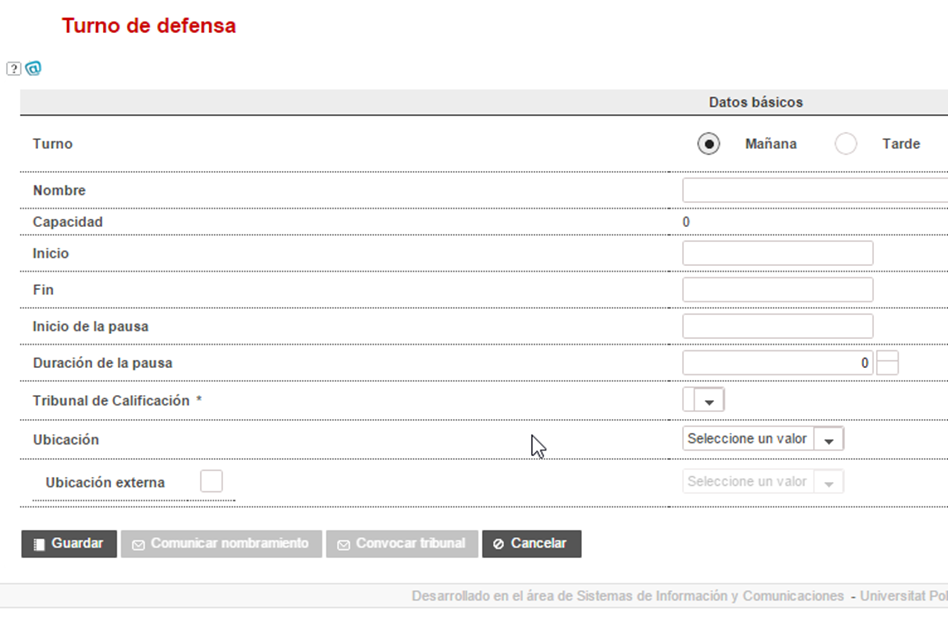

Figura 3 Turno de defensa
...
- Comunicar nombramiento. Se envía la notificación de nombre "Comunicación del nombramiento de un tribunal de defensa". Esta notificación se envía a los miembros del tribunal con información básica del turno de la defensa.
- Convocar tribunal del turno de defensa. Se envía la notificación de nombre "Convocatoria de tribunal de defensa". Esta notificación se envía a los miembros del tribunal con información más detallada del turno de la defensa y las sesiones. Se puede añadir además un enlace que descarga un fichero de iCal para importarlo en un cliente de correo local del usuario con indicación de las sesiones de defensa incluidas en el turno de defensa en cuestión.
...
Nombrar seleccionados: como el anterior pero sólo a los tribunales de los turnos seleccionados.
Convocar todos: convoca notifica a todos los miembros de los tribunales de los tribunales. Hay todas las sesiones incluidas en todos los turnos de defensa de esta convocatoria. Hay que habilitar la notificación notificación Convocatoria de tribunal de defensa.
...
- Ver detalles, que llevará a una pantalla en la que se mostrará toda la información relativa al TFG/TFM;
- Cambiar asignación, que permite a la ERT cambiar la asignación de slot de defensa y asignar al trabajo uno de los disponibles, liberando previa e implícitamente el que tuviera asignado;
- Liberar, que permite a la ERT liberar el slot que tenía asignado el trabajo.
...
Nota: La opción "Liberar", , es muy útil si deseamos cambiar a un alumno de sesión y asignarlo en otra sesión, por cuestiones de necesidad o por cualquier otro motivo, y en cualquier momento mientras no esté puesta la nota de la defensa.
- Gestionar tribunal, que permite gestionar el tribunal para cada TFG/TFM concreto. Nos llevará a la pantalla de gestión del tribunal para cada acto de defensa. Por defecto, el tribunal será el que se haya definido para el turno de defensa al que pertenece la sesión de defensa. Sin embargo, será posible modificarlo para cada acto defensa con el fin de reflejar cambios imprevistos.
Nota: Por temas de gestión, no se podrá modificar un tribunal existente de una sesión de defensa en caso de que durante esa defensa se le haya solicitado al alumno la realización de modificaciones menores. En ese caso se deberá gestionar por el mismo tribunal que las solicitó.
- Gestionar ubicación, que permite gestionar el espacio de defensa para cada TFG/TFM concreto. Nos llevará a la pantalla de gestión de ubicaciones para cada acto de defensa. Por defecto, la ubicación será la que se haya definido para el turno de defensa al que pertenece la sesión de defensa. Sin embargo, será posible modificar la ubicación para cada acto defensa con el fin de reflejar cambios imprevistos.
- Notificar: envía al alumno y los tutores la notificación de "Asignación de una sesión de defensa a un alumno".
Nota: Las opciones anteriores solo estarán disponibles mientras no se haya realizado la defensa del alumno.
Por otra parte, si en la fila aparece el icono de asignación pendiente  , la solicitud de defensa Por otra parte, si en la fila aparece el icono de asignación pendiente , la solicitud de defensa correspondiente a dicha fila todavía no tiene slot asignado. Por el contrario, si el icono es el de asignación realizada , la solicitud ya está asignada a una fecha y una hora concretas.
Un aspecto a resaltar es que únicamente aparecerán los datos de las solicitudes que hayan sido aprobadas por la ERT.
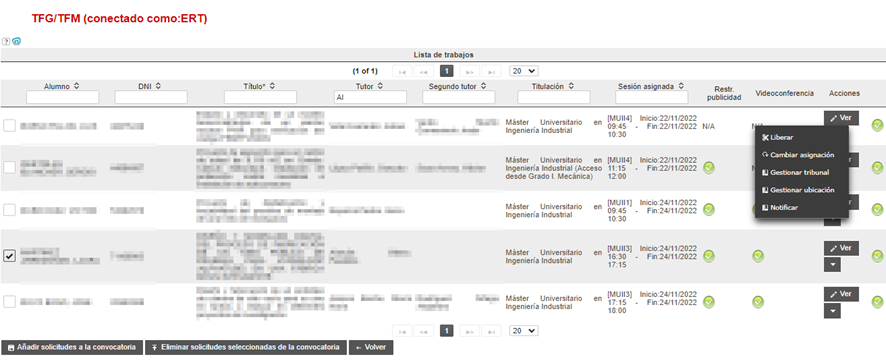
Figura 7 Trabajos asignadosSolicitudes de defensa de trabajos asignados a la convocatoria actual
Además, se dispone de los siguientes botones:
...
Finalmente, al pinchar en Gestionar Tribunal, lleva la pantalla de gestión del tribunal para cada acto de defensa. Por defecto, el tribunal es el que se haya definido para el turno de defensa. Sin embargo, es posible modificarlo para cada acto defensa con el fin de reflejar cambios imprevistos. La pantalla de Gestión del Tribunal se explica más adelante (apartado Gestión de tribunales) y es la siguiente:
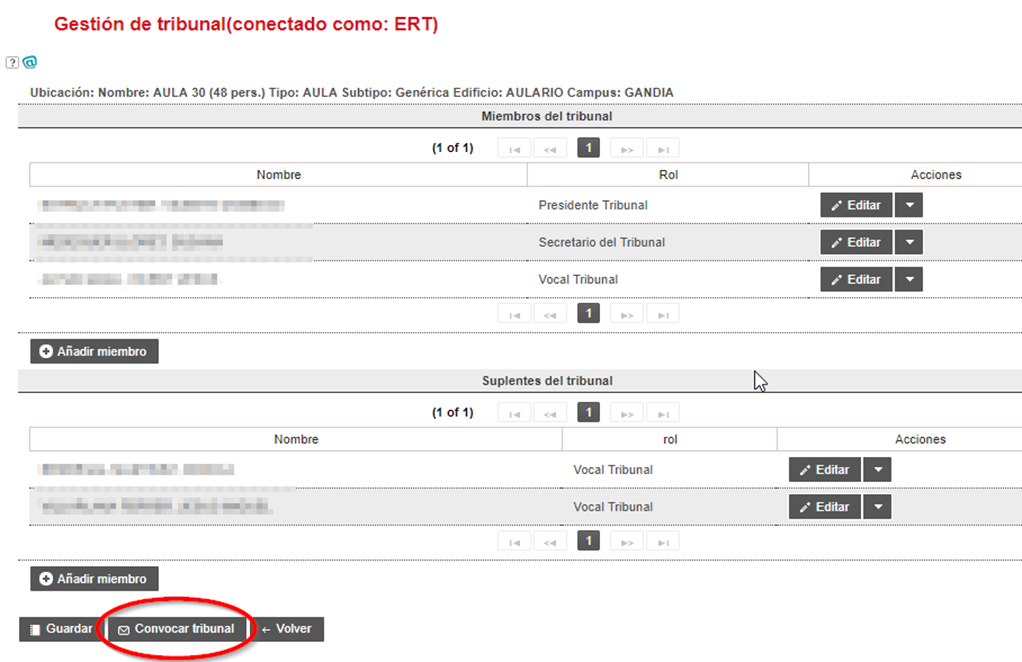
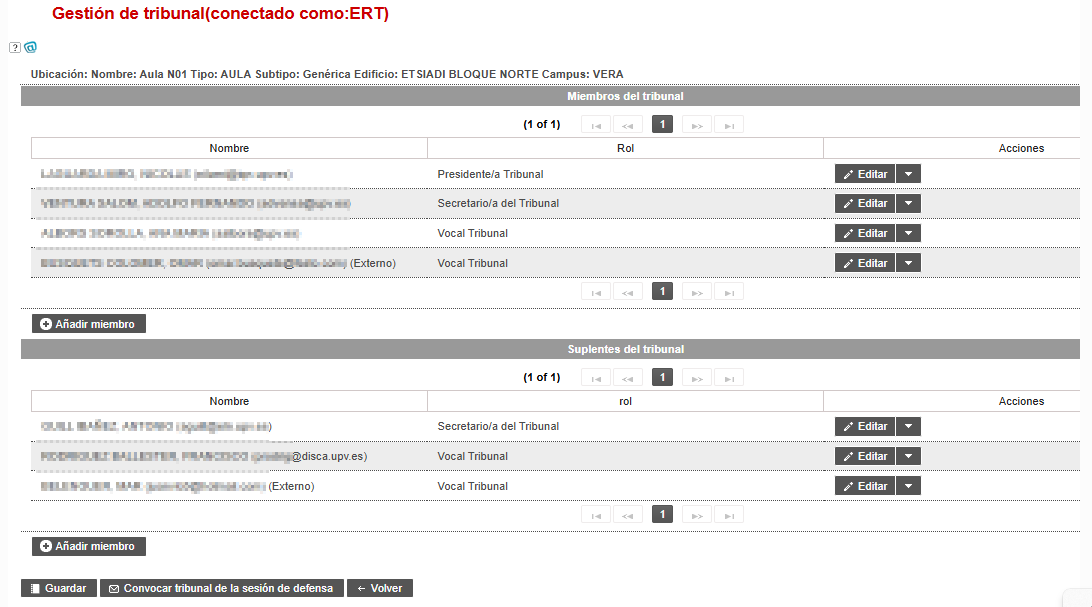
Figura 9 Gestionar tribunal
...
En este caso, además tenemos el botón Convocar tribunal de la sesión de defensa que envía, si está habilitada, la notificación "Convocatoria de tribunal de defensa para una sesión" para esta sesión [1].
Para recibir los avisos cuando el tribunal solicita al alumno modificaciones menores sobre el trabajo, hay varias notificaciones que podemos definir:
...
Para más información sobre las defensas consultar el manual del tribunal.[1] Se envía la notificación Convocatoria de tribunal de defensa, si está definida, que recibe el tribunal del turno de defensa. Si hemos cambiado el tribunal de alguna sesión no debemos usarla, y en su lugar podemos usar el botón Convocar tribunal que hay a nivel de cada sesión del turno, y que envía la notificación Convocatoria de tribunal de defensa para una sesión.
| Incluir página | ||||
|---|---|---|---|---|
|