El botón Crear convocatoria de defensa de la pantalla principal de Convocatorias de Defensa lleva a la siguiente pantalla:
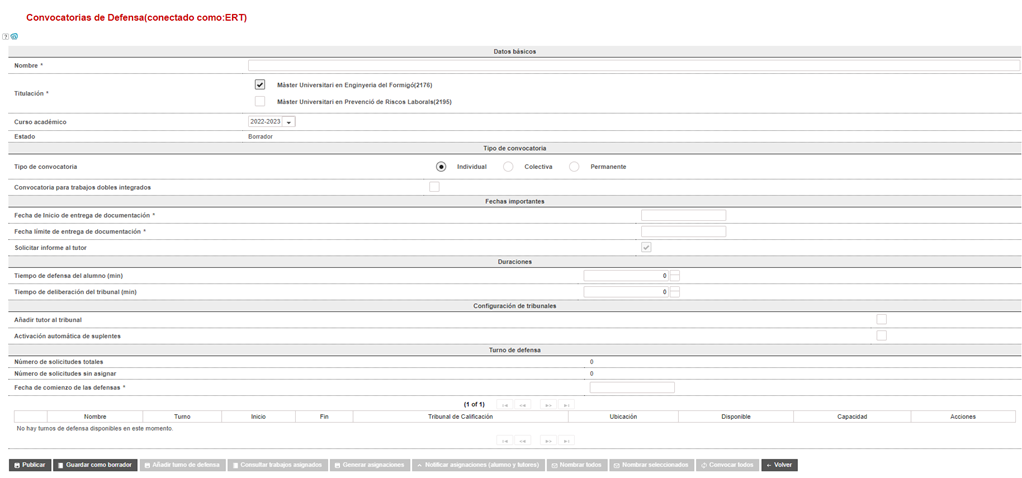
Figura 1 Ventana de gestión de las convocatorias
A continuación de detallan cada uno de los campos de esta pantalla:
Bloque de datos "básicos"
- Nombre: nombre que se le da a la convocatoria de defensa.
- Titulación: titulaciones, dentro de las que gestiona la ERT, a la que se asocia la convocatoria de defensa.
- Curso académico: curso académico al que pertenece la convocatoria de defensa.
- Estado: estado de la convocatoria de defensa, que podrá ser:
- Borrador: se han introducido los datos pero no se ha publicado todavía.
- Publicada: la convocatoria de defensa se ha publicado.
- En curso: la convocatoria de defensa se ha publicado y ya ha comenzado.
- Cerrada: la convocatoria de defensa ha expirado. En este estado ya no se pueden gestionar turnos de defensa ni sesiones.
Bloque "Parámetros de asignación"
- Parámetros de la asignación: si hemos habilitado las áreas temáticas, podemos indicar el criterio usado para asignar las solicitudes a los tribunales. Las opciones son:
- Asignación por Áreas Temáticas: a un tribunal de defensa únicamente se le podrán asignar trabajos de las áreas temáticas en las que se le haya autorizado.
- Asignación por Titulación: a un tribunal de defensa se le podrá asignar cualquier trabajo de la titulación. Es el criterio usado cuando no están habilitadas las áreas temáticas.
- Asignación por Área Temática y Titulación: inicialmente, al tribunal de defensa se le asignarán los trabajos de sus áreas temáticas. Si quedara un excedente de sesiones de defensa para el turno de defensa de la convocatoria al que se ha asignado el tribunal, éstas se podrán asignar al resto de trabajos de la convocatoria de defensa, coincidan o no las áreas temáticas.
Si elegimos las opciones a) o c) podemos elegir las áreas temáticas de la convocatoria.
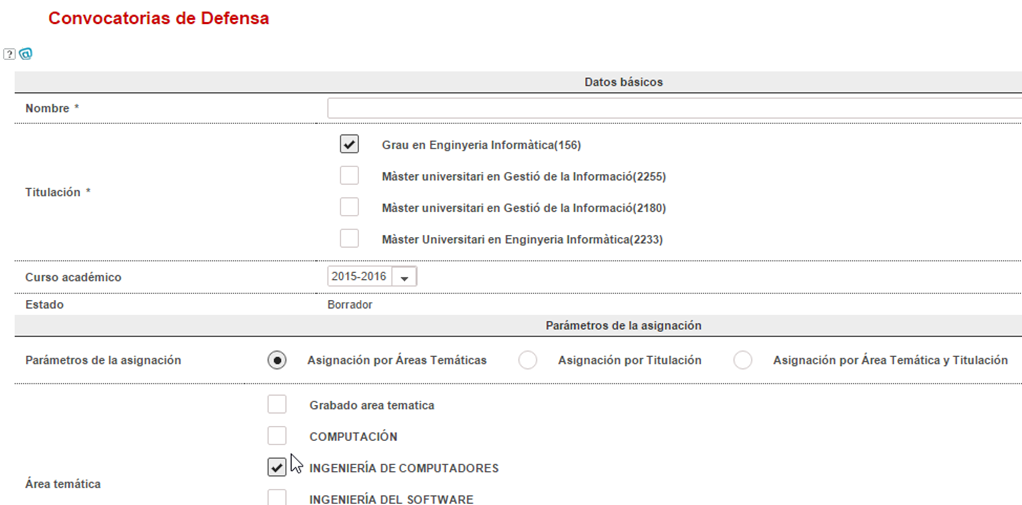
Figura 2 Datos sobre tipos de asignación y áreas temáticas
Bloque "Tipo de convocatoria"
- Individual: se citará a los estudiantes individualmente.
- Colectiva: aunque cada estudiante defenderá su trabajo individualmente, se citará a todos los estudiantes a la vez.
- Permanente: están abiertas todo el curso y sólo puede haber una.
- Convocatoria para trabajos de grado doble integrado: Indicación de si la convocatoria va dirigida a defensas de trabajos de doble grado integrado. En ese caso solo se admitirán solicitudes de defensa de alumnos matriculados en dobles titulaciones de grado que opten por la defensa de trabajos integrados (ver Normativa).
Bloque "Fechas importantes"
- Fechas (si la convocatoria no es permanente):
- Fecha de inicio de entrega de documentación: indica la fecha de inicio de la convocatoria. A partir de esta fecha, los estudiantes podrán solicitar que se incluya la defensa de su TFG/TFM en esta convocatoria hasta la Fecha límite de entrega de documentación.
- Fecha límite de entrega de documentación: establece hasta cuándo tienen los estudiantes para la presentación de los trabajos previamente a su defensa. Según la Normativa, en ningún caso podrá ser menor de una semana desde la Fecha de inicio de entrega de documentación de la convocatoria de defensa.
Al guardar la convocatoria, se comprueba que la Fecha de inicio de presentación de trabajos sea anterior a la Fecha límite de presentación de trabajos y, en caso de no serlo, se muestra el siguiente mensaje:

- Solicitar informe al tutor: esta casilla aparece marcada por defecto y no se puede desmarcar. Cuando el estudiante solicite defender su TFG/TFM en la presente convocatoria, se enviará un correo al tutor indicándole el hecho y pidiéndole un informe de valoración que, posteriormente, será visible por el estudiante, por el tribunal y por la CAT.
Bloque "Duraciones"
- Tiempo de defensa del estudiante: duración, en minutos, del tiempo de exposición pública de que dispondrá el estudiante. Este parámetro no podrá ser mayor que el parámetro de configuración de la ERT llamado Duración estimada del tiempo de defensa y este parámetro, a su vez, nunca podrá ser mayor de 45’.
- Tiempo de deliberación del tribunal: duración, en minutos, de la deliberación de los miembros del tribunal previa a la calificación de la defensa del estudiante.
Una vez que se haya generado alguna sesión de defensa asociada a esta convocatoria, el valor del Tiempo de defensa del estudiante y el Tiempo de deliberación del tribunal quedarán fijados y no se podrán cambiar, salvo que se eliminen todas las sesiones de defensa generadas. Por este motivo, antes de generar las sesiones de defensa la primera vez se solicitará confirmación y se advertirá de que las duraciones quedarán fijas.
Bloque "Configuración de tribunales"
- Añadir tutor al tribunal: Permite agregar al tutor en el tribunal de la defensa únicamente como vocal. Según Normativa, el tutor puede pertenecer o no al Tribunal de la defensa. De esta manera, si intentamos añadir al Tutor como miembro del tribunal sin estar marcada esta opción, Ebrón mostrará un error. En la asignación automática de defensas, botón "Generar asignaciones", en caso de no estar marcada esta opción, a cada alumno se le asigna el primer tribunal en el que no esté su tutor. Si hay alumnos que no se les ha podido asignar un tribunal, al final del proceso se listarán con un mensaje.
Hay que indicar que cuando se crea por primera vez la convocatoria, este parámetro se activa o no en función del valor del parámetro existente a nivel de Ert (Posibilidad de incluir al tutor como miembro del tribunal), de modo que si en la Configuración de parámetros de la Ert está activado, también se activará en la Convocaotria al darla de alta. |
- Activación de suplentes: Permite la activación automática de suplentes.Esta casilla funciona en sintonía con lo indicado en la opción anterior "Añadir tutor al tribunal" de manera que si está marcada el de "Añadir tutor al tribunal", como solo puede ser vocal, Ebrón de forma automática al detectar al tutor como Presidente o Secretario, lo cambia a Vocal y pone como Secretario o Presidente al que está de suplente, en caso de existir. En caso de que el Tutor ya esté como vocal, permanecerá como Vocal. En caso de que esta casilla esté desmarcada, tendrá que ser la ERT quien controle los miembros del Tribunal manualmente quitando y poniendo según esté el Tutor o no.
Bloque "Turno de defensa"
En esta sección se establece las fechas y horas de los actos de defensa.
- Número de solicitudes totales: se mostrarán el número de total de solicitudes de defensa aprobadas por la ERT
- Número de solicitudes sin asignar: número de solicitudes de defensa que todavía no tienen una defensa asignada.
- Fecha de comienzo de las defensas: para convocatorias no permanentes, esta fecha marcará la fecha a partir de la cual es posible generar turnos de defensa. En ningún caso se podrán generar turnos de defensa antes de esta fecha y esta fecha será la que se tome de referencia a la hora de crear los turnos de defensa. Además, ésta fecha debe ser, como mínimo, 7 días mayor que la Fecha límite de entrega de documentación.
Importante: Indica que esta fecha es crucial a la hora de tener en cuenta
Importante: Esta fecha es crucial a la hora de establecer el límite de que dispone un alumno para volver a subir la documentación tras un rechazo de su solicitud por parte de la ERT o CAT. Es decir, independientemente de la duración en días establecidos a nivel de ERT para subsanaciones tras el rechazo (ver parámetro Plazo subsanación rechazo solicitud de defensa (en días)), esta fecha en ningún caso se debe poder superar.
De una manera más gráfica, la fecha tope de que dispone "realmente" un alumno para subsanar los motivos del rechazo será:

La gestión de los turnos de defensa se describe en el apartado siguiente:
Añadir turnos de defensa
Además, se pueden añadir turnos de defensa pulsando el botón Añadir turno de defensa, que abre la siguiente pantalla, cuyos parámetros son:
- Turno: de mañana o de tarde.
- Nombre: descripción la sesión de defensa.
- Capacidad: número de estudiantes máximo que se puede evaluar en cada turno de defensa. Viene dado por la siguiente expresión:
- Inicio: día, mes y hora de inicio de la sesión de mañana o de tarde.

- Fin: día, mes y hora de fin de la sesión de mañana o de tarde.
- Inicio de la pausa: día, mes y hora de la pausa en el turno.
- Duración de la pausa: duración, en minutos, de la pausa.
- Tribunal de calificación: tribunal asignado, entre los definidos en la gestión de tribunales. Si usamos la asignación por áreas temáticas, sólo podremos elegir tribunales con alguna en común.
- Ubicación: ubicación en que tendrá lugar los actos de defensa del turno.
- Ubicación externa: para indicar otra ubicación.
- Disponibles: es el número de slots de asignación disponible en cada turno de defensa. Se actualiza cada vez que se asigne un trabajo a un slot, ya sea automática o manualmente.
Según estos parámetros se generarán los slots de asignación que, posteriormente (en la pantalla de gestión de asignaciones que se verá más adelante), se asocian a los estudiantes.

Figura 3 Turno de defensa
Una vez generado o modificado el Turno de defensa, podemos generar las notificaciones a los miembros del Tribunal. Esto se realiza pulsando en los botones de notificación siguientes:
- Comunicar nombramiento. Se envía la notificación de nombre "Comunicación del nombramiento de un tribunal de defensa". Esta notificación se envía a los miembros del tribunal con información básica del turno de la defensa.
- Convocar tribunal del turno de defensa. Se envía la notificación de nombre "Convocatoria de tribunal de defensa". Esta notificación se envía a los miembros del tribunal con información más detallada del turno de la defensa y las sesiones. Se puede añadir además un enlace que descarga un fichero de iCal para importarlo en un cliente de correo local del usuario con indicación de las sesiones de defensa incluidas en el turno de defensa en cuestión.
Durante la selección del Tribunal de la defensa en el momento de dar de alta o editar el tribunal, si existiera algún solape en alguno de los miembros de dicho tribunal con respecto a otro turno de defensa, la aplicación mostrará un aviso al usuario y un resumen de la lista de miembros en los que existe algún solape. Esto no se contempla si posteriormente hay modificaciones en alguna de las sesiones de defensa de manera exclusiva, dejando tal responsabilidad a la Ert en cuestión (quien modifica el tribunal de una sesión). 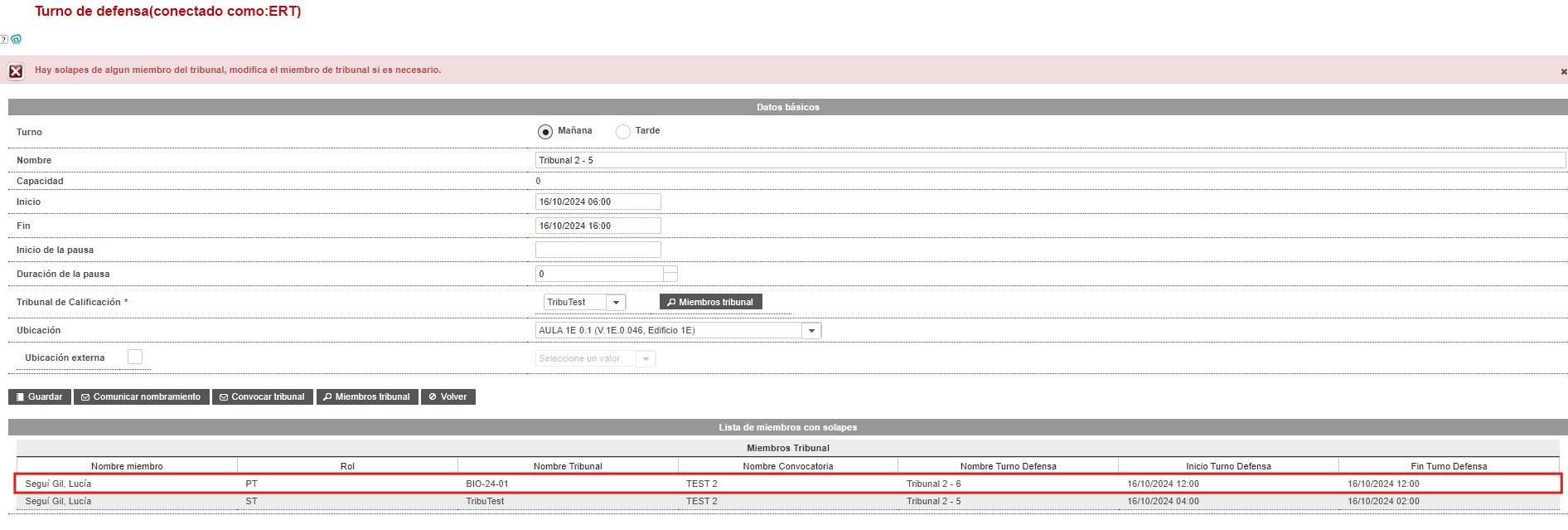
Figura 4 Aviso de solapes de alguno de los miembros del tribunal de defensa |
Gestión de la convocatoria de defensa
Una vez hayamos guardado el turno de defensa, tendremos opción de acceder a los botones Comunicar nombramiento y Convocar tribunal[1]. Los turnos de defensa aparecen en formato tabular y con el botón Generar sesiones se generan los slots para cada turno de defensa.

Figura 5 Acciones del turno de defensa
También podemos borrar el turno de defensa, o notificar la asignación a los alumnos y tutores de trabajos asignados al turno.

Figura 6 Botonera de la convocatoria de defensa
Guardar como borrador: guarda la convocatoria en estado borrador. En este estado, la convocatoria de defensa permanece oculta a todos los usuarios excepto a la ERT.
Guardar: guarda la información y la hará visible a todos los usuarios del sistema.
Añadir turno de defensa: lleva a la pantalla anterior (Figura), para añadir un turno de defensa.
Consultar trabajos asignados: lleva a una pantalla en la que se podrán consultar los datos de los trabajos asignados a la convocatoria de defensa en cuestión, así como los trabajos que han solicitado ser defendidos en dicha convocatoria pero que todavía no tienen asignada fecha y hora de defensa. Esta pantalla se describirá más adelante (Figura).
Generar asignaciones: asigna una sesión de defensa a cada TFG/TFM que lo haya solicitado. Cuando el estudiante solicita iniciar los trámites para el acto de defensa, escoge una convocatoria de defensa y es la ERT la que, bien manualmente o bien automáticamente (pulsando este botón), le asigna una fecha y una hora.
La asignación automática se hace por orden de la solicitud de defensa del estudiante teniendo en cuenta las fechas de inicio y fin y la duración estimada de los actos de defensa.
Si al lanzar la generación automática no existieran solicitudes de defensa para esa convocatoria, la asignación se cancela y se mostrará, en su caso, un mensaje informativo a la ERT.
Cuando se lanza la generación automática, asigna sesión a todas las solicitudes que no la tengan. Puede lanzarse varias veces.
Si en la configuración de la ERT no se ha marcado la Posibilidad de incluir al tutor como miembro del tribunal, se tiene en cuenta:
- En la asignación manual se muestra una advertencia si se intenta asignar un tribunal que contiene al tutor.
- En la asignación automática, a cada alumno se le asigna el primer tribunal en el que no esté su tutor. Si hay alumnos que no se les ha podido asignar tribunal, al final del proceso se listan en un mensaje.
Notificar asignaciones (alumno y tutores): notifica a alumno y tutores del resultado de las asignaciones.
Nombrar todos: notifica el nombramiento a todos los tribunales. Hay que habilitar la notificación Comunicación del nombramiento de un tribunal de defensa.
Nombrar seleccionados: como el anterior pero sólo a los tribunales de los turnos seleccionados.
Convocar todos: notifica a los miembros de los tribunales de todas las sesiones incluidas en todos los turnos de defensa de esta convocatoria. Hay que habilitar la notificación Convocatoria de tribunal de defensa.
Volver: salir de la pantalla sin guardar y volver a la lista de convocatorias de defensa.
Consultar trabajos asignados
Al pulsar en el botón Consultar trabajos asignados se navega a una pantalla como la de la siguiente Figura. Cada fila de la tabla corresponde a los TFG/TFM que han solicitado defender (estén ya asignados o no) en la convocatoria en cuestión, mostrando el estudiante (DNI/NIE y nombre) que lo ha realizado, el título del trabajo, el tutor que tiene asignada la tutela, el primer cotutor, y varias acciones:
- Ver detalles, que llevará a una pantalla en la que se mostrará toda la información relativa al TFG/TFM;
- Cambiar asignación, que permite a la ERT cambiar la asignación de slot de defensa y asignar al trabajo uno de los disponibles, liberando previa e implícitamente el que tuviera asignado;
- Liberar, que permite a la ERT liberar el slot que tenía asignado el trabajo.
Nota: La opción "Liberar", , es muy útil si deseamos cambiar a un alumno de sesión y asignarlo en otra sesión, por cuestiones de necesidad o por cualquier otro motivo, y en cualquier momento mientras no esté puesta la nota de la defensa.
- Gestionar tribunal, que permite gestionar el tribunal para cada TFG/TFM concreto. Nos llevará a la pantalla de gestión del tribunal para cada acto de defensa. Por defecto, el tribunal será el que se haya definido para el turno de defensa al que pertenece la sesión de defensa. Sin embargo, será posible modificarlo para cada acto defensa con el fin de reflejar cambios imprevistos.
Nota: Por temas de gestión, no se podrá modificar un tribunal existente de una sesión de defensa en caso de que durante esa defensa se le haya solicitado al alumno la realización de modificaciones menores. En ese caso se deberá gestionar por el mismo tribunal que las solicitó.
- Gestionar ubicación, que permite gestionar el espacio de defensa para cada TFG/TFM concreto. Nos llevará a la pantalla de gestión de ubicaciones para cada acto de defensa. Por defecto, la ubicación será la que se haya definido para el turno de defensa al que pertenece la sesión de defensa. Sin embargo, será posible modificar la ubicación para cada acto defensa con el fin de reflejar cambios imprevistos.
- Notificar: envía al alumno y los tutores la notificación de "Asignación de una sesión de defensa a un alumno".
Nota: Las opciones anteriores solo estarán disponibles mientras no se haya realizado la defensa del alumno.
Por otra parte, si en la fila aparece el icono de asignación pendiente  , la solicitud de defensa correspondiente a dicha fila todavía no tiene slot asignado. Por el contrario, si el icono es el de asignación realizada , la solicitud ya está asignada a una fecha y una hora concretas.
Un aspecto a resaltar es que únicamente aparecerán los datos de las solicitudes que hayan sido aprobadas por la ERT.
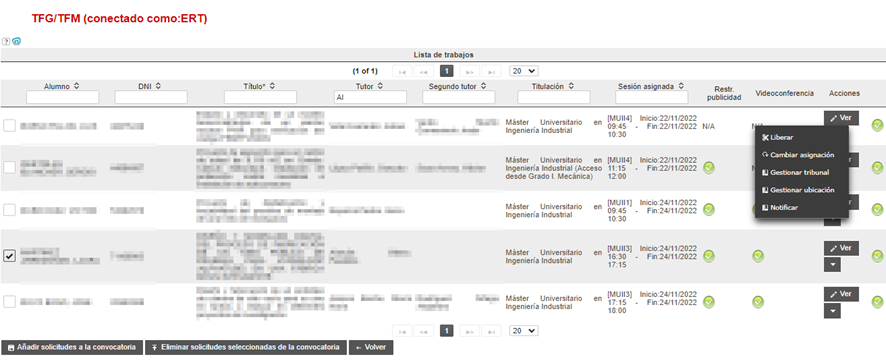
Figura 7 Solicitudes de defensa de trabajos asignados a la convocatoria actual
Además, se dispone de los siguientes botones:
- Añadir trabajos a la convocatoria: ofrece a la ERT la posibilidad de añadir, manualmente, TFG/TFM a la convocatoria en cuestión. Pulsando este botón se añaden a la convocatoria todos los trabajos cuya casilla esté marcada, asignándoseles el siguiente slot temporal disponible, salvo que ya lo tuvieran asignado.
- Eliminar solicitudes seleccionadas de la convocatoria: pulsando este botón se eliminan de la convocatoria todos los trabajos cuya casilla esté marcada, por tanto el slot que tuvieran asignado queda disponible para otras solicitudes de defensa.
Al pulsar sale el siguiente mensaje de aviso:
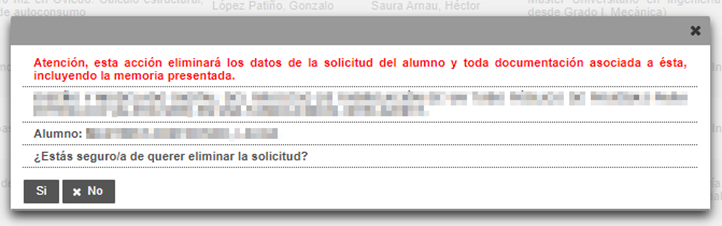
Atención!!, debes ser cuidadoso/a con esta acción porque implica no solo la liberación de la defensa ocupada por la solicitud, sino que también elimina la documentación asociada a la defensa que haya subido el alumno (memoria, adjuntos, …).
Si lo que se desea es liberar solo el espacio ocupado por este alumno para la defensa (asignación de la fecha y ubicaciones) la opción a realizar es “Liberar” explicada con anterioridad.
- Volver a la convocatoria: llevará a la pantalla de gestión de la convocatoria.
Al pinchar en el enlace Cambiar asignación, se va a la pantalla de cambio de asignación:
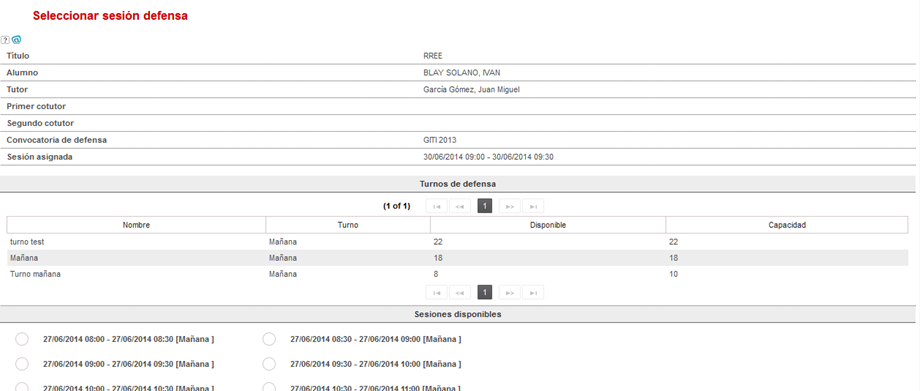
Figura 8 Cambiar asignación
Para cada una de las sesiones disponibles, se muestra la fecha y la hora y la ERT selecciona una de las sesiones disponibles para asignarla al trabajo cuya información se está visualizando. Pulsando en el botón de Asignar selección, la sesión queda efectivamente asignada al trabajo. Con Cancelar, se descartan todos los cambios.
Finalmente, al pinchar en Gestionar Tribunal, lleva la pantalla de gestión del tribunal para cada acto de defensa. Por defecto, el tribunal es el que se haya definido para el turno de defensa. Sin embargo, es posible modificarlo para cada acto defensa con el fin de reflejar cambios imprevistos. La pantalla de Gestión del Tribunal se explica más adelante (apartado Gestión de tribunales) y es la siguiente:
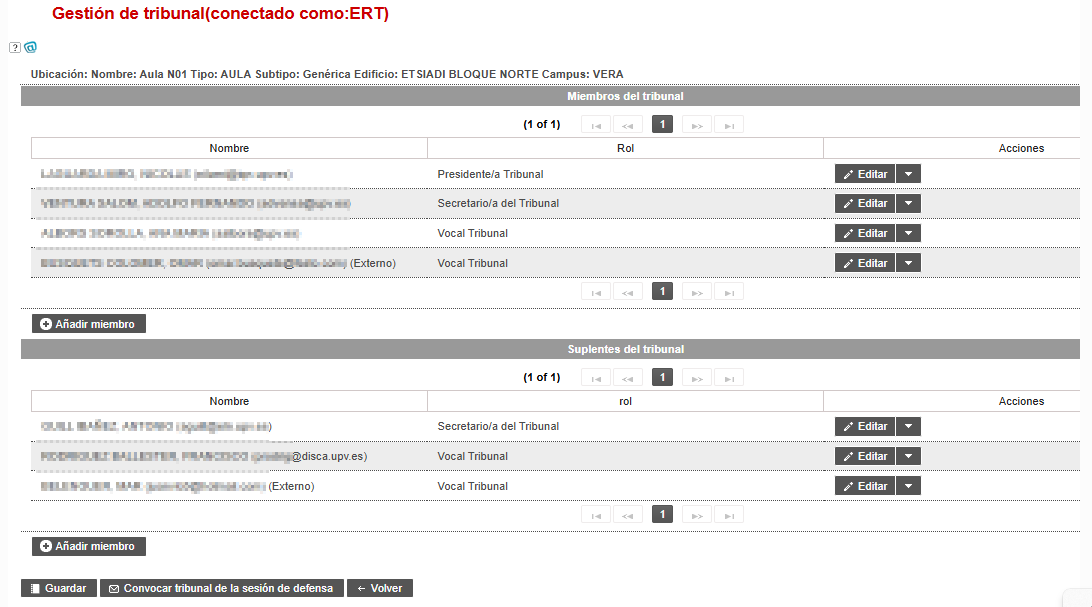
Figura 9 Gestionar tribunal
En este caso, además tenemos el botón Convocar tribunal de la sesión de defensa que envía, si está habilitada, la notificación "Convocatoria de tribunal de defensa para una sesión" para esta sesión.
Para recibir los avisos cuando el tribunal solicita al alumno modificaciones menores sobre el trabajo, hay varias notificaciones que podemos definir:
- Subsanaciones indicadas por el tribunal al alumno (la reciben alumno y tutores)
- Modificación del depósito del TFG/TFM por parte del alumno (la reciben tutores y tribunal). Es muy conveniente definirla para que el tribunal recuerde que tiene que revisar el trabajo y generar el acta.
El alumno podrá depositar la documentación en un plazo de días definido en el parámetro de configuración Plazo de subsanación por cambios menores en la documentación del TFG/TFM (días) (si el parámetro es 0 el tribunal no puede solicitar modificaciones menores).
Para más información sobre las defensas consultar el manual del tribunal.
