
...
Los trabajos que hayan sido propuestos por los alumnos deberán ser revisados por el tutor, completando la información si así lo consideran oportuno.
No hay posibilidad de rechazar el trabajo por parte del Tutor en estos casos. Si se desea rechazar, lo pueden realizar los propios alumnos desde su pantalla de gestión. Una vez revisados por el Tutor y guardados los datos, a partir de ese momento seguirán el mismo procedimiento que hubiera seguido si lo hubiera propuesto el propio Tutor.
De manera excepcional, los Los trabajos nuevos propuestos por los alumnos tienen de plazo de revisión por el Tutor hasta el límite de aprobación por el Departamento establecido en el plazo de oferta, siendo posible que haya pasado el plazo límite de grabación de trabajos de que disponen los Tutores que se indicó el profesor deben ser dados de alta en Ebrón conforme los límites establecidos en el plazo de oferta . Por tanto, para aquellos trabajos propuestos por el alumno se debe cumplir que el plazo límite de que dispone el tutor para revisar los datos del trabajo se rige de la siguiente manera:
(Fecha de Apertura o Fecha Límite de Grabación de propuestas) < Fecha de revisión del trabajo por el Tutor < Fecha Límite de Validación del Departamento
Para dar de alta una nueva propuesta, pulsaremos el botón “Alta de propuesta de TFG/TFM”.
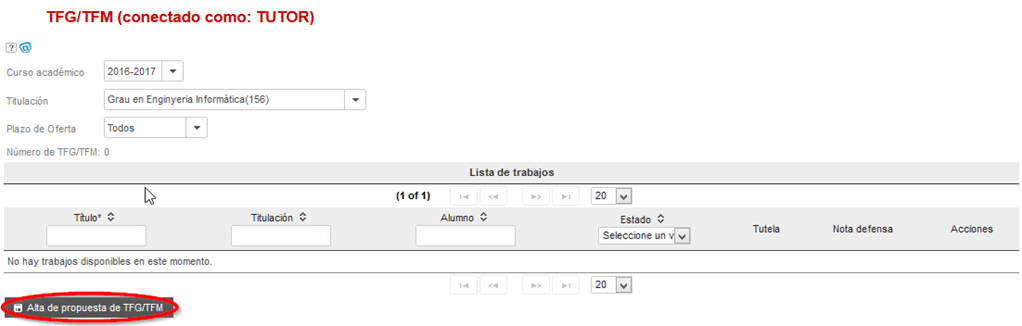
Figura 3 Consulta y alta de propuestas
...
establecido por cada Ert, teniendo un plazo límite para la grabación de propuestas.
| Info | ||
|---|---|---|
| ||
Una vez dado de alta una propuesta de trabajo por el Tutor, ésta consta como validada por el Tutor automáticamente y podrá editarse su información mientras no sea validado por el Departamento, CAT o ERT en su defecto. No existe la posibilidad de "rechazar" el trabajo por parte del Tutor en estos casos, sino la de eliminar toda la información del trabajo (botón Eliminar desde la pantalla de edición del trabajo) en caso de que no se acepte por el tutor. En el caso de trabajos de una oferta pública, si el trabajo ya se ha incorporado a la oferta (validado por la Ert), no se permitirá su edición por parte del Tutor. En caso de que haya finalizado el plazo de grabación de propuestas indicado en la oferta de plazo y el Departamento/Cat/Ert hayan rechazado la propuesta, todavía podrá el Tutor editar el trabajo para realizar los cambios solicitados. |
Los trabajos propuestos por los alumnos deberán ser revisados por el Tutor primeramente desde esta misma pantalla y tienen de plazo mientras no hayan sido validados por el Departamento, Cat, o Ert en su defecto. Por tanto, el Tutor dispone del mismo plazo para verificar la propuesta que para editar su información.
Para revisar la propuesta de alta del alumno, pulsaremos el botón “Editar”.
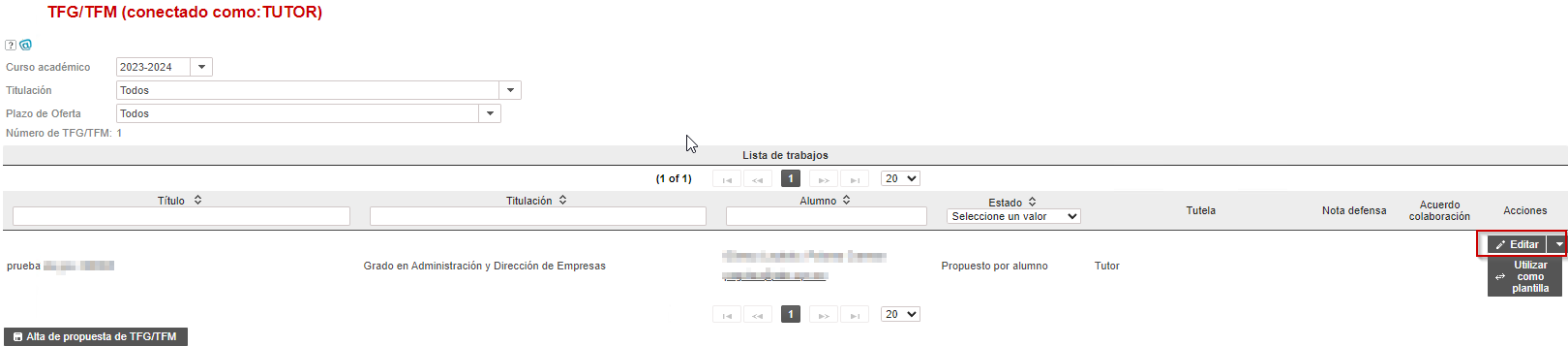
Figura 3 Lista de de propuestas de alumnos
Al pinchar en elbotón Editar arecerá la pantalla de gestión de un TFG/TFM, en donde al final del formulario aparece el botón "Verificar":
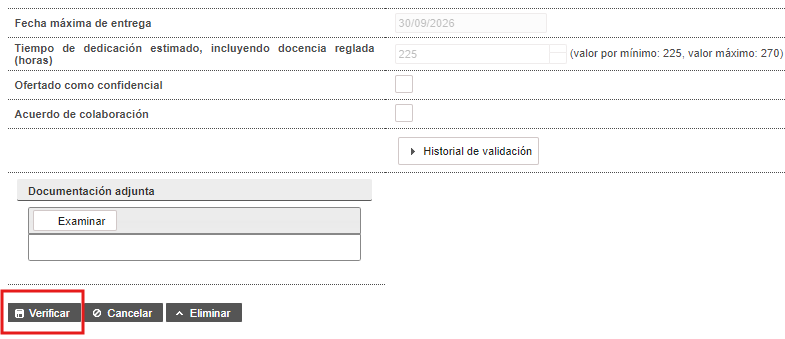
Figura 4 Edición de propuesta de alumno
| Nota |
|---|
Los ítems que aparecen en el formulario de edición del TFG/TFM son los mismos que se detallan en el punto 5.1.3.2.1. Dar de alta un nuevo trabajo de TFG/TFM, por lo que obviamos hacer referencia a ellos en este apartado para evitar confusiones. |
- Botoneras:
- Verificar (1)
...
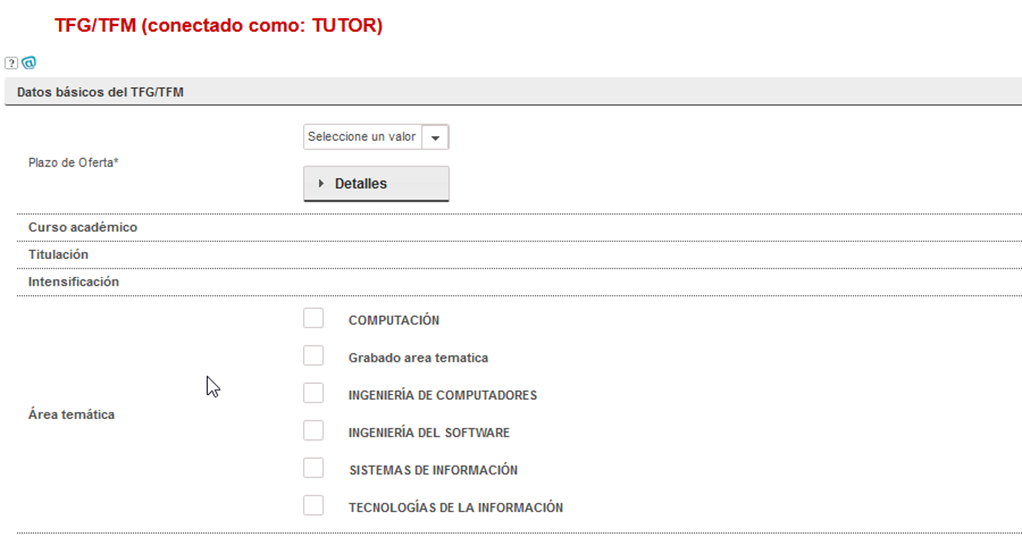


Descripción de los ítems
- Plazo de oferta: es el plazo, dentro de todos los definidos por la ERT y que todavía no hayan expirado (es decir, estén publicados), en el que se desee incluir la propuesta de TFG/TFM. Una vez que la propuesta de TFG/TFM haya sido incluida en la oferta (y, por tanto, validada por el Departamento y la ERT), este campo no se podrá modificar.
Al pinchar el botón detalle, aparece la pantalla resumen del plazo de oferta con las fechas claves.
- Curso académico: curso al que está asignado el TFG/TFM.
- Titulación: ERT a la que se ha remitido la propuesta de TFG/TFM.
- Intensificación: En el caso que la ERT haya definido el plazo de oferta para una intensificación concreta.
- Área temática: lista de áreas a las que pertenece el trabajo (en caso de que las haya habilitado la ERT).
- Departamento: departamento al que se adscribe el TFG/TFM.
- Tutores: lista de tutores y cotutores, con indicación del rol. Todos deben ser PDI o Colabores docentes durante ese curso académico. A los cotutores no les aparecerá el trabajo asignado, sólo al tutor.
- Cotutores externos: si ya existe podrá elegirse de la lista, en caso contrario habrá que darlo de alta. Suelen ser personas sin vinculación con la UPV. En caso de trabajos de modalidad Prácticas en empresa (SIE) o Empresa o Movilidad, es necesario introducir alguno (Normativa Marco, art.4.3).
Podéis encontrar más información del procedimiento a seguir en la siguiente página.
- Director experimental: si ya existe podrá elegirse de la lista, en caso contrario habrá que darlo de alta. Suelen ser personas con vinculación con la UPV.
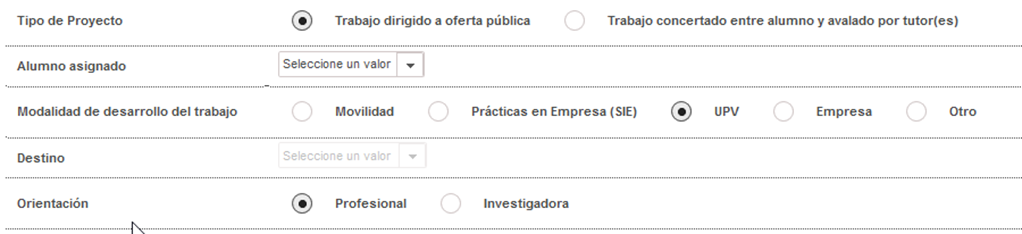
- Tipo de proyecto: habrá que seleccionar entre una de las siguientes dos opciones:
- Trabajo dirigido a oferta pública: la propuesta de TFG/TFM es sugerida por alguno de los departamentos implicados en la docencia en la ERT. En estos casos, la asignación de alumnos será responsabilidad de la CAT.
- Trabajo concertado entre un alumno y avalado por tutor(es): la propuesta de TFG/TFM es solicitada por un alumno y avalada por un tutor o tutores. Al contrario de lo que sucedía en el caso anterior, la asignación de este tipo de proyectos será directa al alumno proponente. Si se selecciona esta casilla, se debe seleccionar el alumno al que se asigna el TFG/TFM en el desplegable de alumnos.
- Alumno asignado: para los TFG/TFM concertado entre alumnos y tutor, debe seleccionarse el alumno de la titulación al que se asigna el TFG/TFM. Si hemos elegido un plazo de oferta de sólo trabajos concertados, el alumno es obligatorio.
- Modalidad de desarrollo del trabajo: según lo indicado en el Artículo 12 de la Normativa, será posible realizar el TFG/TFM en movilidad, en una empresa externa o en la propia universidad.
En caso de seleccionar modalidad "Practicas en Empresa (SIE)", el Tutor del trabajo debe ser el mismo que el de las prácticas de empresa. Si no es el mismo, la aplicación muestra un aviso y automáticamente cambia el tipo de Modalidad a UPV (propia universidad).
Nota: para que un alumno pueda optar a un trabajo de estas modalidades previamente de estar dado de alta en las bases de datos del SIE u OPII respectivamente.
En caso de seleccionar modalidad "Empresa", será necesario adjuntar desde este mismo formulario la documentación rellenada del acuerdo de colaboración. El acceso a la documentación está disponible desde el siguiente enlace (disponible desde el apartado de Modelos y procedimientos). Al tratarse de dos documentos, Convenio y Memoria justificativa, estos deberán adjuntarse en un único documento en formato ZIP antes de adjuntarse en el formulario:
- Orientación: la orientación del TFG/TFM indica si se trata de un trabajo de índole "profesional" o "investigadora". Todos los TFG y los TFM de títulos que habiliten para el ejercicio de profesiones reguladas deberán tener una orientación "profesional". En el resto de los casos, el TFM podrá tener orientación "profesional" o "investigadora". Esta condición marcará la composición del tribunal de defensa ya que, para los TFM con orientación "investigadora", todos los miembros del tribunal deben tener la calificación de "Doctor"
| Nota |
|---|
Solamente pueden tener orientación "investigadora" los másteres no habilitantes. El tipo de orientación del trabajo no influye para el acceso a estudios posteriores de Doctorado. En el caso de ser requerido el título de Doctor y no se muestre en los listados de selección de Tutor/Cotutor/Externo/Experimental, se deberá un Polisolicita al Vicerrectorado de Profesorado y Ordenación Académica UPV (VPOA) al siguiente enlace, acreditando que la persona lo es. |
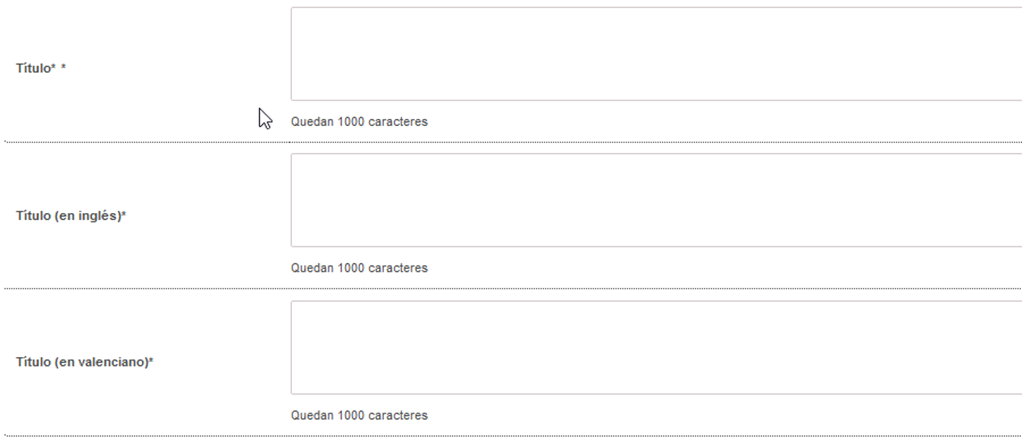
- Títulos (castellano, valenciano e inglés): título de la propuesta de TFG/TFM de que se trate (máximo 1.000 caracteres). Es obligatorio introducirlos en los tres idiomas.
- Idioma de elaboración: idioma de elaboración en que se oferta el trabajo. Por defecto es en castellano.
- Título original: título original del trabajo. Este valor se rellena automáticamente en función del idioma seleccionado de elaboración.
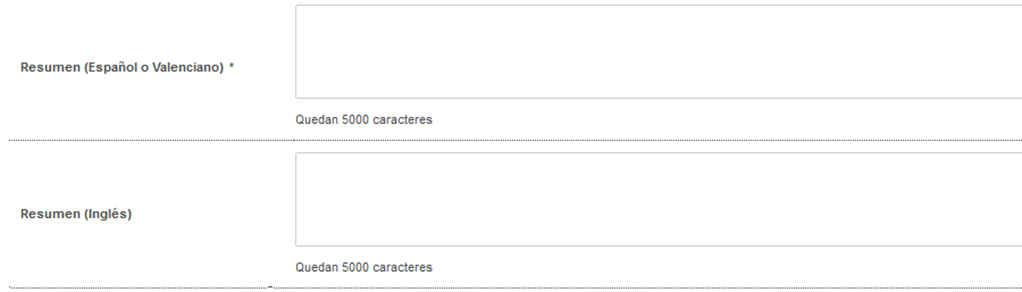
- Resumen: resumen del TFG/TFM en castellano o en valenciano (obligatorio) y en inglés (opcional).
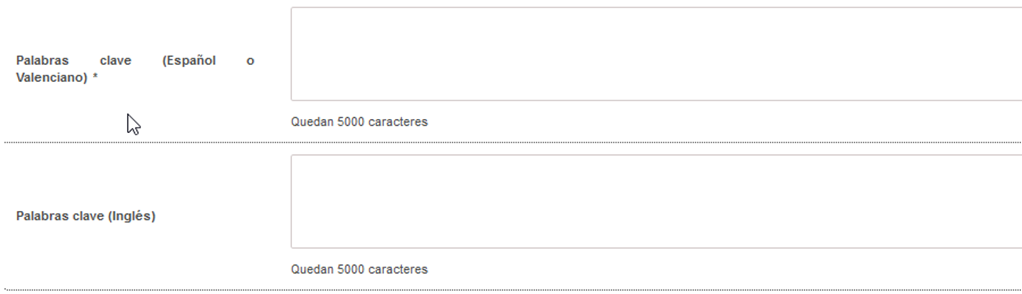
- Palabras clave: palabras claves descriptivas del contenido del TFG/TFM en castellano o valenciano (obligatorio) y en inglés (opcional).
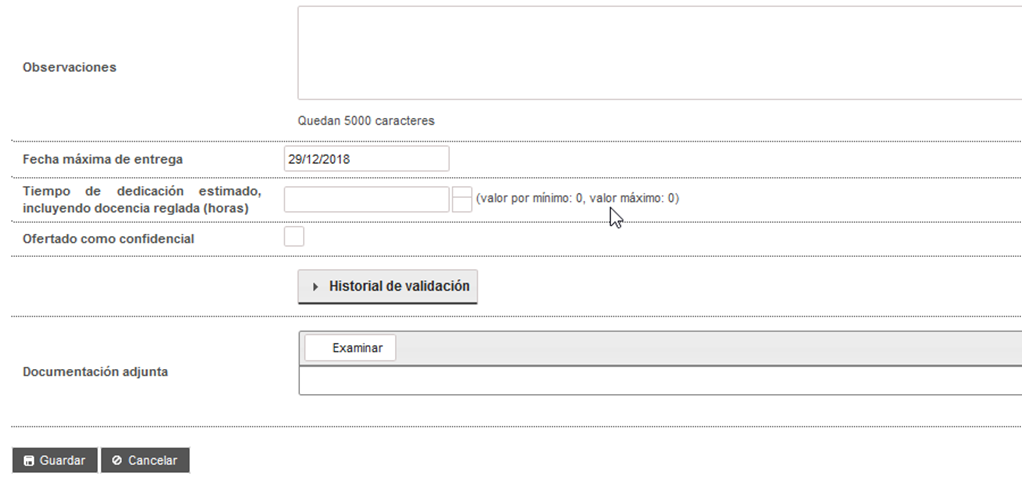
- Observaciones: el tutor podrá optar por completar un texto libre.
- Restricciones de tiempo:
- Fecha máxima de entrega: fecha establecida por el tutor para la entrega del trabajo. Por defecto es de dos cursos posteriores a la fecha de alta de la propuesta.
- Tiempo de dedicación estimado (horas): tiempo dedicación estimado para la realización del TFG/TFM en horas. Este valor se obtiene en función del número de créditos asignados de origen para la asignatura de tfg/m de la titulación en el curso académico de la oferta del plazo. El valor por defecto que aparece en el formulario es el valor mínimo, dejando ampliarse hasta un rango superior de horas tal y como se indica en la pantalla.

- Ofertado como confidencial: si lo marcamos como confidencial, al solicitar la defensa la documentación sólo será accesible por la ERT.
- Documentación adjunta: se podrá optar por adjuntar un documento.
- Acuerdo de Colaboración: indica que existe un acuerdo de colaboración entre UPV y empresa.
En caso de existir Acuerdo de Colaboración, se recomienda adjuntar la documentación que lo acredite en formato .zip en el apartado "Documentación adjunta". La documentación a incluir la encontraréis en el apartado "Modelos y procedimientos" de la página principal del Manual de Ebrón (Ebrón TFG/TFM).
- Botoneras:
- Guardar: al pulsar el botón se enviará una notificación al departamento para que quede informado de que se ha introducido una propuesta de TFG/TFM.
- Revisar: al pulsar el botón se verifica que la propuesta del alumno es correcta y a partir de ese momento el trabajo pasa a ser gestionado por el Tutor. Se notifica al departamento para que quede informado de la propuesta de TFG/TFMUna vez verificado el trabajo, este botón desaparecerá y solo se visualizará el botón "Guardar".
- Guardar: al pulsar el botón se guarda la información del trabajo. En caso de que la propuesta haya sido realizada por el Alumno y todavía no haya sido revisada por el Tutor, este botón no aparecerá.
- Cancelar: se volverá a la pantalla anterior descartando todos los cambios realizados.
- Eliminar: elimina la propuesta del alumno y lo desvincula del trabajo. No se podrá eliminar la propuesta del alumno si ya ha sido validada por el Departamento/Cat/Ert. Una vez eliminada se enviará la notificación de nombre "Eliminación de propuesta de trabajo del alumno/a por parte del tutor/a" (si está activada por la Ert) al alumno y tutor para que tengan conocimiento.
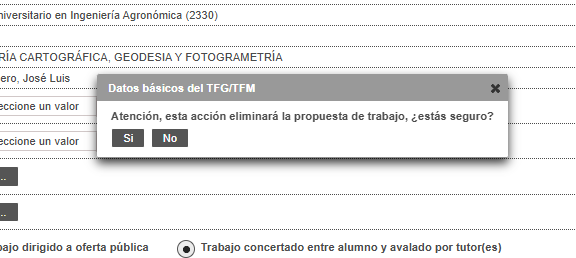 Figura 5 Aviso antes de Eliminar la propuesta del alumno.
Finalizada la introducción de datos, si todo es correcto aparecerá la pantalla resumen de trabajos propuestos con el mensaje indicando que se ha dado de alta correctamente.
Con los botones activos:
...
.
...
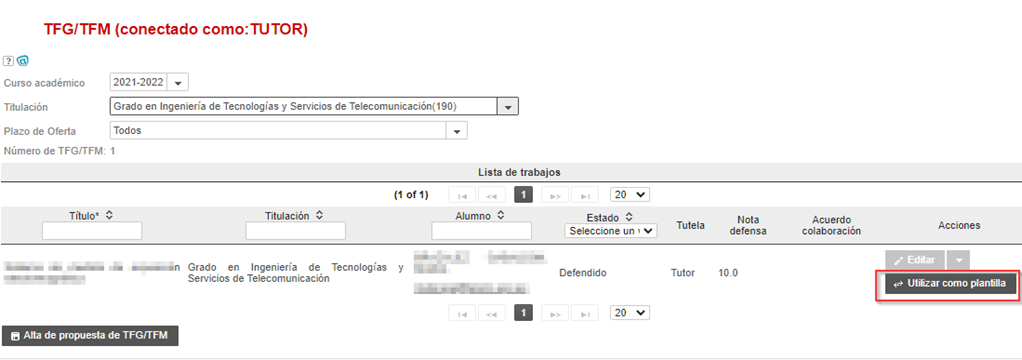
Figura 4 Crear propuesta utilizando otra propuesta como plantilla
Una vez introducidas todas las propuestas para un “plazo de oferta”, el tutor podrá continuar trabajando en otros plazos de oferta. Si es de otra ERT hay que ir a opción cerrar sesión para volver a la selección de rol.
Una vez validadas las ofertas por parte del Departamento, CAT o ERT, si se quiere anular o retirar de la oferta tendrá que dirigirse a la ERT.
| Incluir página | ||||
|---|---|---|---|---|
|