
Una vez introducida la calificación y resto de información necesaria que se estime (p.e rellenar la encuesta de Competencias Transversales y ODS, etc...), se pulsará “Guardar” y quedarán registrados en la aplicación la nota, la concesión o no de matrícula de honor y el voto particular.
A continuación, al Secretario se le habilitará el botón de “Generar acta”:
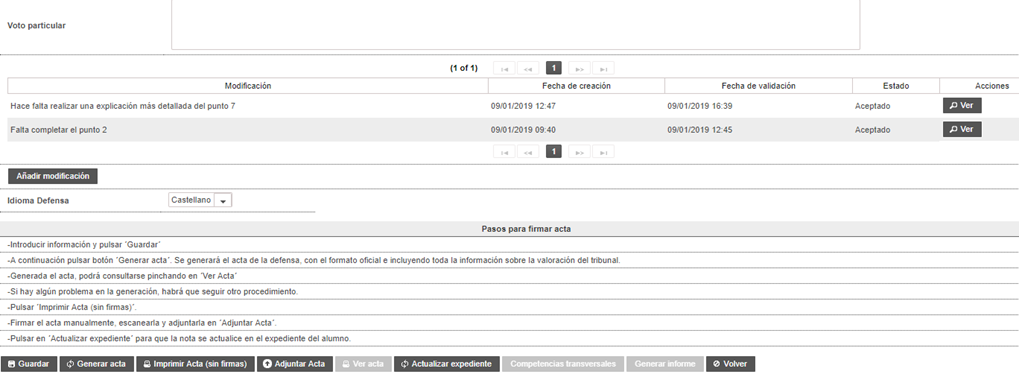
Figura 1 Acciones del secretario
Si todos los miembros del tribunal, al descargarse el TFG/TFM han firmado el acuerdo de confidencialidad, pinchando en este botón se generará el acta de la defensa, con el formato oficial e incluyendo toda la información sobre la valoración del tribunal. También se eliminan las posibles modificaciones menores existentes.
| Info |
|---|
Si se calificase el trabajo como No-Apto, además de indicar la nota (menor de 5), se deberá rellenar el campo "Informe No Apto" y generar el informe (botón Generar informe de No Apto). Acto seguido el tribunal podrá Generar el acta (botón Generar acta) tal y como se describe en esta página. |
La aplicación mostrará una ventana de diálogo en donde se deberá primero visualizar el acta para revisar si los datos que en ella figuran son correctos (botón “Previsualizar”). Si están de acuerdo los miembros del Tribunal se procederá a firmar el acta (botón “Firmar”).
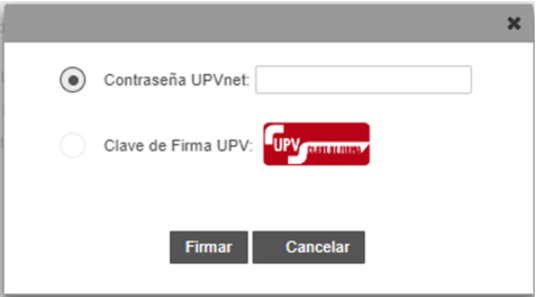
Figura 2 Firma del acta con la clave UPVNet del secretario
Desde esta ventana, el Secretario puede previsualizar (botón “Previsualizar”) el informe de No apto, y firmarlo (botón “Firmar”).
El proceso de firma depende de la opción seleccionada para firmar:
- Si se selecciona “Contraseña UPVnet”, únicamente deberemos añadir la contraseña UpvNet del usuario y pulsar el botón “Firmar”.
- Si se selecciona “Clave de Firma UPV”, el proceso es similar al anterior solo que al pulsar el botón “Firmar” aparece una nueva ventana en donde el usuario deberá introducir la contraseña de “Clave de Firma UPV” (figuras siguientes).
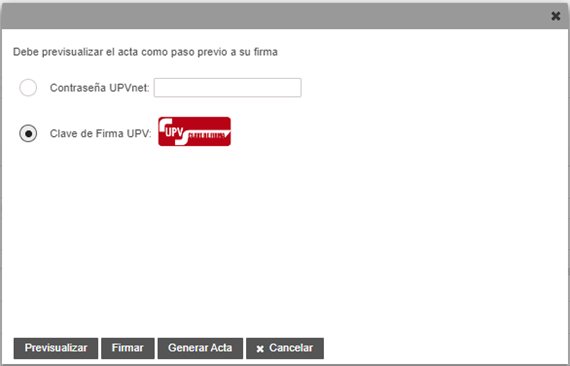
Figura 3 Firmar mediante Clave de firma UPV
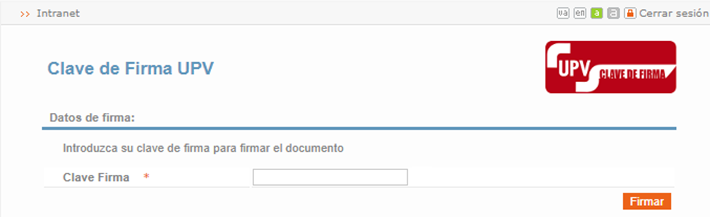
Figura 4 Ventana en donde introducir la clave de firma
En esta nueva ventana, el usuario introducirá su clave de firma upv y si todo ha ido bien, la aplicación le mostrará otra ventana con la información resultante.
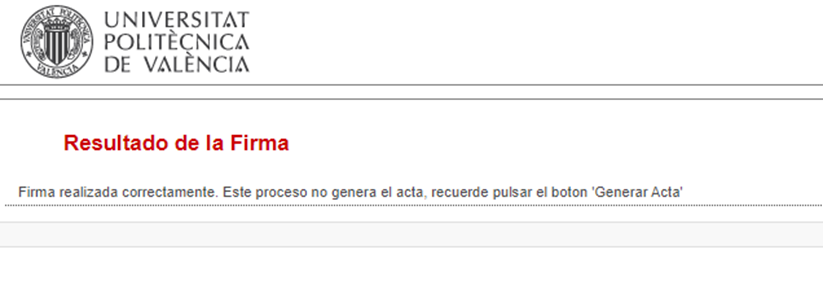
Figura 5 Resultado de la firma
A continuación la aplicación regresará de nuevo a la ventana de selección de firmas y pulsaremos el botón “Generar Acta” de la pantalla para generar el Acta de la defensa del alumno y subirla al repositorio.
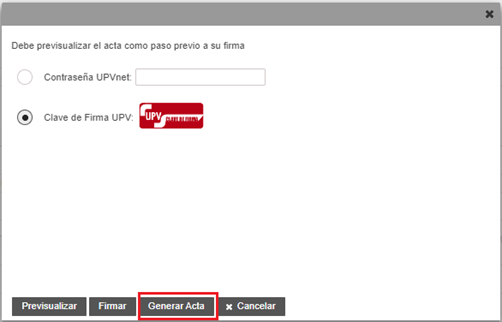
Figura 6 Botón Generar Informe No Apto
Una vez firmada el acta, independientemente del método elegido, la nota se exportará automáticamente al expediente del alumno (no es necesario pulsar el botón “Actualizar expediente” de la pantalla de gestión de la defensa) y se notificará con un correo de tipo “Calificación de la defensa de un TFG/TFM” al propio alumno y a los tutores correspondientes.
Mencionar que los datos de la defensa no se exportan al expediente del alumno de manera inmediata, pues esta tarea se reserva para momentos en que Ebrón no tenga excesiva carga de trabajo. Este proceso se ejecuta cada cierto tiempo y es normal que no estén visibles los datos en el expediente hasta pasado este tiempo.
Hay que indicar que no se podrá firmar el acta si previamente no se ha visualizado.
Una vez firmada el acta se muestra un mensaje de finalización.
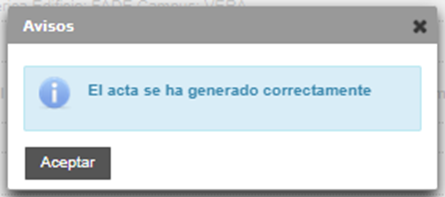
Figura 7 Mensaje de información de que se ha generado el acta
| Advertencia |
|---|
En caso de que se produzca algún error en el momento de la firma del acta, se puede hacer uso del procedimiento manual que se describe en el siguiente punto Firma del acta manual |
En el caso de que el trabajo precise de la firma de los miembros del Tribunal, existe un botón llamado “Consulta firmas publicidad”, el cual nos muestra la lista con los miembros del tribunal y nos indica quienes han firmado el acuerdo de confidencialidad y quienes no. El acta no se podrá generar si falta por firmar alguno de los miembros de éste.

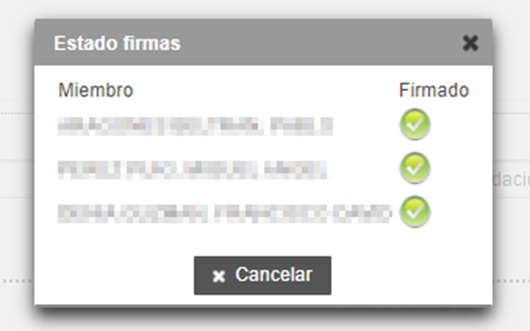
Figura 8 Control de firmantes
Generada el acta, podrá consultarse pinchando en el botón Ver Acta:

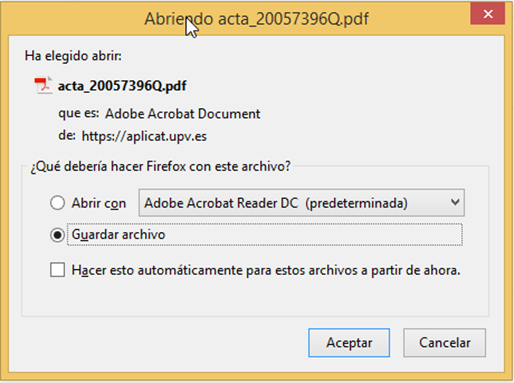
Al pinchar en este botón, automáticamente se le mostrará una ventana desde el navegador para ver el documento del acta generada.
El acta generada es como la siguiente:
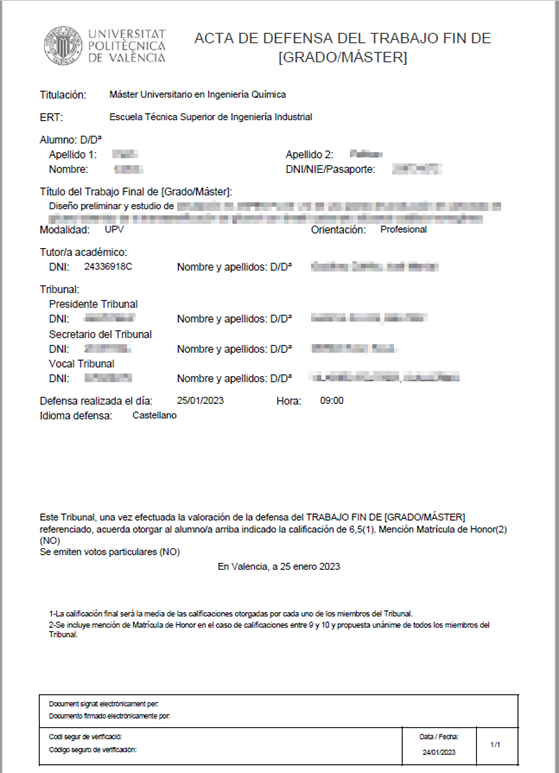
Figura 9 Documento de acta de la defensa
| Incluir página | ||||
|---|---|---|---|---|
|