
| Tabla de contenidos |
|---|
En esta pantalla se puede entrar en dos modos:
- Modo consulta, donde solo se puede ver la información registrada pero no se puede realizar ningún cambio.
- Modo edición, donde se puede modificar la información de la motivación y las respuestas aportadas, así como su justificación.
Lo primero que podemos observar en la pantalla son los datos relevantes al profesor y a la asignatura a la cual pertenece la autoevaluación, así como el campo motivación de la misma. Este campo es obligatorio.
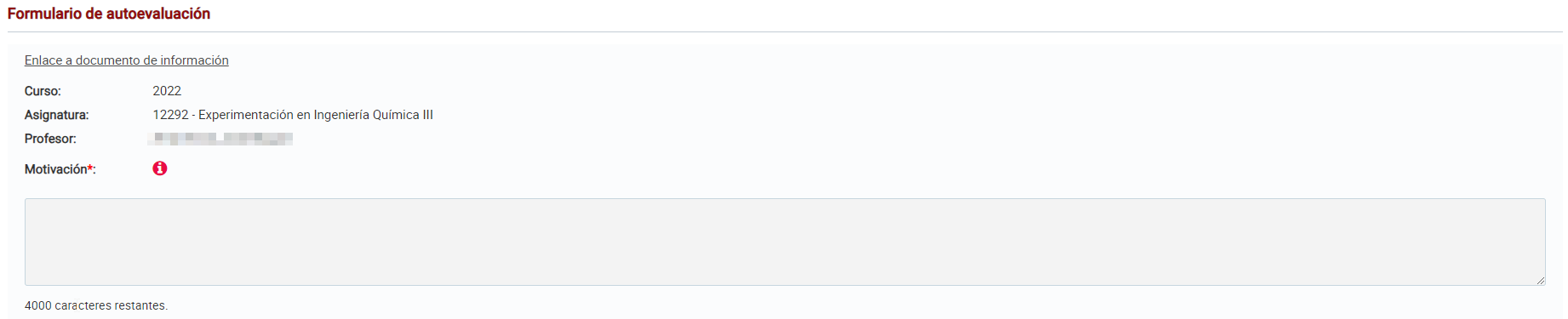
Y luego se encuentran las preguntas, el formulario consta de dos partes, una primera parte con preguntas que tienen ya respuestas definidas en las que hay que seleccionar una o varias respuestas según el tipo de pregunta que sea y luego otro bloque con preguntas de respuesta libre.
Aquellas preguntas que ya hayan alcanzado la puntuación máxima, estarán deshabilitadas.
Preguntas de respuesta única
Para las preguntas del tipo respuesta única, como bien su nombre lo indica, se debe seleccionar una opción de las disponibles.

Preguntas de respuesta múltiple
Para las preguntas del tipo respuesta múltiple, se pueden seleccionar varias opciones. Al menos se debe seleccionar una.

Preguntas de respuesta acumulada.
Son muy parecidas a las preguntas de respuesta única, ya que solo se debe seleccionar una opción, pero a diferencia de las preguntas de respuesta única, algunas opciones pueden implicar más de una respuesta, es decir, la respuesta a) solo implica la respuesta a) pero si selecciona la b) en el caso del ejemplo, la b implica la a y la b y así sucesivamente.

Preguntas de respuesta libre
Para estas preguntas, la respuesta es un campo de texto donde el profesor debe introducir un texto.

Guardar y enviar autoevaluación
Al final del formulario, se encuentran dos botones.
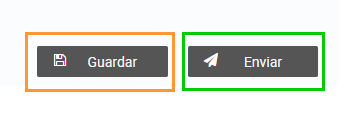
Se puede guardar en cualquier momento la información introducida en la autoevaluación, para ello se debe presionar el botón Guardar. Al momento de guardar no se toma en cuenta los valores obligatorios, se podrá guardar siempre que se acceda en modo edición a la pantalla.
Para enviar el formulario, se debe presionar el botón Enviar. Al momento de enviar, si se tomará en cuenta si se han respondido las preguntas obligatorias, recibiendo un mensaje de alerta en caso de que no se hayan respondido alguna pregunta, si se han dejado preguntas obligatorias NO permite continuar, si solo se han dejado preguntas opcionales, mostrará el aviso pero si dejará continuar.
OJO: Una vez enviada una autoevaluación, no se puede revertir esta acción. Y solo se puede enviar una autoevaluación por curso.
| Incluir página | ||||
|---|---|---|---|---|
|