
Configuración de la VPN con Windows 11
Antes de comenzar debe verificar los siguientes puntos:
...
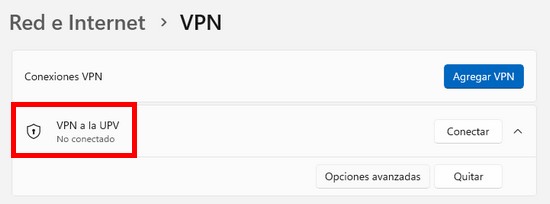
La configuración quedará del siguiente modo:
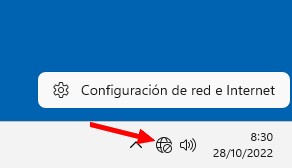
En la barra de tareas de Windows, bajo, a la derecha, use el botón derecho del ratón sobre la configuración Wi-Fi. Se abrirá la opción de "Configuración de red e Internet".
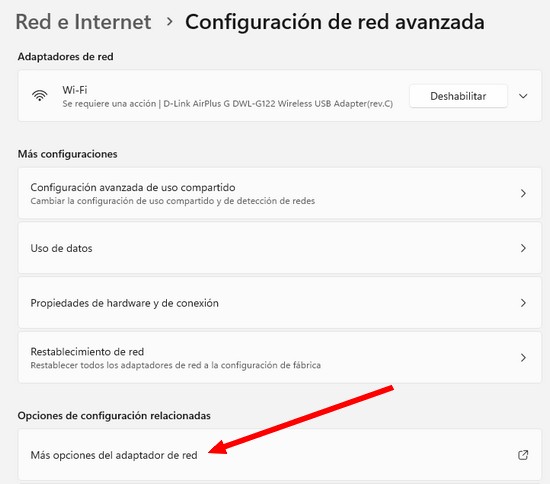
Elija "Configuración de Red Avanzada" en la pantalla siguiente:

Ahora, elija "Más opciones del adaptador de red":
En la siguiente pantalla, abra el menú contextual de la conexión VPN que acaba de crear y elija la opción de "Propiedades":
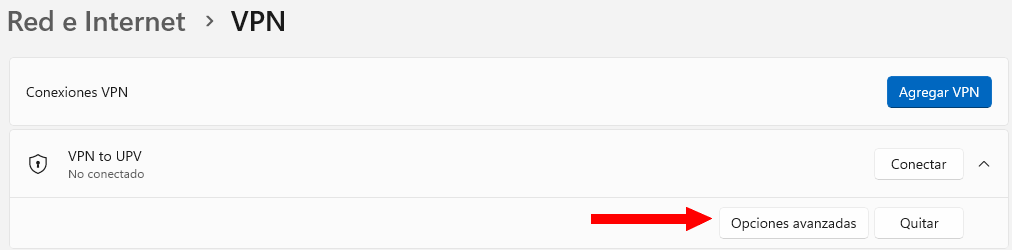
Si pulsa sobre este icono:
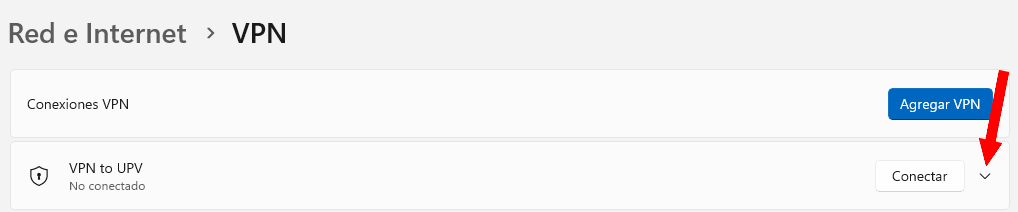
Y a continuación pulss sobre el botón "Opciones avanzadas":
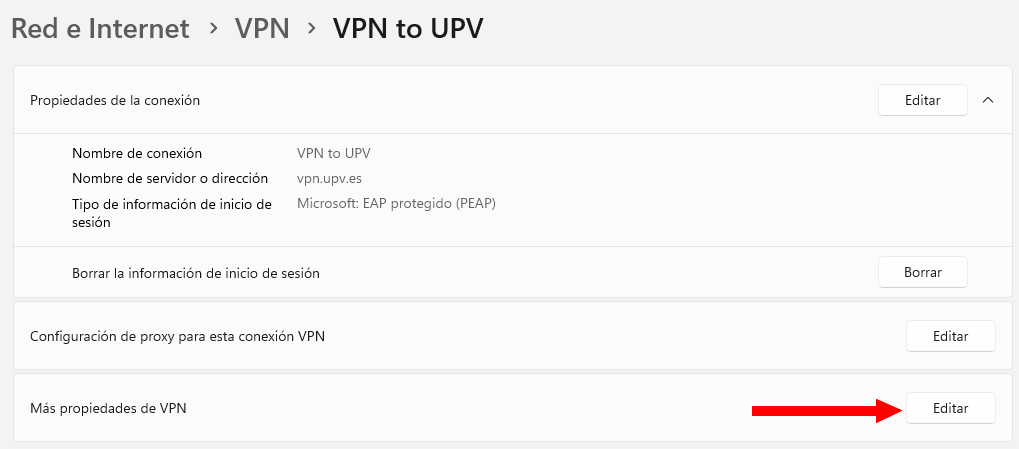
Y de nuevo hace clic sobre el botón "Editar" del apartado "Más propiedades de VPN":
Se abrirá un cuadro de diálogo mostrando la configuración detallada de la VPN recién creada.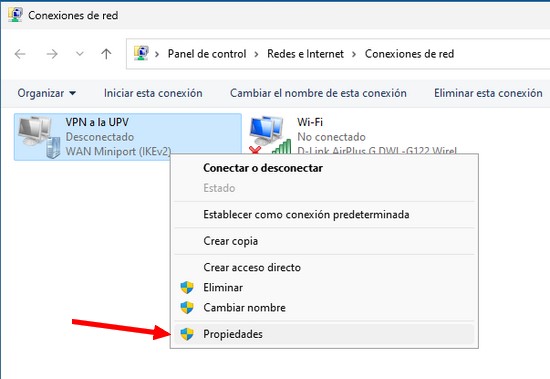
Configure la VPN como se muestra a continuación:
...
En la siguiente pantalla pulse sobre "Opciones Avanzadas".
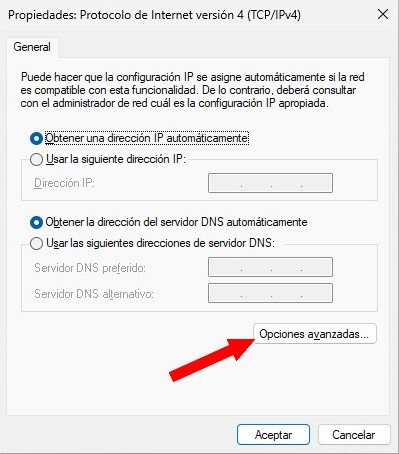
Si desea salir a Internet de manera independiente y no a través de la red de la UPV, desactive la casilla "Usar la puerta de enlace predeterminada en la red remota". En caso de que haya recursos online de la Biblioteca Digital de la UPV que no le funcionen, vuelva a activarla.
...
| Advertencia | ||
|---|---|---|
| ||
|

Si va a utilizar servicios como polilabs VPN o como polisecre, ha de activar obligatoriamente la opción de "Usar la puerta de enlace predeterminada en la red remota".
...
Y si todo ha funcionado correctamente, le aparecerá lo siguiente:
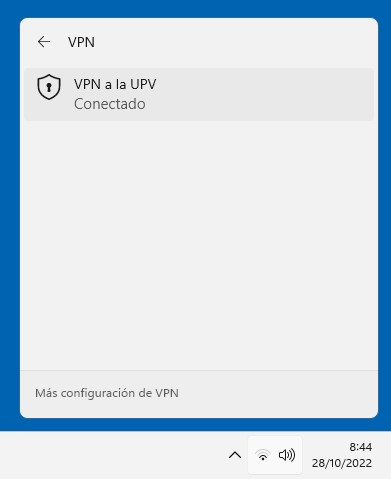
Para conectar por VPN es imprescindible la autenticación de doble factor, por ello, esta se deberá haber activado previamente.
Puede encontrar información al respecto en:
Configurar la autenticación multifactor
| Incluir página | ||||
|---|---|---|---|---|
|