El tipo de contenido Conjunto de opción única permite a los diseñadores de contenido crear conjuntos de preguntas con una respuesta correcta por pregunta. El usuario final recibe comentarios inmediatos después de enviar cada respuesta. A diferencia de Ejemplo 01:Opción múltiple en este caso solo podrá haber una respuesta correcta por pregunta.
 Image Added
| UI Steps |
|---|
| UI Step |
|---|
Elección de plantillaTras haber pulsado sobre "+ CREAR NUEVO H5P", se nos abre la ventana de selección de plantilla. Elegimos la plantilla "Conjunto de Opción múltiple Única (Multiple Single Choice Set)".  Image Added Image Added
|
| UI Step |
|---|
EditorAhora debería aparecer el editor de preguntas conjunto de opción múltipleúnica. El editor debería verse así:  Image Added Image Added
 Image Added Image Added
|
| UI Step |
|---|
Pregunta y alterativasEste campo es obligatorio. Escribimos la pregunta que se mostrará al alumno en la caja de texto y las respuestas que puede elegir. En la casilla de la primera alternativa, escribiremos la respuesta correcta y en el resto las incorrectas.
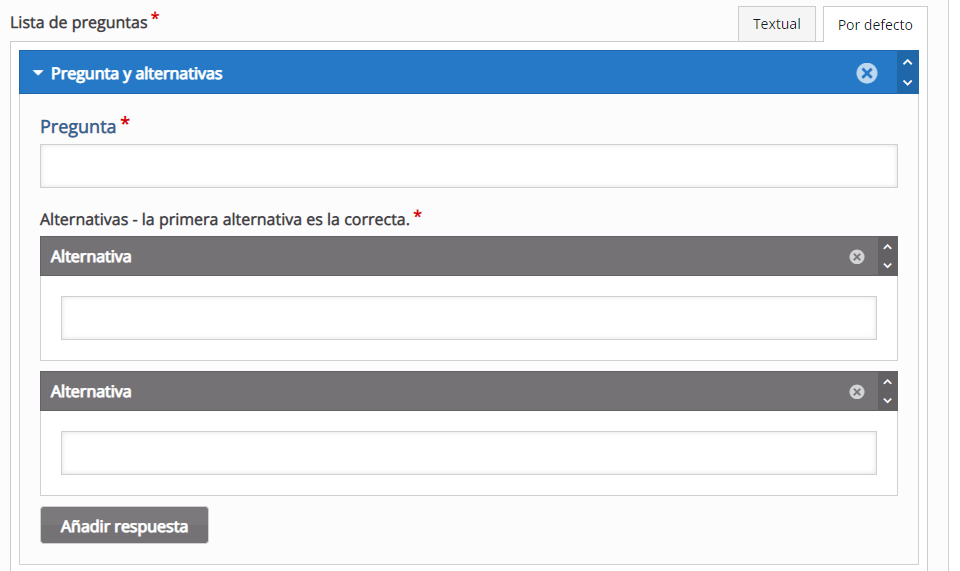 Image Added Image Added
Podemos agregar preguntas adicionales haciendo clic en el botón 'Agregar pregunta'.  Image Added Image Added Image Removed Image Removed
|
| UI Step |
|---|
Configuración del comportamiento| Column |
|---|
 Image Added Image Added
|
| Column |
|---|
También podemos Podemos habilitar o deshabilitar las siguientes configuraciones: |
|
| UI Step |
|---|
Retroalimentación globalLumi nos da la opción de mostrar un mensaje de retroalimentación al finalizar la tarea. Podemos personalizar el mensaje en base a la puntuación que ha obtenido el alumno. Ejemplo: 0-20% Mala puntuación, 21-91% Puntuación Media, 91-100% ¡Puntuación Estupenda! 
|
| UI Step |
|---|
ExportaciónTras haber completado la tarea en el editor, procederemos a exportarla en HTML, pulsando sobre [Archivo>Exportar] situado en la esquina superior izquierda de la pantalla.
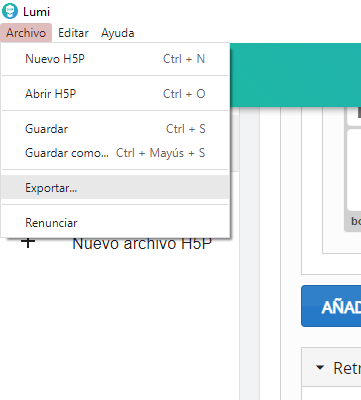
Se nos mostrará la siguiente ventana: 
Dejamos todos los valores por defecto, simplemente pulsamos "EXPORTAR AHORA". |
| UI Step |
|---|
Añadir H5P a LessonsSi desea saber como añadir el fichero HTML (generado en la exportación de LUMI) a Lessons, puede consultar el siguiente enlace: | UI Button |
|---|
| color | blue |
|---|
| icon | question |
|---|
| title | Añadir H5P a lessons |
|---|
| url | https://wiki.upv.es/confluence/pages/viewpage.action?pageId=771129485# |
|---|
|
|
|
