
El tipo de contenido Conjunto de opción única permite a los diseñadores de contenido crear conjuntos de preguntas con una respuesta correcta por pregunta. El usuario final recibe comentarios inmediatos después de enviar cada respuesta. A diferencia de Ejemplo 01:Opción múltiple en este caso solo podrá haber una respuesta correcta por pregunta.

Elección de plantilla
Tras haber pulsado sobre "+ CREAR NUEVO H5P", se nos abre la ventana de selección de plantilla. Elegimos la plantilla "Conjunto de Opción Única (Single Choice Set)".

Editor
Ahora debería aparecer el editor de conjunto de opción única. El editor debería verse así:


Pregunta y alterativas
Este campo es obligatorio. Escribimos la pregunta que se mostrará al alumno en la caja de texto y las respuestas que puede elegir. En la casilla de la primera alternativa, escribiremos la respuesta correcta y en el resto las incorrectas.
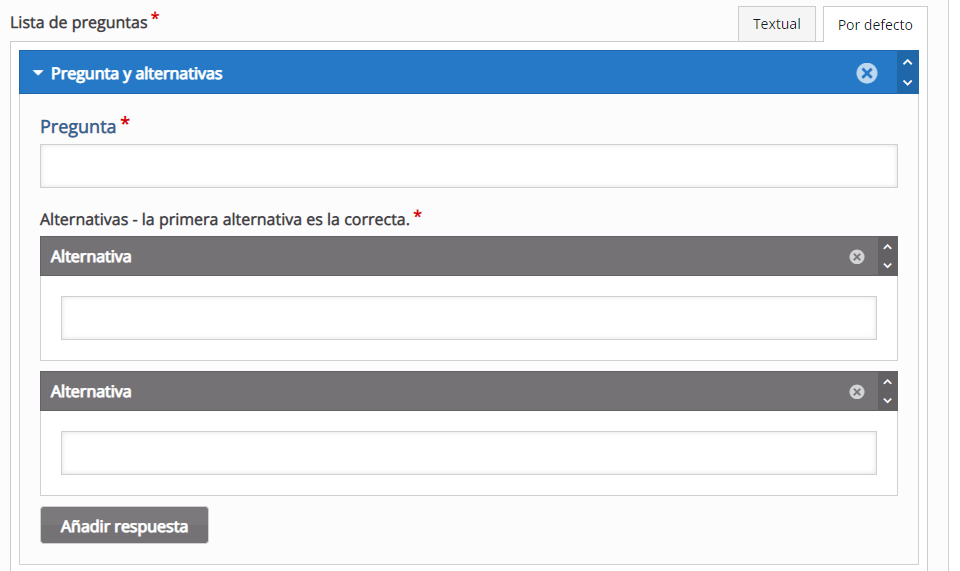
Podemos agregar preguntas adicionales haciendo clic en el botón 'Agregar pregunta'. 
Configuración del comportamiento

Podemos habilitar o deshabilitar las siguientes configuraciones:
- Continuar automáticamente: ir a la pregunta siguiente automáticamente cuando se selecciona una alternativa.
- Tiempo de espera en respuesta correctas: es la cantidad de tiempo que transcurre entre que se responde a la pregunta y que se pasa automáticamente a la siguiente pregunta en caso de que se responda correctamente.
- Tiempo de espera en respuesta incorrectas: es la cantidad de tiempo que transcurre entre que se responde a la pregunta y que se pasa automáticamente a la siguiente pregunta en caso de que se responda incorrectamente.
- Efectos sonoros: Sonidos que se reproducen al contestar una pregunta.
- Botón intentar de nuevo: permite al alumno volver a realizar la tarea
- Botón mostrar solución: enseña el resultado cuando se pulsa el botón "Comprobar"
- Porcentaje para aprobar: porcentaje de la puntuación total requerido para pasar el examen.
Retroalimentación global
Lumi nos da la opción de mostrar un mensaje de retroalimentación al finalizar la tarea. Podemos personalizar el mensaje en base a la puntuación que ha obtenido el alumno. Ejemplo: 0-20% Mala puntuación, 21-91% Puntuación Media, 91-100% ¡Puntuación Estupenda!

Exportación
Tras haber completado la tarea en el editor, procederemos a exportarla en HTML, pulsando sobre [Archivo>Exportar] situado en la esquina superior izquierda de la pantalla.
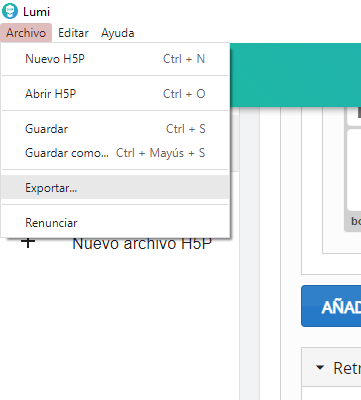
Se nos mostrará la siguiente ventana:

Dejamos todos los valores por defecto, simplemente pulsamos "EXPORTAR AHORA".
Añadir H5P a Lessons
Si desea saber como añadir el fichero HTML (generado en la exportación de LUMI) a Lessons, puede consultar el siguiente enlace: