
...
- Pulsando en el botón de edición
 , podemos completar la información de un convenio.
 - Para crear una convenio nuevo, pulsaremos el botón "+ Nuevo Convenio", que nos presentara el formulario en blanco.
La información para rellenar correctamente los campos que se solicitan para la publicación del convenio en el portal de transparencia puede consultarla descargando este documento pdf: Descripción el procedimientos administrativo de publicación de convenios y encomiendas. |
|---|
El formulario de creación y edición de convenios se divide en tres pestañas distintas, como se ve en la imagen siguiente.
| Los campos marcados con * indican campos obligatorios. No se podrán guardar en blanco, deben informarse. |
|---|
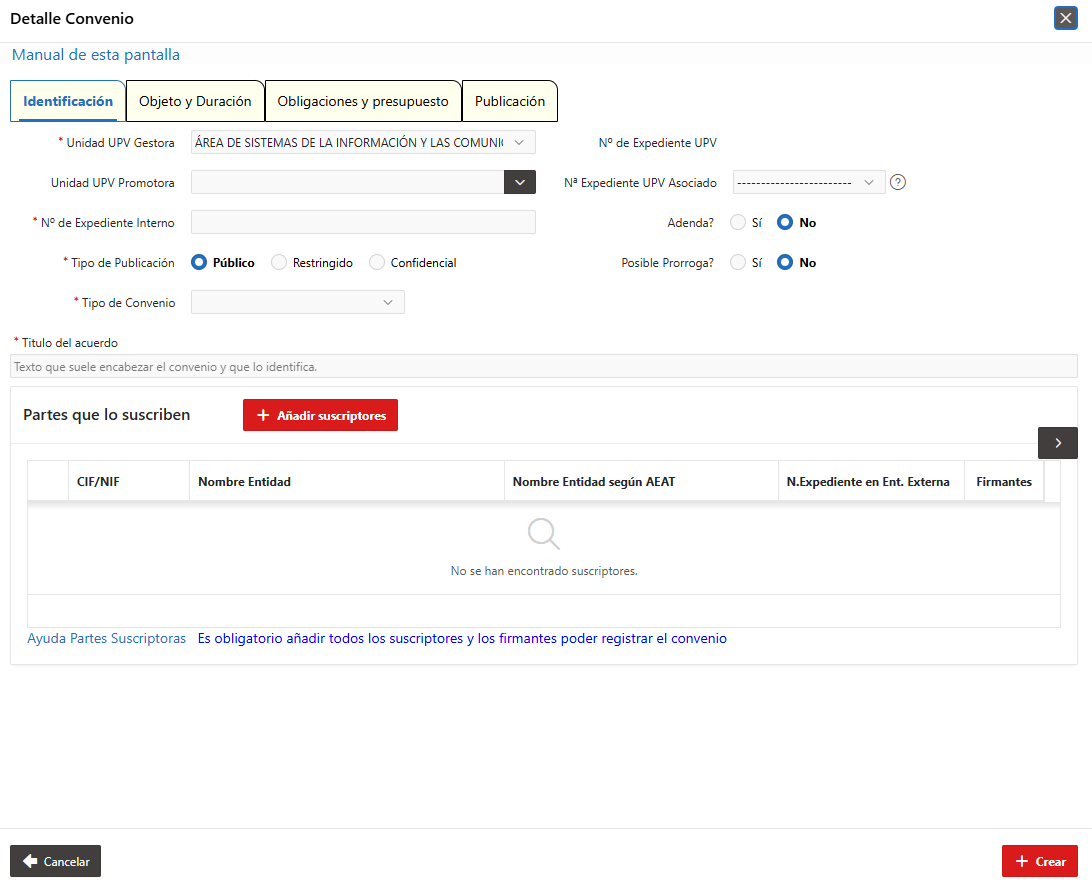
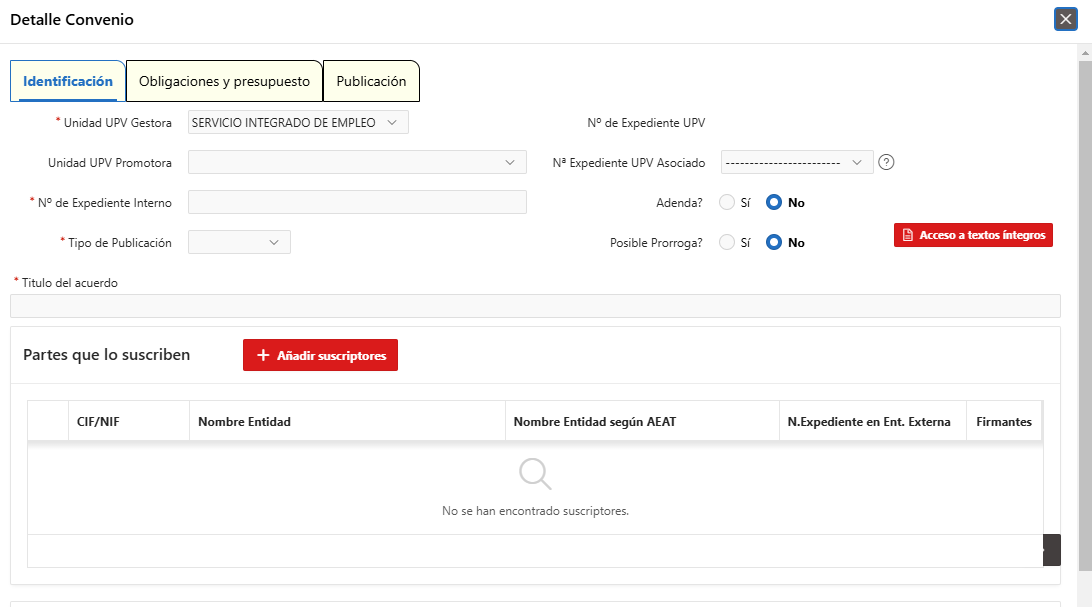
Debemos ir rellenando todos los datos del convenio en el formulario, que estan están dispuestos en tres pestañas:
- Identificación: Datos principales del convenio, las entidades suscriptoras y también los documentos PDF del acuerdo.los firmantes del documento.
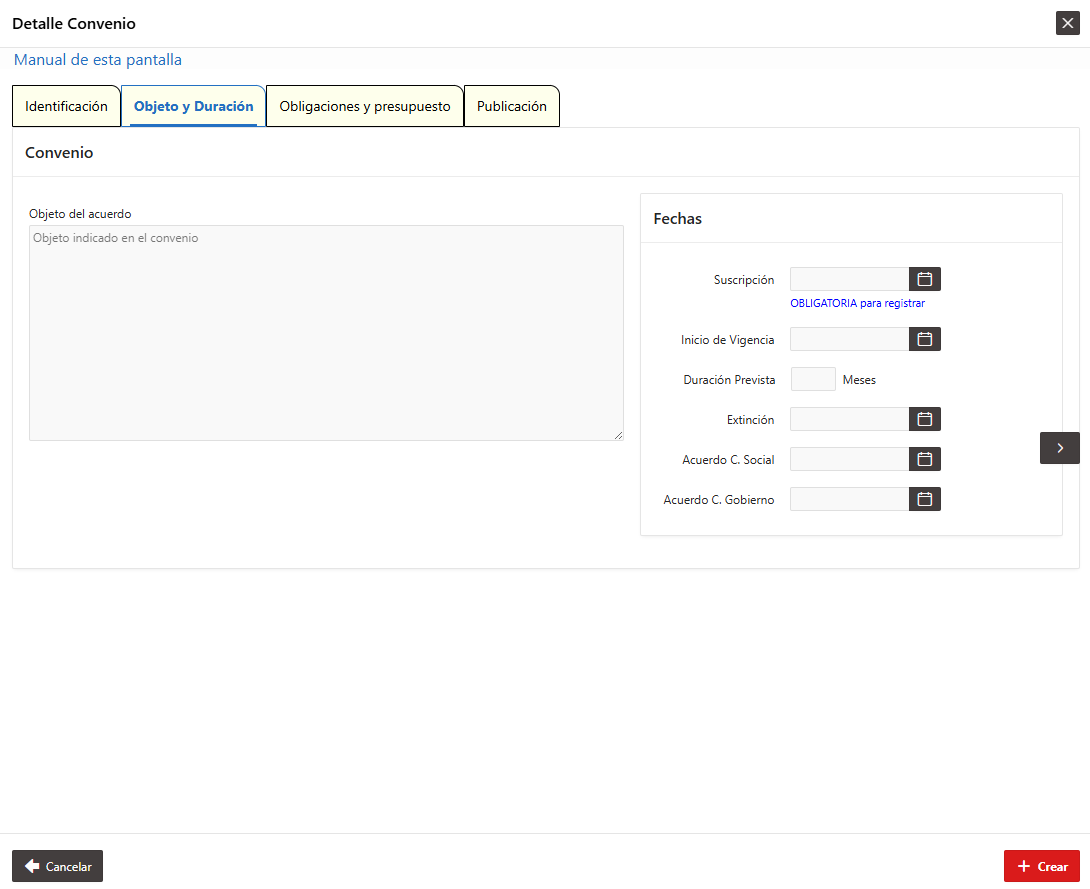
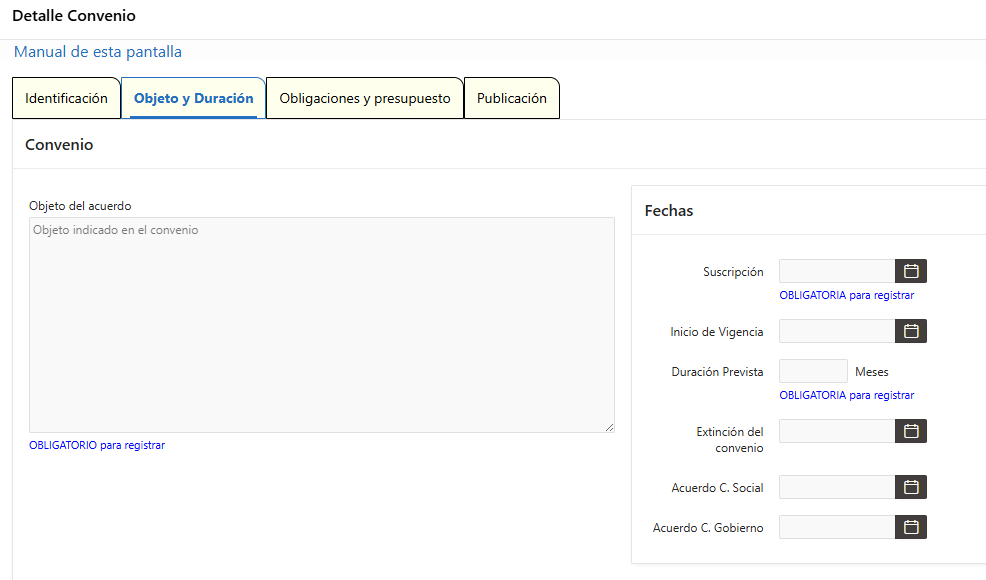
- Objeto y Duración: Objeto del convenio y fechas significativas del convenio.
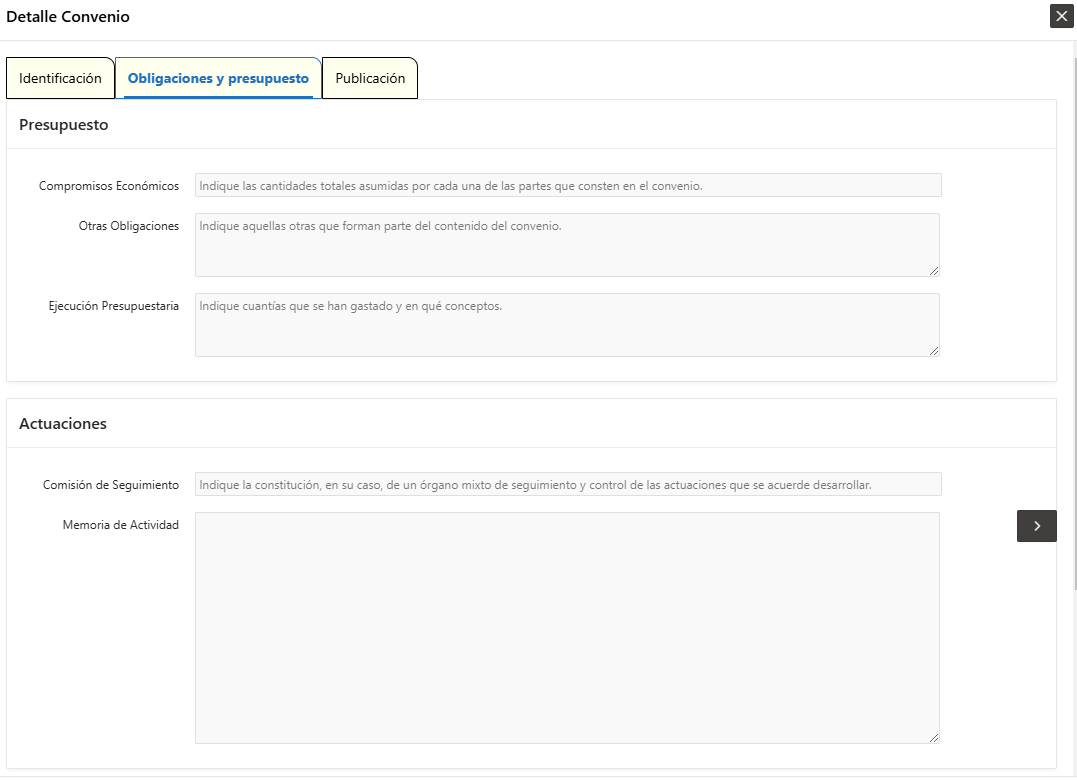
- Obligaciones y Presupuesto: Datos adicionales del convenio relativos a presupuesto y actuaciones.
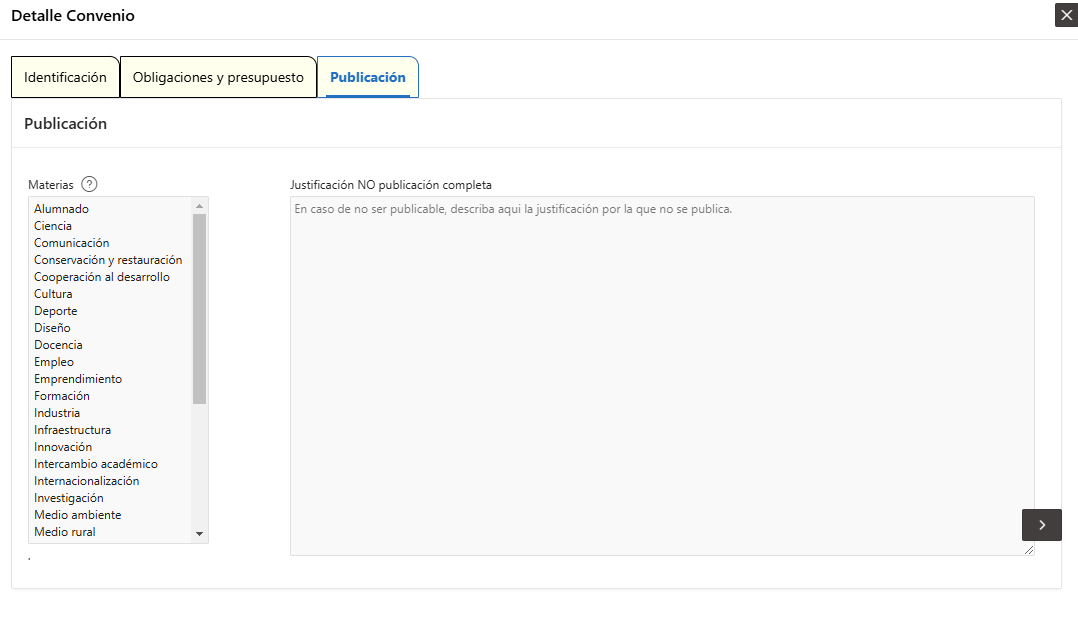
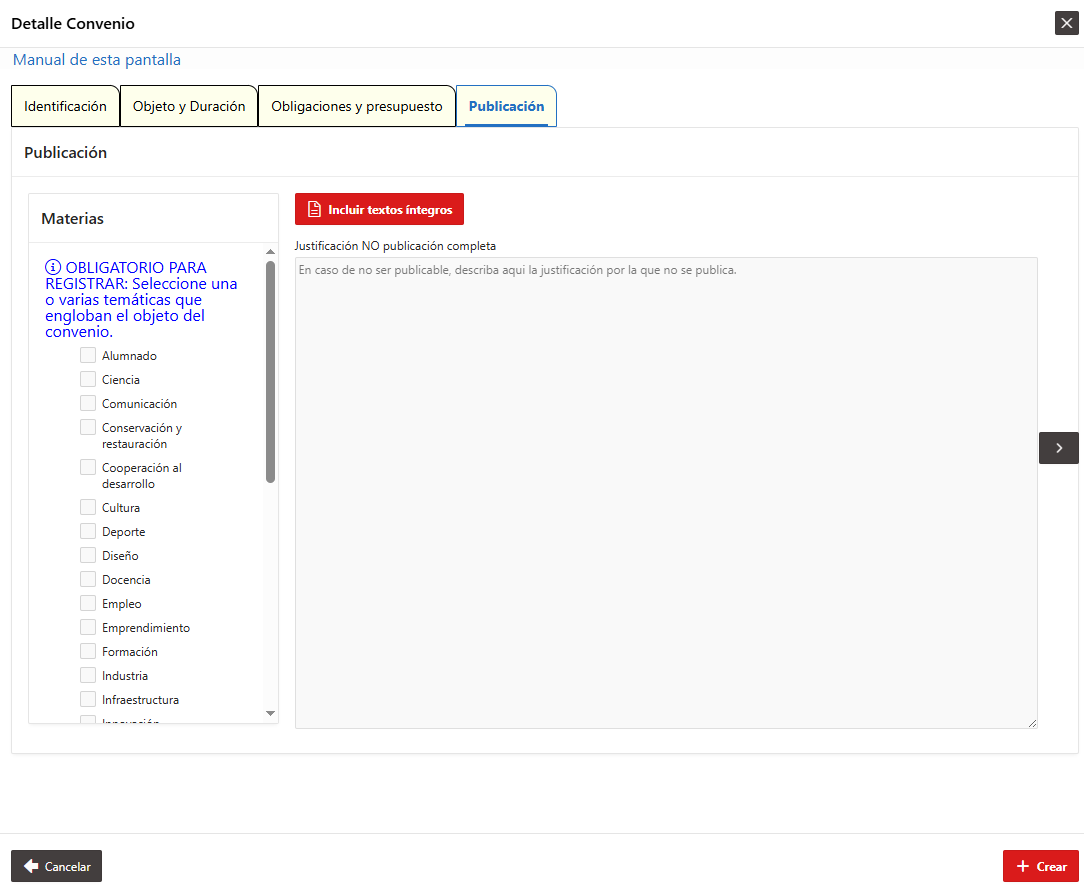
- Publicación: Información adicional relativa a la publicación del convenio en el portal de transparencia de la UPV.
...
- .
- Materias: Debe seleccionar una o mas materias relacionadas con el objeto del convenio.
- Textos Íntegros: Desde aquí se entregan los archivos PDF del convenio.
La información para rellenar correctamente los campos que se solicitan para la publicación del convenio |
|---|
...
en el portal de transparencia puede |
|---|
...
consultarla descargando este documento pdf:
|
|---|
...
Registrar el convenio.
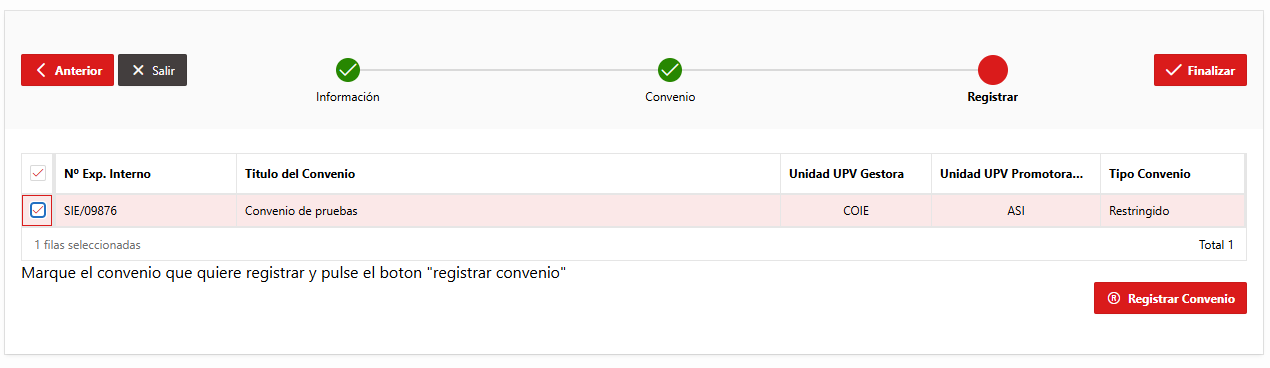
Estando en el paso "Convenio", y una vez rellenada la información del convenio y subidos los textos íntegros en PDF a la aplicación, podemos pasar al ultimo paso del asistente, "Registrar", pulsando en el botón Siguiente>.
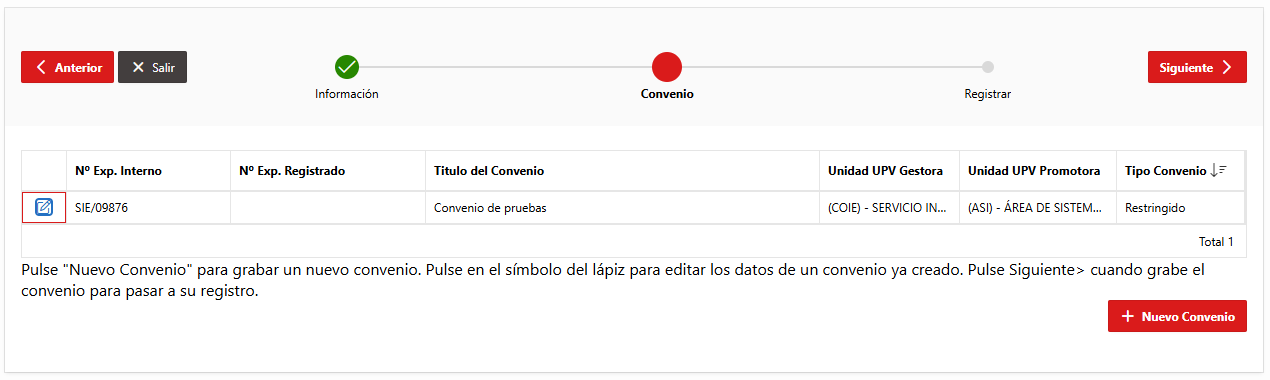
En este ultimo paso, seleccionaremos uno o varios convenios que ya tenemos rellenados y pulsaremos el boton "Registrar Convenio"
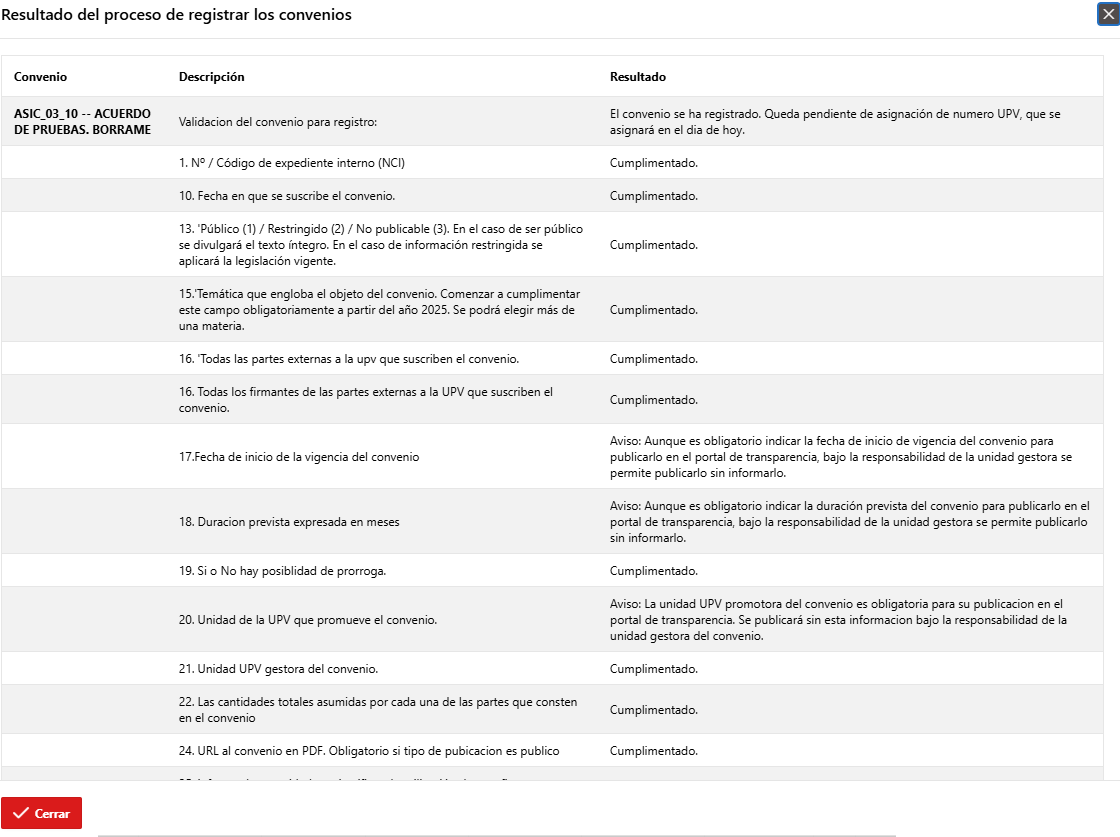
El proceso de registro revisa y verifica que se haya introducido correctamente toda la información necesaria para su posterior publicación en el portal de transparencia.
Si se encuentran problemas en algún campo requerido, se muestran en una ventana y se avisa de que el convenio no se puede registrar hasta que no se corrijan los problemas detectados.
IMPORTANTE Si la información necesaria sobre el convenio esta correcta, se queda el convenio preregistrado a la espera de que se le asigne, POR LA NOCHE, nº de registro del repositorio UPV que le corresponde, junto al resto de convenios que se hayan registrado ese dia. Los convenios que se registran de lunes a jueves, reciben su nº de registro esa misma noche. Los que se registren el viernes, reciben su nº de registro el domingo por la noche. El numero de registro del repositorio UPV asignado al convenio, será enviado por email a todos los gestores de convenios y encomiendas de la unidad UPV gestora del convenio. |
|---|
Es posible obtener una version en PDF para su archivo o impresion:

Notificacion via email del nº de registro
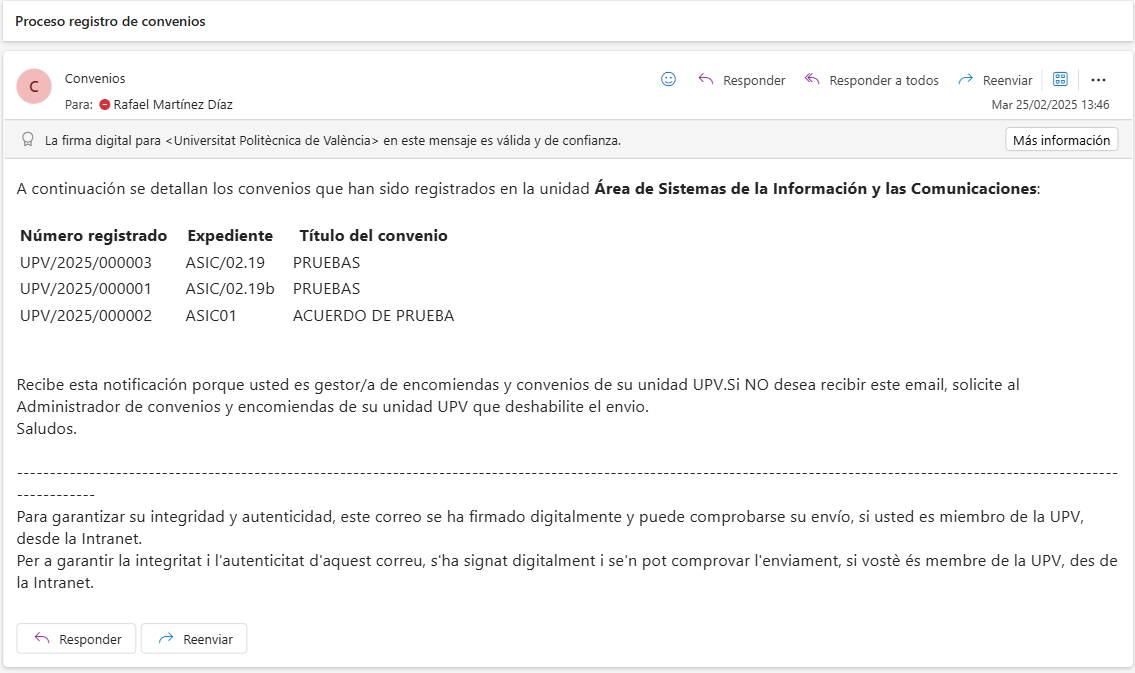
Todos los gestores que tienen habilitada la recepcion de las notificaciones via email, recibiran un email indicando los nº de registro asignados a los convenios que se han registrado ese dia.
El email viene desde el remitente no-responda@upv.es y tiene una apariencia como la siguiente:
El administrador de la unidad upv (CDIS) puede configurar quien debe recibir tales notificaciones via email.
Para ello, consultese este apartado del manual del administrador de convenios y encomiendas:
Manual del Administrador de Gestores de Convenios (Notificaciones via email)
| Incluir página | ||||
|---|---|---|---|---|
|
...