
...
Esta pantalla permite gestionar los gastos del proyecto docente recuperados de SERPIS y asociarlos presupuestos asociados a un CAPÍTULO PRESUPUESTARIO interno. Estos capítulos no se corresponden con las partidas presupuestarias de SERPIS, sino que son presupuestos internos al para la gestión interna del proyecto docente al que se asociarán una serie de gastos.
En la pestaña de presupuestos del proyecto docente podemos realizar las siguientes acciones:
- Búsqueda simple.
- Búsqueda avanzada.
- Listar capítulos.
- Nuevo capítulo primer nivel.
- Copiar capítulo primer nivel.
- Editar un capítulo.
Búsqueda simple
| Ancla | ||||
|---|---|---|---|---|
|
Permite realizar una búsqueda de capítulos presupuestarios asociados con el proyecto docente.
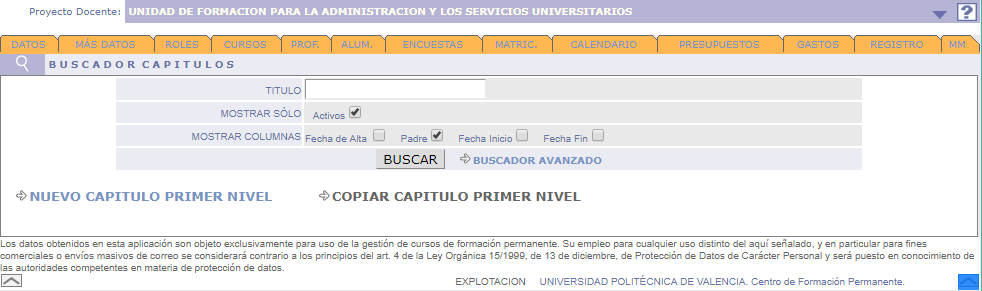
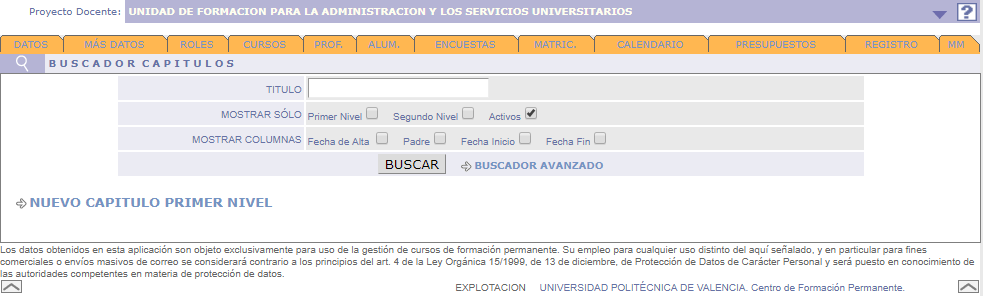
Por defecto esta pantalla muestra una búsqueda simple con los siguientes filtros:
- TITULO: Busca por nombre de capítulo (puede dejarse en blanco).
- MOSTRAR SÓLO: Filtra los resultados para mostrar únicamente los capítulos que cumplen los siguientes criterios:
- Primer nivel: Muestra solo los capítulos raíz, es decir, que no tienen ningún capítulo padre.
- Segundo nivel: Muestra solo los capítulos que sí tienen un capítulo padre.
- Activos: Muestra solo los capítulos cuya fecha de inicio es menor o igual al día actual y cuya fecha de fin es mayor o igual al día actual.
- MOSTRAR COLUMNAS: Muestra u oculta las columnas marcadas. Por defecto estas columnas no se muestran en la tabla de resultados.
...
Búsqueda avanzada
| Ancla | ||||
|---|---|---|---|---|
|
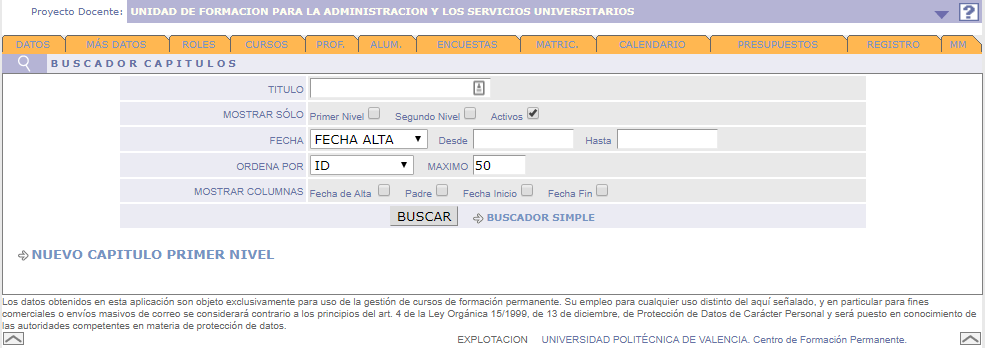
Permite realizar una búsqueda de capítulos presupuestarios con más opciones que la búsqueda simple.
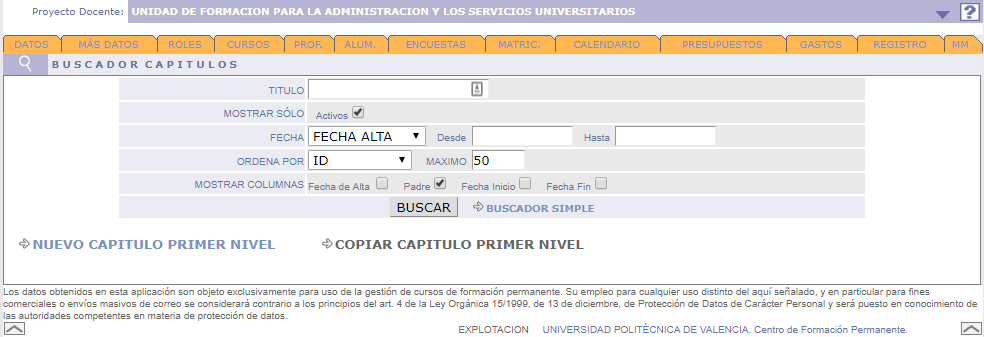
Además de los filtros de la búsqueda simple, la búsqueda avanzada tiene los siguientes filtrosSi pulsamos sobre el enlace de Búsqueda avanzada se muestran algunos filtros más:
- FECHA: Permite filtrar los capítulos por un rango de fechas según el valor de la columna:
- Fecha de alta: Fecha en la que se dio de alta el capítulo.
- Fecha de inicio: Fecha de inicio desde la cuál el capítulo esta activo.
- Fecha de fin: Fecha de fin desde la cuál el capítulo ya no estará activo.
- ORDENA POR: Permite modificar la columna que se utiliza para ordenar los resultados. Por defecto se ordenan por ID.
- MÁXIMO: Permite modificar el número máximo de resultados que se muestran en la tabla. Por defecto se muestran únicamente 50 resultados.
...
Listado de capítulos
| Ancla | ||||
|---|---|---|---|---|
|
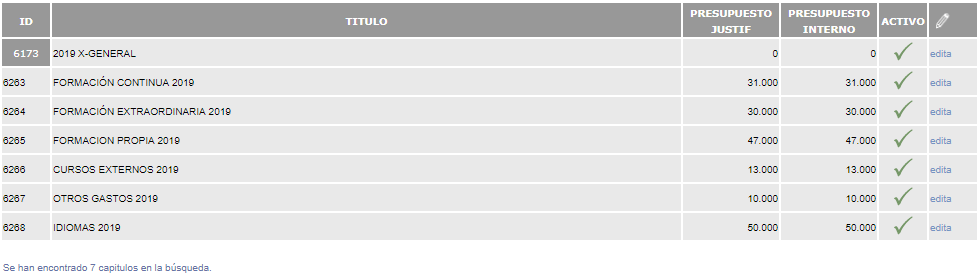
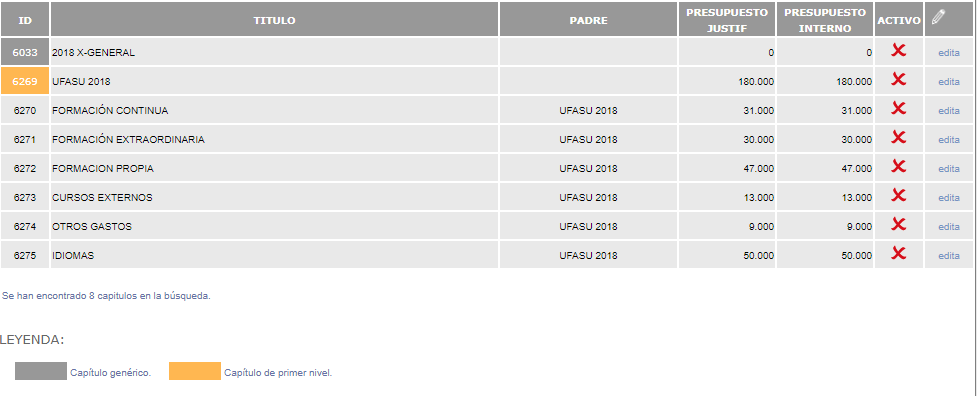
Una vez realizada la búsqueda, se mostrará un listado de capítulos que cumplen los criterios seleccionados. El número de columnas varía según los campos seleccionados en el filtro MOSTRAR COLUMNAS:
- ID: Identificador único del capítulo. Los capítulos con un ID en gris oscuro indican que el capítulo se ha generado automáticamente, es decir, es genérico. El ID en color amarillo indica que es un capítulo de primer nivel (no tiene padre).
- TITULO: Nombre del capítulo.
- PADRE: Nombre del capítulo "padre".
- FECHA DE ALTA: Fecha en la que se dio de alta el capítulo.
- FECHA DE INICIO: Fecha a partir de la cuál un capítulo comienza a estar activo.
- FECHA DE FIN: Fecha a partir de la cuál un capítulo deja de estar activo.
- PRESUPUESTO JUSTIF: Presupuesto " justificable " total disponible para el del capítulo.
- PRESUPUESTO INTERNO: Presupuesto interno disponible para el capítulo.
- ACTIVO: Indica con un check verde si el capítulo esta activo, es decir, si la fecha actual esta entre la fecha de inicio y fin del capítulo. Si el capítulo no esta activo se muestra una cruz roja.
- EDITA: Permite modificar un capítulo así como visualizar los gastos que tiene asociados.
...
| Info | ||
|---|---|---|
| ||
Al pulsar sobre NUEVO CAPITULO PRIMER NIVEL creará un capítulo padre que no depende de ningún otro capítulo. Para crear sub-capítulos capítulos hijos es necesario ir a la vista de edición del editar el capítulo padre y crear los hijos desde esta vista. Para más información visite la sección editar un capítulo. |
...
Al pulsar sobre INSERTAR se creará un nuevo registro y pasaremos a la vista de edición del capítulo.
Copiar capitulo primer nivel
| Ancla | ||||
|---|---|---|---|---|
|
Esta opción permite duplicar un capítulo copiando el propio capítulo y todos sus hijos, dejando la copia en el primer nivel del árbol de capítulos.
| Info | ||
|---|---|---|
| ||
Para trabajar más cómodamente se recomienda crear un único capítulo padre para el presupuesto total anual asociado al proyecto docente y desglosarlo posteriormente en varios capítulos hijos. De esta forma, si el año siguiente tenemos casi los mismo capítulos que el año anterior sólo tendremos que utilizar la opción de copiar capítulo de primer nivel para crear una copia exacta para el nuevo ejercicio. |
Si por ejemplo queremos copiar el capítulo UFASU 2018 que contiene todos los capítulos presupuestarios de 2018 debemos pulsar primero sobre la opción COPIAR CAPITULO PRIMER NIVEL. Esta opción mostrará una búsqueda avanzada de capítulos para que seleccionemos el que queremos buscar. Podemos usar los filtros de búsqueda si se muestran muchos resultados:
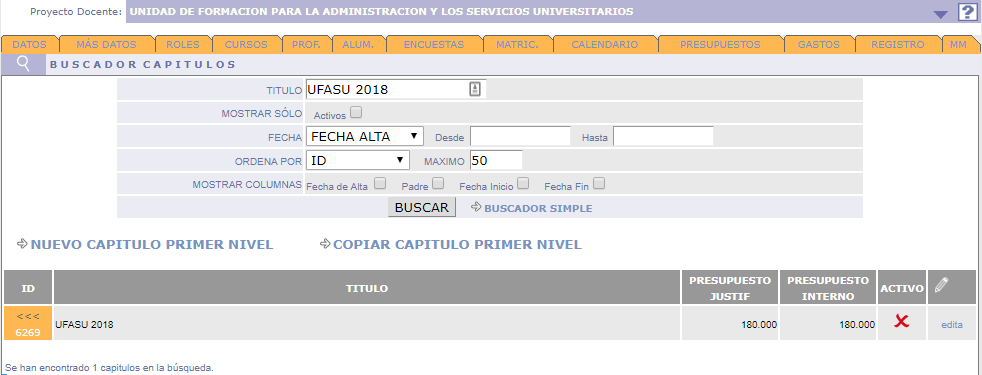
En el listado de capítulos, pulsaremos sobre el símbolo "<<<" delante del id del capítulo que queremos copiar. Esta acción nos mostrará en la parte superior el mensaje:
SE HA CREADO UNA COPIA DEL CAPITULO UFASU 2018
En la búsqueda veremos que ahora existen dos copias del capítulo UFASU 2018 y de todos sus hijos, con la diferencia que la copia no tiene las fechas de inicio y fechas de fin, ni tampoco gastos asociados. Ahora debemos editar el capítulo para actualizar la información.
| Info | ||
|---|---|---|
| ||
Una vez tenemos la copia del capítulo presupuestario del año anterior, se recomienda editar este capítulo y cambiarle el nombre y las fechas de inicio y fin. Posteriormente solo debemos pulsar sobre la opción PROPAGAR FECHAS para que se actualice la fecha de inicio y fin de todos los capítulos hijos. |
Editar un capítulo
| Ancla | ||||
|---|---|---|---|---|
|
Al pulsar sobre el botón editar del listado de capítulos se abrirá una nueva vista donde podemos gestionar los datos de un capítulo, en el siguiente enlace se muestra toda la información necesaria para la gestión de un capítulode edición de capítulo con varias pestañas. Para más información visite la sección: