...
| UI Steps |
|---|
|
| UI Step |
|---|
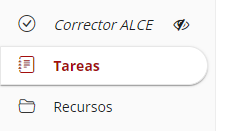
Primero accederemos a la herramienta "Tareas" en la barra lateral izquierda:
|
| UI Step |
|---|
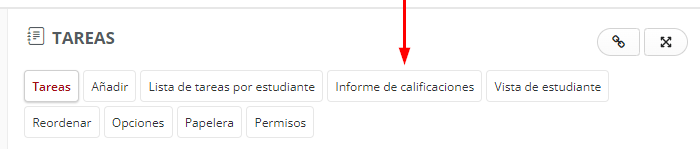
Una vez dentro de la herramienta "Tareas", debemos pulsar el enlace situado en la parte superior de la pantalla "Informe de calificaciones".
|
| UI Step |
|---|
En este apartado podemos seleccionar el tipo de visualización: Todas las secciones/grupos - Grupo en concreto. También podemos hacer uso del buscador para seleccionar un/a estudiante en concreto.

|
| UI Step |
|---|
Si lo deseamos, podemos descargar una hoja de cálculo con la información almacenada. Para ello tenemos dos opciones: - Descargar hoja de cálculo. Esto descargará un listado de alumnos por cada tarea.
- Descargar hoja de cálculo (tareas por columnas). Esto descargará un listado de los alumnos con la evaluación de las distintas actividades por columnas.

|
| UI Step |
|---|
En la lista, se visualizará el nombre de cada estudiante, una tarea determinada, la calificación otorgada, la escala de puntuación y la fecha de envío de la tarea.

|
|
| Section |
|---|
| Section |
|---|
| Section |
|---|
| Column |
|---|
|
| Column |
|---|
|
| Section |
|---|
| Column |
|---|
|
 Image Removed Image Removed
|
| Column |
|---|
|
| Sugerencia |
|---|
|
Centro de Atención al Usuario del Área de Sistemas de Información y Comunicaciones
Tel. 96 387 77 50 (Ext. UPV 77750)
Edificio 4H4 del Campus de Vera
|
| Incluir página |
|---|
| Pie de pagina |
|---|
| Pie de pagina |
|---|
|