
...
Para publicar la oferta, bastará con seleccionar la oferta y pulsar el botón “Publicar la oferta de TFG/TFM a los alumnos” desde el desplegable de la columna Acciones o bien desde el botón inferior con el mismo título (ver figura 13siguiente).
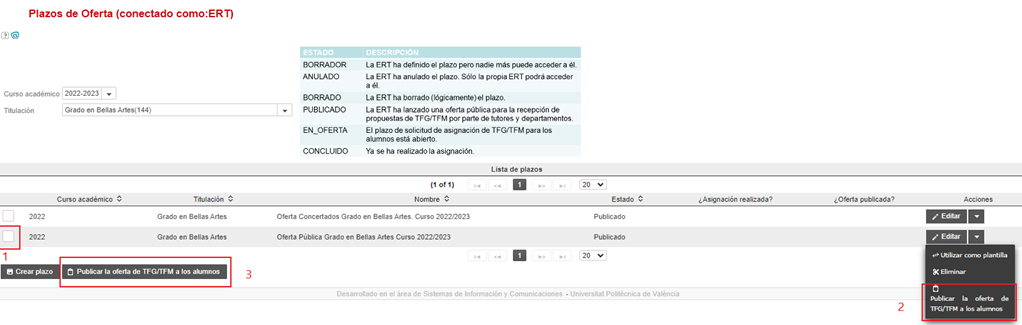
Figura 2 Publicar la oferta de TFG/TFM a los alumnos
NOTA: Los trabajos deben ser validados previamente por la ERT en cuestión. De no ser así no se podrán incorporar en la oferta pública correspondiente. La opción "Publicar la oferta de TFG/TFM a los alumnos" estará disponible cuando haya pasado la fecha de validación de la Cat. Los alumnos podrán preseleccionar los trabajos cuando se cumpla el plazo de Comienzo de solicitudes indicado en la oferta pública. |
Al publicar la oferta nos pide confirmación:
...
Una vez publicada la oferta, ésta aparece en estado “En Oferta Pública” y con el icono  en la columna "Oferta publicada", y ya no se puede modificar a menos que la retiremos.
...
Una vez finaliza el plazo para los alumnos indicado en la oferta, y cumplida la Fecha de Comienzo de Asignación de la ERT (en ese caso aparece un aspa en columna ¿Asignación realizada?, (punto 1 de Figura 13  de la figura) podemos lanzar la asignación (punto 2
  de la siguiente figura) pulsando la opción "Lanzar asignaciones".

Figura 5 Lanzar asignaciones de trabajos en oferta pública
En la pantalla inicial en Ebrón, en el apartado de tareas pendientes, punto “1. Plazos de oferta publicados pendientes de asignación”, nos indica el número de plazos en
...
situación pendiente de lanzar las asignaciones de trabajos de entre los alumnos que hayan seleccionado trabajos.
...
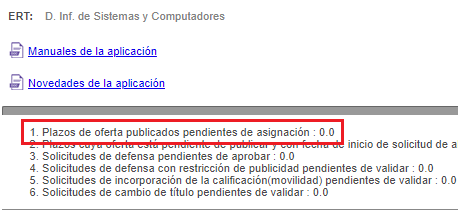
Figura 5 Lanzar asignaciones de trabajos en oferta pública
6 Indicación de plazos de ofertas pendientes de lanzar asignaciones
Tras Si tras el proceso de Asignación de trabajos lanzado, puede ocurrir:
a) que NO no quedasen alumnos sin trabajo asignado, : En este caso finaliza el proceso y el plazo queda en estado concluido.
Si algún alumno ha quedado sin trabajo, b) que SI hayan quedado alumnos sin trabajo asignado: En este caso podemos crear una tanda de oferta, para que pueda puedan volver a preseleccionar los trabajos que han quedado sin asignar. Este proceso podemos repetirlo tantas veces como sea necesario (ver siguiente punto 1.5.3. Tandas de oferta).
NOTA: No se asignará en el proceso de asignaciones automática un trabajo a un alumno de los preseleccionado si éste ya dispone de un trabajo asociado en la misma titulación de la oferta de plazo. Esto quiere decir que si ya tiene asociado un trabajo (independientemente de que lo tenga asignado o pendiente de validar por la cat/ert), no se le asignará un trabajo en la oferta pública durante el proceso de asignaciones.
En el caso excepcional de tener que modificar alguna de las fechas del plazo de oferta pública, como por ejemplo la "Fecha de Fin de Solicitudes de los Alumnos", se podrá modificar, y la aplicación mostrará un aviso por si deseas notificar el cambio. En caso de que el plazo de oferta esté ya Ofertado continuará en Ofertado para evitar molestias a los alumnos que ya dispusieran de trabajos preseleccionados.
 Figura 7 Indicación de plazos de ofertas pendientes de lanzar asignaciones
| Incluir página | ||||
|---|---|---|---|---|
|