...
| UI Steps |
|---|
|
| UI Step |
|---|
Accederemos al "Lessons" creado previamente, el cuál encontraremos en la barra lateral izquierda de la página principal con el nombre elegido. Para más información sobre cómo crear una página de Lessons, acceda al siguiente enlace: Crear un Lessons.
 Image Removed Image Removed Image Added Image Added
|
| UI Step |
|---|
Para añadir contenido, pulsaremos sobre "Añadir contenido" del menú superior de "Lessons". Pulsamos sobre "Enlazar a un examen".  Image Added Image Added
Image Removed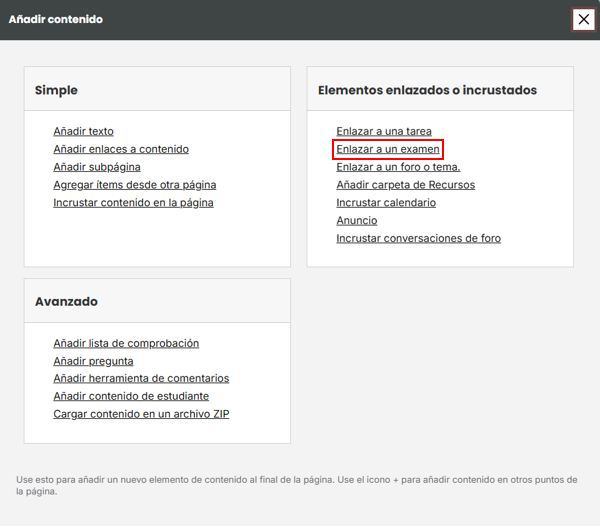 Image Added Image Added |
| UI Step |
|---|
Nos parecerá un listado con los diferentes exámenes que previamente han sido creados y publicados en dicha asignatura. Así pues, solo tendremos que seleccionar el examen que queremos insertar y pulsar sobre el botón "Emplear el ítem seleccionado". Si por el contrario, el examen que queremos insertar no ha sido creado y publicado anteriormente, lo que tendremos que hacer es pulsar sobre el texto "Crear nuevo examen con Exámenes". Nos redireccionará a la herramienta "Exámenes" donde podremos crear y publicar el examen en cuestión. Para más información sobre cómo crear un examen, acceda al siguiente enlace: Añadir exámenes.
|
| UI Step |
|---|
Una vez guardado lo visualizaríamos de la siguiente manera. En la esquina superior derecha tenemos de posibilidad de "Editar", "Borrar" o "Añadir un nuevo elemento encima de este".
|
|
...
| UI Steps |
|---|
|
| UI Step |
|---|
Configuraremos el examen para que el feedback sea al enviar. Para más información sobre cómo configurar un examen, acceda al siguiente enlace: Configurar un examen: Calificaciones y comentarios. Desde el desplegable de "Calificaciones y comentario", seleccionaremos la siguiente opción:
|
| UI Step |
|---|
Elegir qué queremos que vean los estudiantes:
|
|
| Section |
|---|
| Section |
|---|
| Section |
|---|
| Column |
|---|
|
| Column |
|---|
|
| Section |
|---|
| Column |
|---|
|
Image Removed |
| Column |
|---|
|
| Sugerencia |
|---|
|
Centro de Atención al Usuario del Área de Sistemas de Información y Comunicaciones
Tel. 96 387 77 50 (Ext. UPV 77750)
Edificio 4H4 del Campus de Vera
|
| Incluir página |
|---|
| Pie de pagina |
|---|
| Pie de pagina |
|---|
|
