| Section |
|---|
| Estado |
|---|
| subtle | true |
|---|
| colour | Red |
|---|
| title | Docente |
|---|
|
|
| Info |
|---|
Esta herramienta nos permite visualizar y almacenar información sobre las calificaciones del alumnado. |
| Panel |
|---|
| borderColor | #D5D0D0 |
|---|
| bgColor | #FAF5F5 |
|---|
| borderWidth | 1 |
|---|
| borderStyle | solid |
|---|
|
¡Recuerda! Si no aparece la herramienta en la barra lateral deberás activarla desde Información del sitio, para ver cómo pulsa en el siguiente enlace: Editar herramientas. |
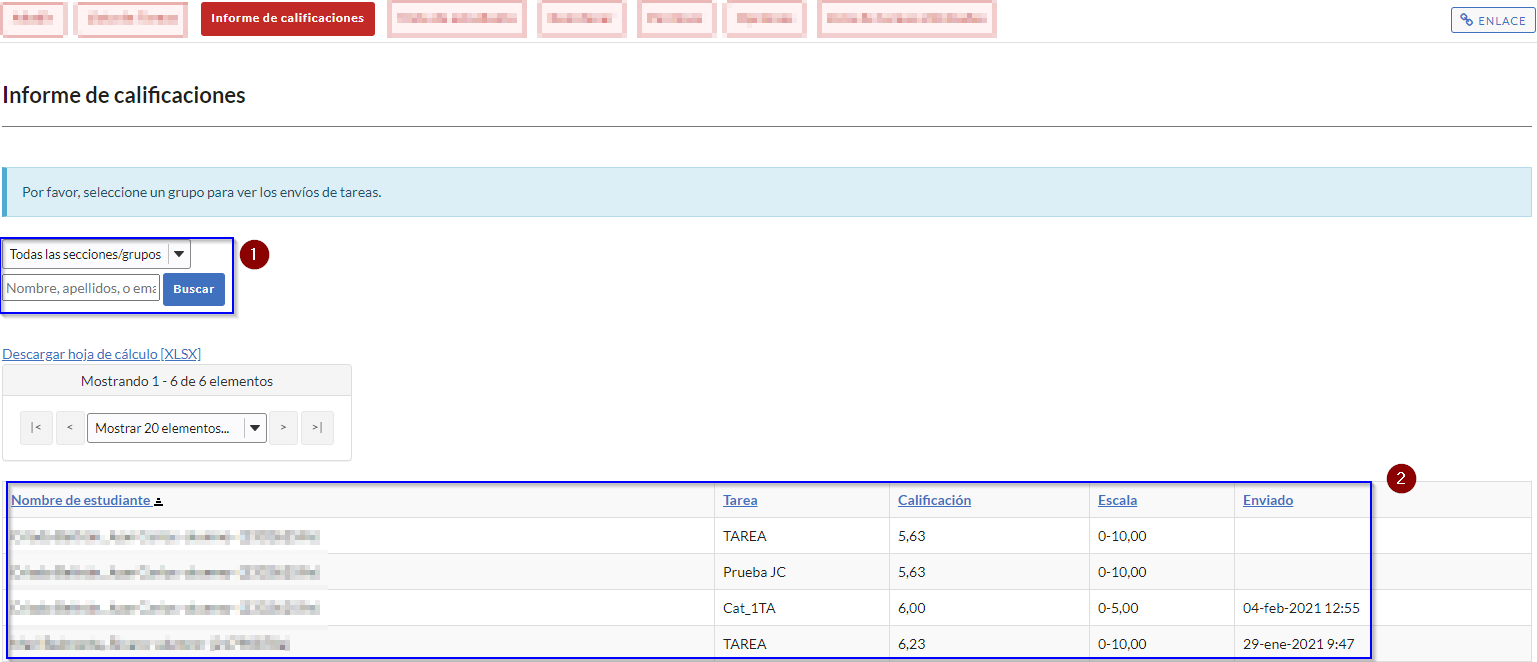 Image Removed
...
| UI Steps |
|---|
|
| UI Step |
|---|
Primero accederemos a la herramienta "Tareas" en la barra lateral izquierda:
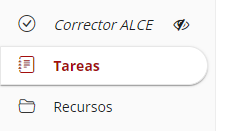 Image Added Image Added
|
| UI Step |
|---|
Una vez dentro de la herramienta "Tareas", debemos pulsar el enlace situado en la parte superior de la pantalla "Informe de calificaciones".
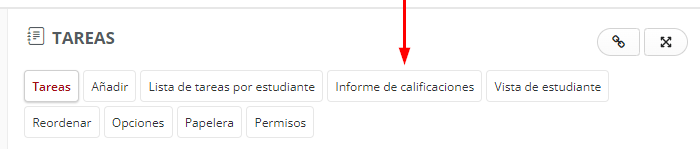 Image Added Image Added
|
|
En este apartado podemos seleccionar el tipo de visualización: Todas las secciones/grupos - Grupo en concreto. También podemos hacer uso del buscador para seleccionar un |
|
...
/a estudiante en concreto. |
|
...
 Image Added Image Added
|
| UI Step |
|---|
Si lo deseamos, podemos descargar una hoja de cálculo con la información almacenada. Para ello tenemos dos opciones: - Descargar hoja de cálculo. Esto descargará un listado de alumnos por cada tarea.
- Descargar hoja de cálculo (tareas por columnas). Esto descargará un listado de los alumnos con la evaluación de las distintas actividades por columnas.
 Image Added Image Added
|
| UI Step |
|---|
En la lista, se visualizará el nombre de cada estudiante, una tarea determinada, la calificación otorgada, la escala de puntuación y la fecha de envío de la tarea.
 Image Added Image Added
|
|
| Incluir página |
|---|
| Pie de pagina |
|---|
| Pie de pagina |
|---|
|
