
Historial de página
...
| Section | ||||||||||
|---|---|---|---|---|---|---|---|---|---|---|
|
| Info |
|---|
La herramienta Rúbricas da opciones a los docentes de crear y compartir rúbricas para evaluar otras herramientas como Tareas, Foros y Exámenesfuncionalidad de papelera permite gestionar la eliminación de rúbricas de forma segura evitando pérdidas accidentales de datos. |
| Panel | ||||||||
|---|---|---|---|---|---|---|---|---|
| ||||||||
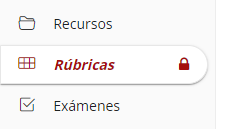
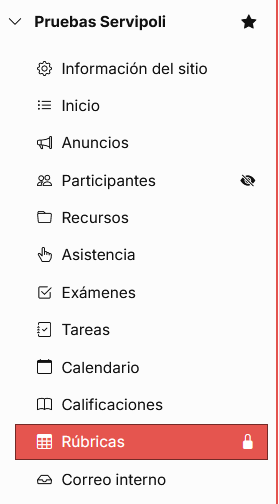
¡Recuerda! Si no aparece la herramienta en la barra lateral deberás activarla desde Información del sitio, para ver cómo pulsa en el siguiente enlace: Editar herramientas. |
...
| UI Steps | |||||
|---|---|---|---|---|---|
| |||||
| |||||
| Section | |||||
| Panel | |||||
| |||||
| Section | |||||
| UI Tabs | |||||
| UI Tab | |||||
| |||||
| UI Tabs | |||||
| UI Tab | |||||
| |||||
| UI Steps | |||||
| |||||
| UI Step |
| UI Step |
|---|
Pulsamos en "Añadir rúbrica". |
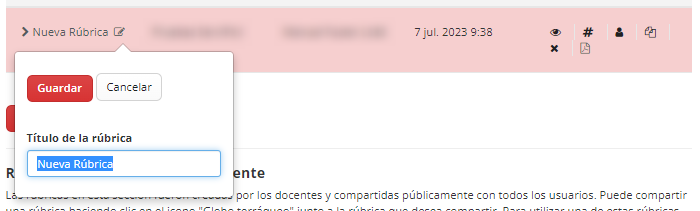
Se creará una nueva rúbrica. La nombraremos y pulsaremos en "Guardar".
Una vez la tenemos creada, sólo queda configurar los criterios a nuestro gusto. Podemos añadir más criterios pulsando en "Añadir criterio" y modificar los ya existentes pulsando en el icono de edición  .
| borderColor | #000000 |
|---|---|
| borderWidth | 1 |
| borderColor | #ffffff |
|---|---|
| borderWidth | 10 |
| size | small |
|---|
Editar criterio
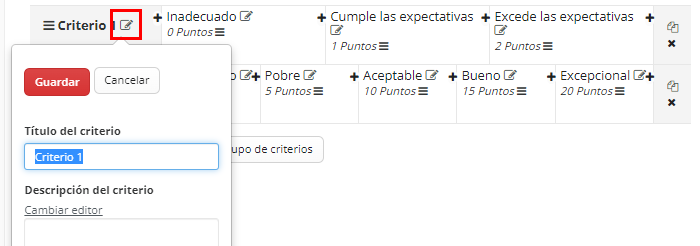
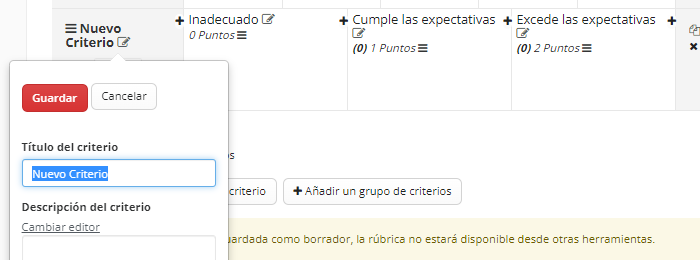
Pulsando en el icono de edición al lado del nombre del criterio, podemos modificar las propiedades del criterio: "Título del criterio" y "Descripción del criterio".
- "Título del criterio". Establece el título del criterio.
- "Descripción del criterio". Establece la descripción del criterio.
Editar puntuaciones
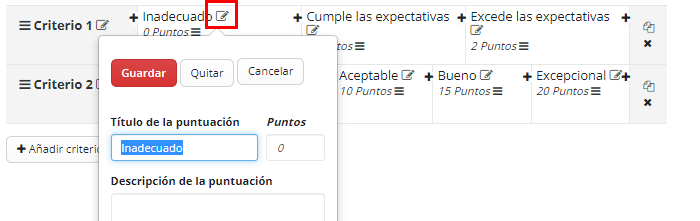
Pulsando en el icono de edición al lado del nombre de cada puntuación, podemos modificar las propiedades de estas: "Título de la puntuación", "Descripción de la puntuación" y "Puntos".
- "Título de la puntuación". Establece el título de la puntuación.
- "Descripción de la puntuación". Establece la descripción de la puntuación.
- "Puntos". Establece la puntuación al seleccionar esa puntuación.
Añadir nuevo criterio
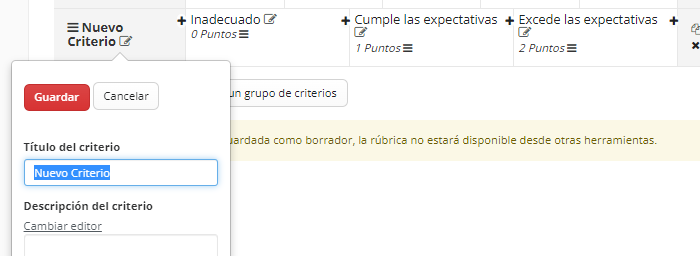
Pulsando en "Añadir criterio" podemos agregar una nueva fila a nuestra rúbrica. La edición posterior de este criterio y sus puntuaciones es idéntica como se acaba de ver arriba.

Ordenar criterios
Podemos mover cualquier criterio arrestándolo desde el borde izquierdo hasta la posición deseada.

Ordenar puntuaciones
Podemos mover cualquier puntuación arrestándola desde el icono  situado al lado del valor en puntos de la puntuación hasta la posición deseada.

También podremos añadir grupos de criterios, creando así cabeceras y agrupando los criterios.
| borderColor | #000000 |
|---|---|
| borderWidth | 1 |
| borderColor | #ffffff |
|---|---|
| borderWidth | 10 |
| size | small |
|---|
Para añadir un nuevo grupo de criterios, pulsaremos "Añadir un grupo de criterios".

Configuramos un nombre y, de desearlo, una descripción. Esta fila representará la cabecera de un grupo de criterios.
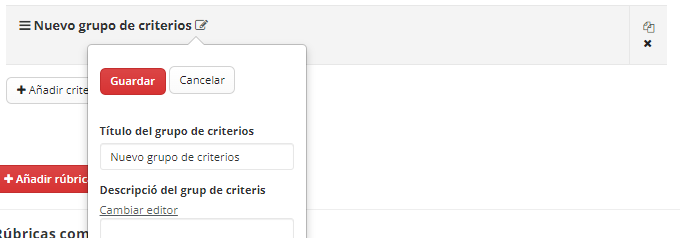
Podemos mover el grupo hasta la posición que deseemos, igual que se hace con los criterios, arrestándolo desde el borde izquierdo hasta la posición deseada.

| title | Rúbrica ponderada |
|---|
| size | small |
|---|
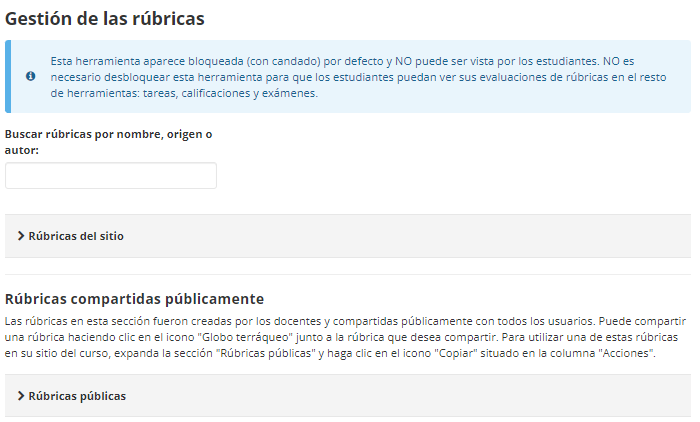
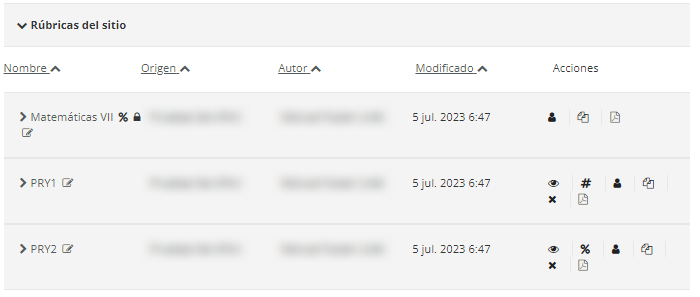
Nos situamos en el desplegable "Rúbricas del sitio".
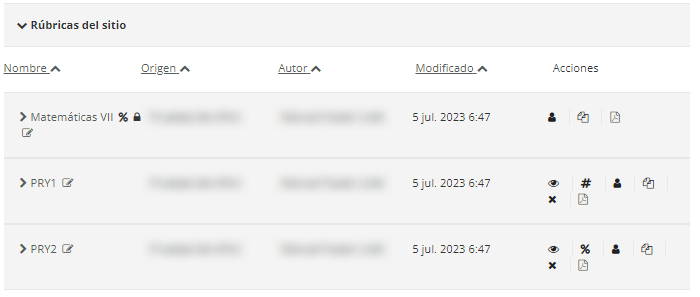
| UI Step |
|---|
Pulsamos en "Añadir rúbrica". |
Se creará una nueva rúbrica. La nombraremos y pulsaremos en "Guardar".
El siguiente paso es cambiar del tipo estándar (por defecto) a rúbrica ponderada. Para ello, pulsamos en el icono  , icono situado la derecha de la cabecera de la rúbrica. El icono cambiará a
 , lo cual indica que el cambio se ha efectuado.

Una vez la tenemos creada, sólo queda configurar los criterios a nuestro gusto. Podemos añadir más criterios pulsando en "Añadir criterio" y modificar los ya existentes pulsando en el icono de edición .
| borderColor | #000000 |
|---|---|
| borderWidth | 1 |
| borderColor | #ffffff |
|---|---|
| borderWidth | 10 |
| size | small |
|---|
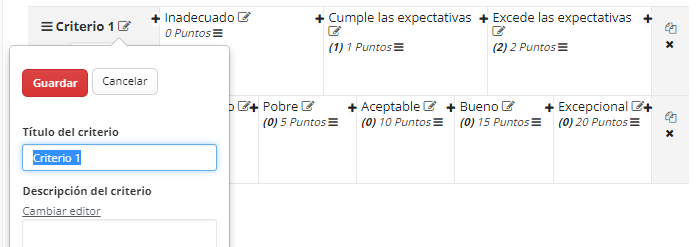
Editar criterio
Pulsando en el icono de edición al lado del nombre del criterio, podemos modificar las propiedades del criterio: "Título del criterio" y "Descripción del criterio".
- "Título del criterio". Establece el título del criterio.
- "Descripción del criterio". Establece la descripción del criterio.
Editar puntuaciones
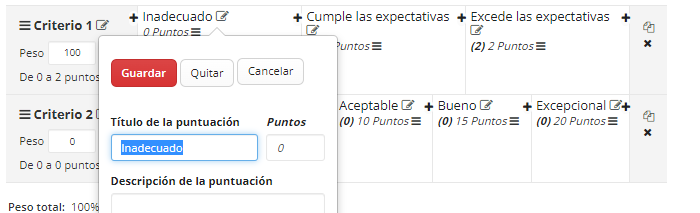
Pulsando en el icono de edición al lado del nombre de cada puntuación, podemos modificar las propiedades de estas: "Título de la puntuación", "Descripción de la puntuación" y "Puntos".
- "Título del criterio". Establece el título de la puntuación.
- "Descripción del criterio". Establece la descripción de la puntuación.
- "Puntos". Establece la puntuación al seleccionar esa puntuación.
Asignar un peso al criterio
Bajo el nombre del criterio encontraremos el campo "Peso". Asignaremos un porcentaje (de 0% a 100%), asignando así un peso a ese criterio. La suma de pesos de todos los criterios debe ser igual a 100%. A modo de ayuda, debajo se indica qué valor (en puntos) tomará el criterio.

Podremos comprobar la suma de pesos así como la máxima puntuación (en puntos) que puede devolver la rúbrica en la parte inferior de esta.

Añadir nuevo criterio
Pulsando en "Añadir criterio" podemos agregar una nueva fila a nuestra rúbrica. La edición posterior de este criterio y sus puntuaciones es idéntica como se acaba de ver arriba.

Ordenar criterios
Podemos mover cualquier criterio arrestándolo desde el borde izquierdo hasta la posición deseada.
Ordenar puntuaciones
Podemos mover cualquier puntuación arrestándola desde el icono situado al lado del valor en puntos de la puntuación hasta la posición deseada.

También podremos añadir grupos de criterios, creando así cabeceras y agrupando los criterios.
| borderColor | #000000 |
|---|---|
| borderWidth | 1 |
| borderColor | #ffffff |
|---|---|
| borderWidth | 10 |
| size | small |
|---|
Para añadir un nuevo grupo de criterios, pulsaremos "Añadir un grupo de criterios".

Configuramos un nombre y, de desearlo, una descripción. Esta fila representará la cabecera de un grupo de criterios.
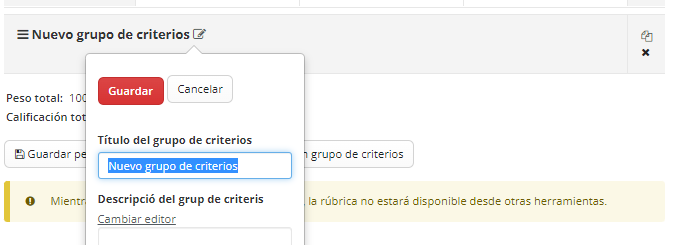
Podemos mover el grupo hasta la posición que deseemos, igual que se hace con los criterios, arrestándolo desde el borde izquierdo hasta la posición deseada.
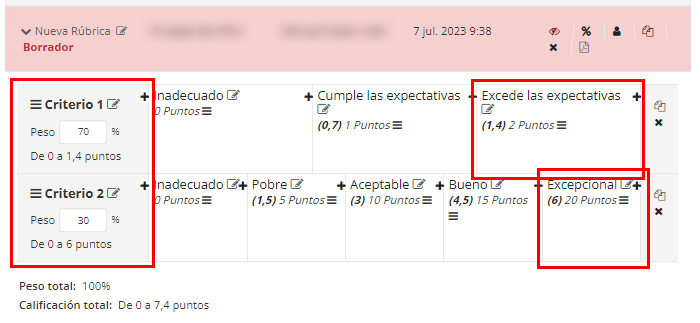
Para un correcto funcionamiento y comprensión del alumno es recomendable utilizar iguales puntuaciones máximas para cada criterio y que esta puntuación máxima corresponda con la nota máxima con la que se calificará a cada estudiante.
Ejemplo de rúbrica ponderada no recomendada.
Los estudiantes pueden pensar que el "Criterio 1" es más importante que el "Criterio 2" y dedicarle más esfuerzo a este, aunque en realidad este solo representaría 0,7 puntos de los 6,7 puntos máximos que se pueden obtener.
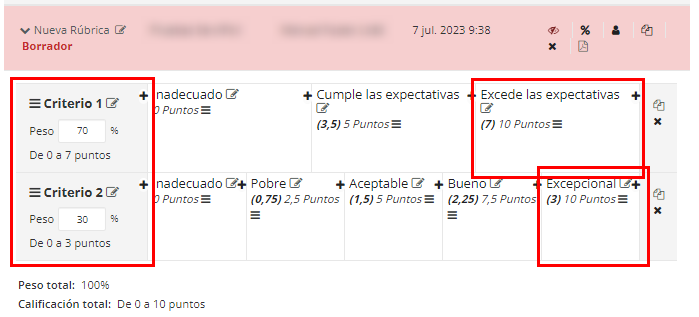
Ejemplo de rúbrica ponderada recomendada para un correcto funcionamiento y comprensión.
Se recomienda establecer iguales puntuaciones máximas para cada criterio y que esta puntuación máxima corresponda con la nota máxima con la que se calificará a cada estudiante. Ahora, cada criterio sí toma el peso establecido.
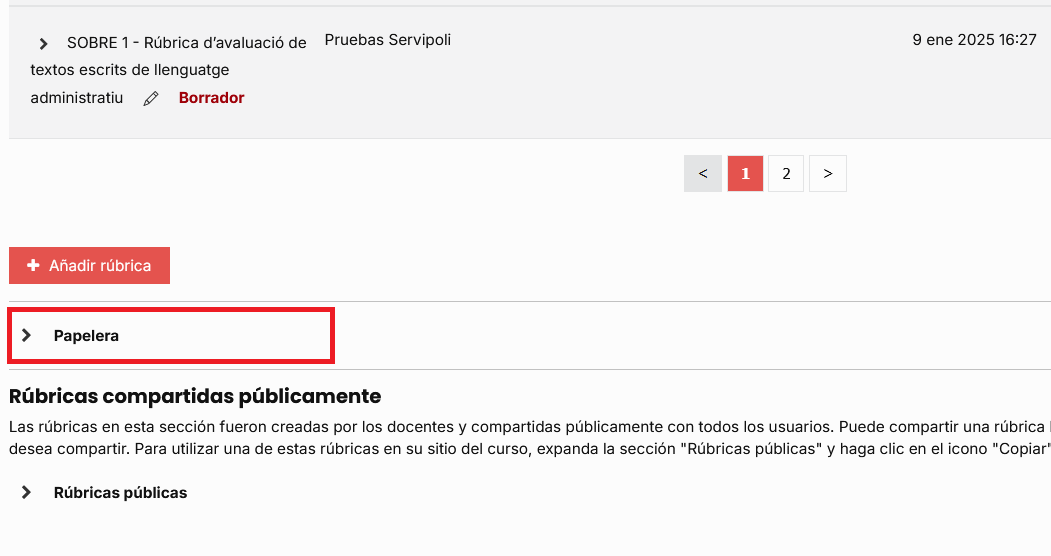
si nos dirigimos hacia la parte inferior, después del botón añadir rúbrica, encontramos un enlace nombrado "Papelera". |
| UI Step | ||
|---|---|---|
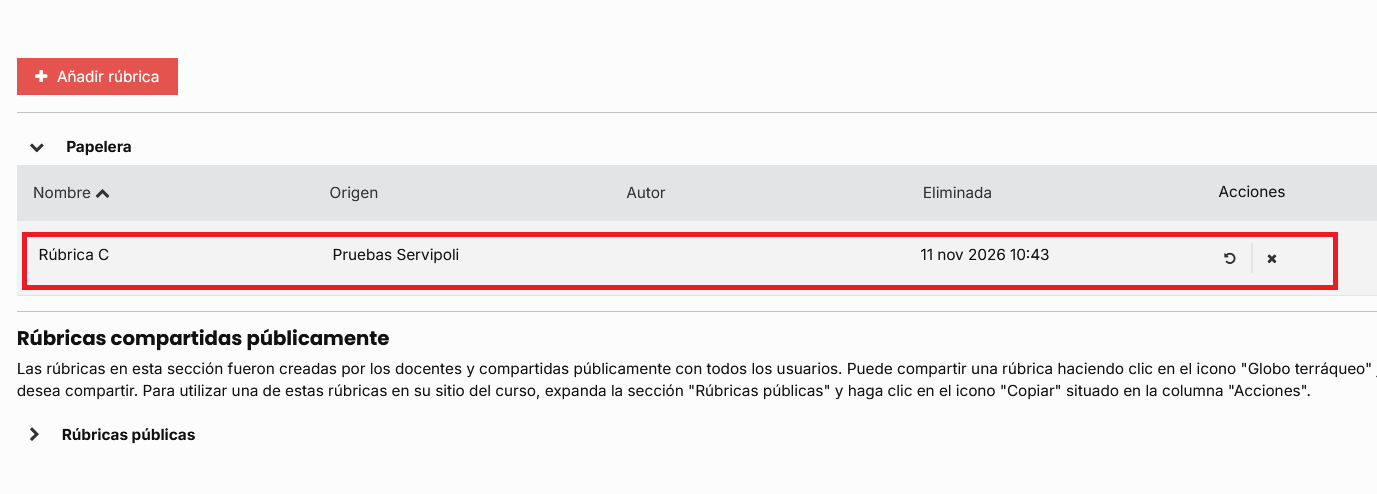
Al hacer clic en "Papelera", encontramos las rúbricas que han sido borradas del listado de rúbricas y nos permite la posibilidad de realizar acciones como "restaurar" alguna o "eliminarla definitivamente".
|
| title | Copiar rúbrica compartida |
|---|
| size | small |
|---|
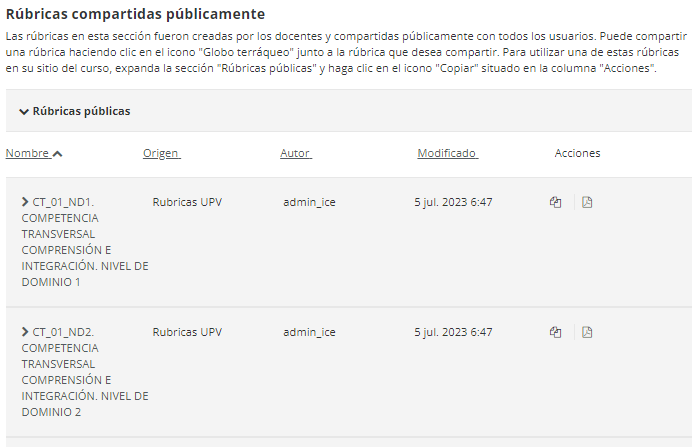
Nos situamos en el desplegable "Rúbricas compartidas". Aquí visualizamos la lista de rúbricas a las que tenemos acceso.
| UI Step |
|---|
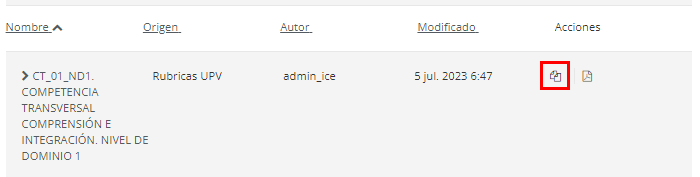
Para copiar una rúbrica simplemente pulsaremos el icono
|

| UI Step |
|---|
Ya tendríamos copiada la rúbrica compartida, ahora ya la podremos editar pulsando en el icono y/o usar. La personalización y las posteriores acciones serán, ahora, iguales a que si la hubiésemos creado nosotros, por lo que se recomienda revisar el apartado "Crear nueva rúbrica" para más información. |
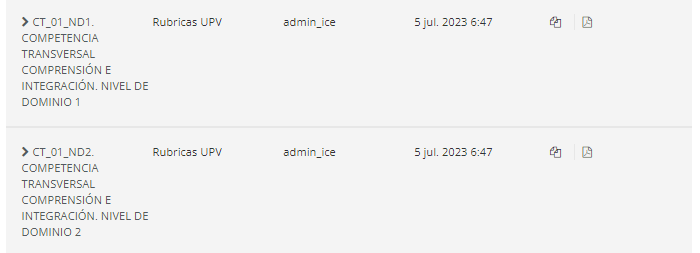
La UPV ha incorporado a través de la herramienta "Rúbricas", distintas rúbricas definidas para evaluar el grado de adquisición de las competencias transversales, en sus 3 niveles. Estas rúbricas, que están directamente accesibles, pueden ser fácilmente adaptadas y contextualizadas o usarse directamente.
| Section |
|---|
Acciones aplicables a rúbricas
|


...
Vista general
Herramientas de contenido