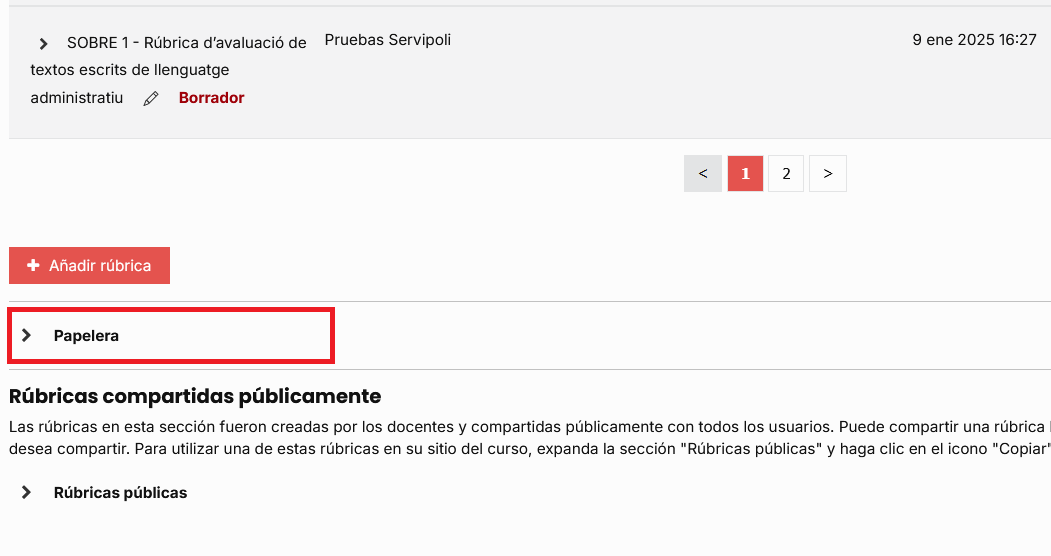
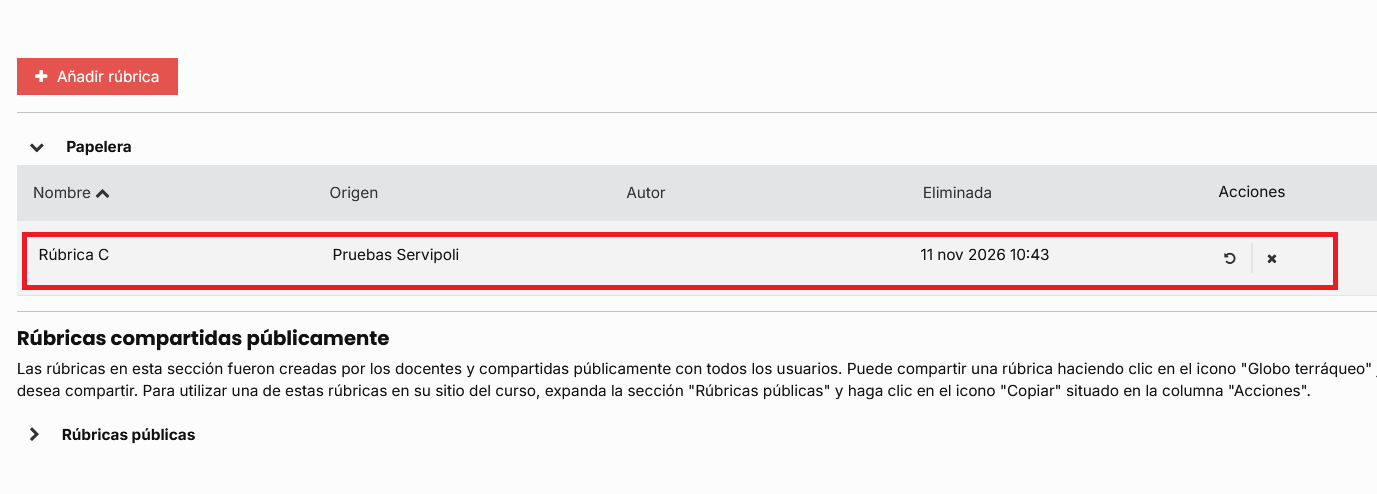
La funcionalidad de papelera permite gestionar la eliminación de rúbricas de forma segura evitando pérdidas accidentales de datos. |
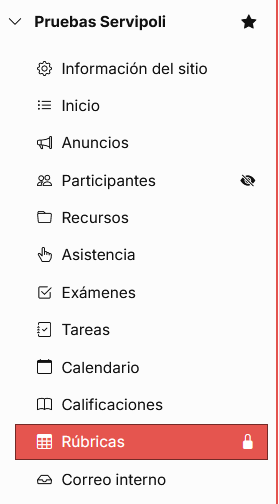
¡Recuerda! Si no aparece la herramienta en la barra lateral deberás activarla desde Información del sitio, para ver cómo pulsa en el siguiente enlace: Editar herramientas. |
|
Acciones aplicables a rúbricas
|

 : Borrador. Podemos marcar como borrador una rúbrica para que esta no sea visible y guardar rúbricas con puntuación por porcentajes no terminadas.
 : Borrar. Para borrar una rúbrica o criterio pulsaremos en el icono
 : Copiar. Podemos copiar nuestra rúbrica con el objetivo de facilitar una edición más rápida de una nueva rúbrica o modificar la copia sin alterar la original. Para ello pulsaremos el icono

 : Cambiar modo de puntuación. Cambiamos rápidamente la puntuación de la rúbrica en puntos
 : Bloquear. Una vez utilizamos la rúbrica nos aparece un nuevo icono al lado de nuestra rúbrica:
 : Exportar PDF. Tenemos la posibilidad de exportar nuestra rúbrica en formato PDF si pulsamos el icono

 : Compartir. Podemos compartir nuestra rúbrica de modo que cualquiera (con los permisos necesarios) podrá copiarse nuestra rúbrica y utilizarla en su asignatura. Para ello pulsaremos el icono