
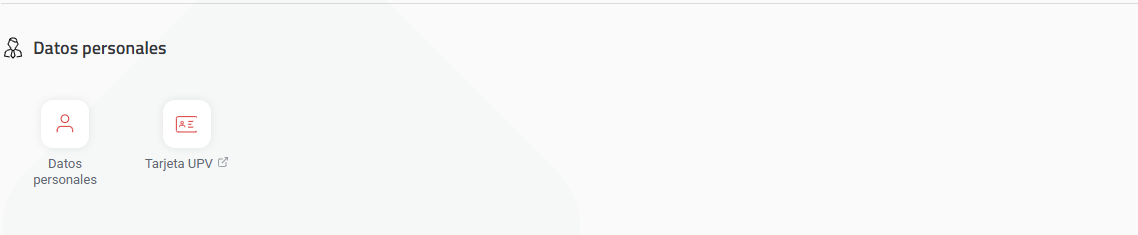
En este apartado podemos encontrar los siguientes servicios:
|
|

| Tabla de contenidos |
|---|
Datos personales
...
Según los datos que vayamos a modificar tenemos que tener en cuenta que:
| Dato a modificar | Proceso de aprobación |
|---|---|
| DNI y Nº de la Seguridad Social | No se permite su actualización desde el Portal del Empleado. Para actualizarlo o corregirlo es necesario acudir de forma presencial al Servicio de Gestión de Personal correspondiente a su colectivo: PDI, PTGAS o PI. |
| Fecha de nacimiento, nacionalidad, país, provincia, localidad, sexo, estado civil | Para su actualización es necesario adjuntar un fichero acreditativo de la modificación que se va a realizar, por ejemplo, una imagen del DNI por ambas caras. Una vez realizada la solicitud, el Servicio de Gestión de personal revisará la documentación aportada y aprobará la solicitud si procede. |
| Cuenta bancaria | Para su actualización es necesario adjuntar un fichero acreditativo de la modificación que se va a realizar, por ejemplo, un certificado de titularidad de la cuenta o similar. Una vez realizada la solicitud, el Servicio de nóminas revisará la documentación aportada y aprobará la solicitud si procede. Importante: Esta modificación solo afecta a la cuenta donde se ingresará el recibo de nómina y si la orden de pago ya ha sido enviada, no se hará efectivo hasta el mes siguiente. Para modificar el número de cuenta donde se realizan otros pagos o cobros relacionados con la universidad, debe ponerse en contacto con el servicio correspondiente: Alumnado, Deportes, Gestión económica, etc. |
| Domicilio, teléfonos de contacto y correos electrónicos. | Para su actualización no es necesario adjuntar ningún documento. La aprobación se realiza mediante un proceso automatizado, por lo que una vez reciba la notificación de que se ha aprobado, se hará efectiva de forma inmediata. Importante: Los teléfonos y correos que se indican a continuación, son utilizados como datos de contacto por otros procesos relacionados con su situación de empleado. Por favor asegúrese de que son correctos antes de realizar la solicitud, de lo contrario es posible que deje de recibir notificaciones importantes o que algunas aplicaciones no funcionen correctamente. |
Cuando pulsemos Guardar, se generará una solicitud cuyo estado podemos consultar en esta misma sección, pulsando sobre Ver solicitud. Podemos anular la solicitud con el botón Eliminar:
...
Muestra un enlace directo al apartado "Acreditaciones" (Carnet UPV) de la Intranet. Esta aplicación es independiente del Portal del Empleado, por lo que si tiene una incidencia o consulta debe dirigirse directamente a:
| UI Button | ||||||||
|---|---|---|---|---|---|---|---|---|
|
| Incluir página | ||||
|---|---|---|---|---|
|