
El gestor tiene la posibilidad de modificar un convenio registrado, ya sea porque no ha introducido toda la información en el alta del convenio o bien han habido cambios que necesitan ser actualizados. Estas acciones se realizarán desde la pantalla de "Convenios Registrados en la UPV"
El proceso consistirá en:
| Tabla de contenidos |
|---|
Si una vez creada la copia del convenio donde se enmendarían los errores que hay en el convenio original, se decidiera CANCELAR este proceso, basta con entrar al formulario de edicion del convenio que es copia y pulsar el boton BORRAR. Ver el apartado mas abajo "Como CANCELAR el proceso de edición de un convenio YA registrado (SOLO SI FUERA NECESARIO)." Esto no afectara al convenio original. |
|---|
Una vez acabadas todas las modificaciones, el gestor pide sustituir el original por la copia enmendada. En ese momento, el sistema validará los datos introducidos y si todo es correcto el convenio, con las nueva modificaciones, será procesado en el proceso automático nocturno de registro de convenios y encomiendas.
Este proceso será el encargado de sustituir el convenio original por el convenio con las modificaciones, manteniendo el mismo número de convenio registrado que tenia el original.
Si el convenio original estuviese bloqueado para su publicación, este se desbloqueará y quedará expuesto en el buscador de convenio hasta que se produzca el proceso de publicación que mostrará el nuevo convenio modificado.
02-PASO 01: Seleccionar el convenio registrado.
Estas acciones se realizarán desde la pantalla de "Convenios Registrados en la UPV". seleccionando el convenio a modificar.

Si una vez creada la copia del convenio donde se enmendarían los errores que hay en el convenio original, se decidiera CANCELAR este proceso, basta con entrar al formulario de edicion del convenio que es copia y pulsar el botón BORRAR. Esto no afectara al convenio original. |
|---|
Los convenios que ya tienen una modificación pendiente de procesar ( una copia para enmendar el convenio ) se distinguen porque el botón de acciones es distinto que los otros:
| Existe una copia del convenio y estamos a mitad de proceso de enmendar, aun no se ha sustituido el original por la copia. |
|---|---|
| El convenio esta registrado. Pulsando este boton iniciaremos el proceso de crear una copia para hacer enmiendas. |


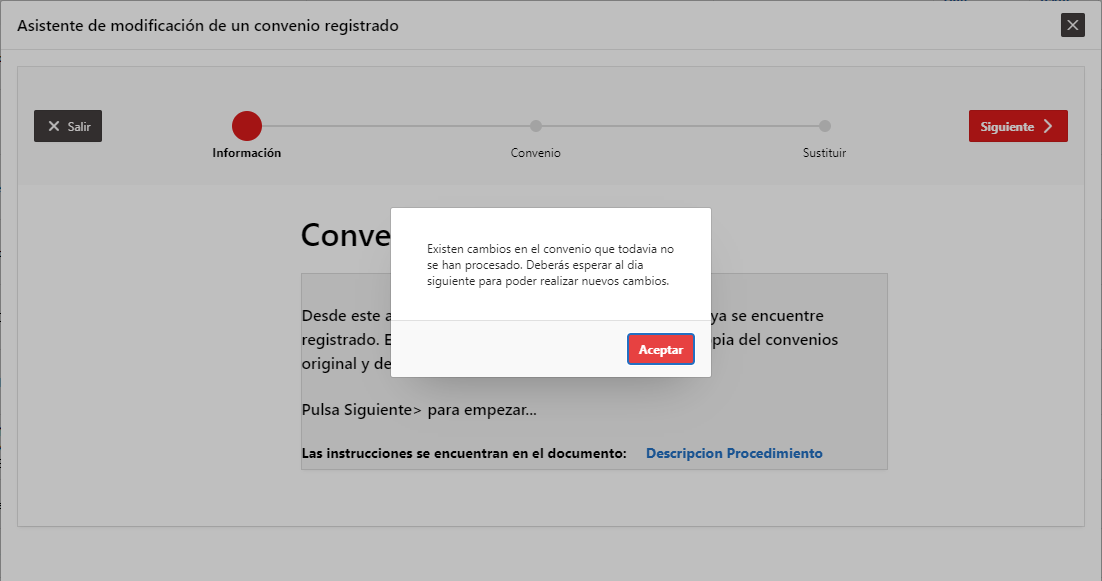
Si queremos realizar una modificación a un convenio, pero dicho convenio tiene ya una modificación ya validada pero no procesada por el proceso nocturno, el sistema no dejará realizar más cambios hasta que se hayan procesado el cambio pendiente.
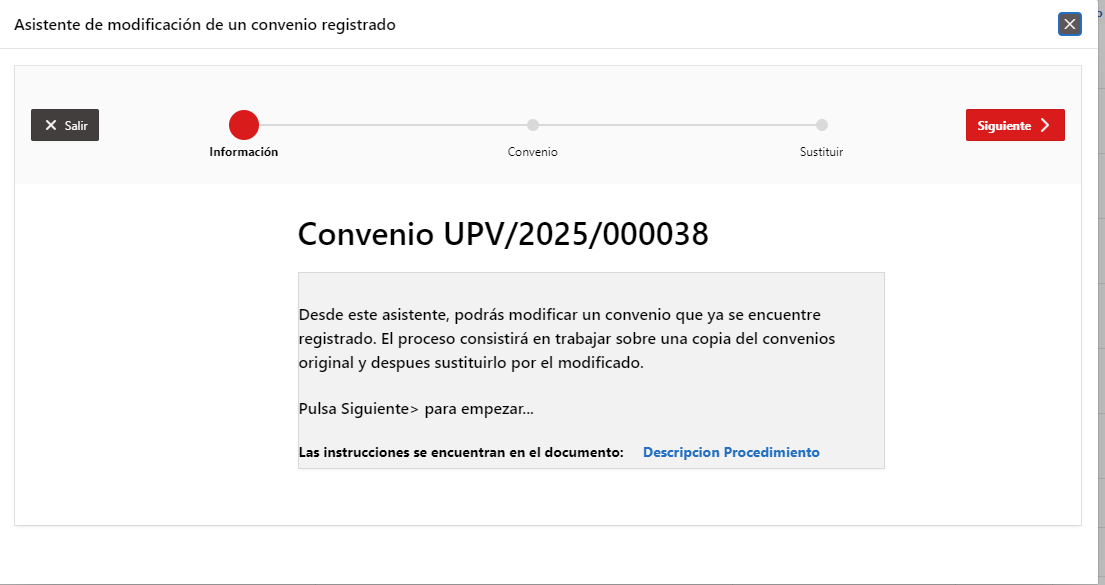
02-PASO 02: Realizar una copia del convenio.
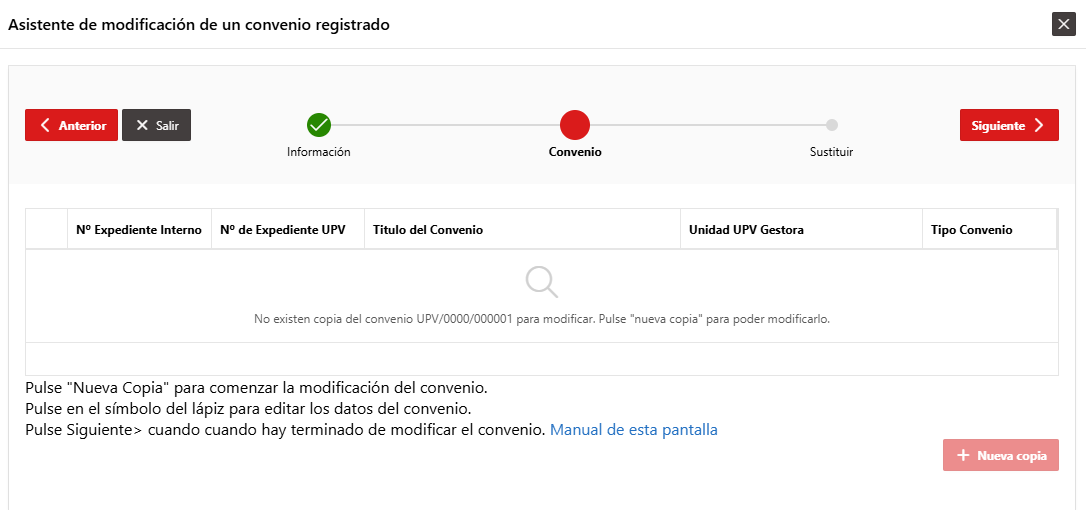
Desde la pantalla de "Convenios Registrados en la UPV", pulsando el botón  se abrirá un asistente que guiará al usuario para realizar una copia del convenio registrado.
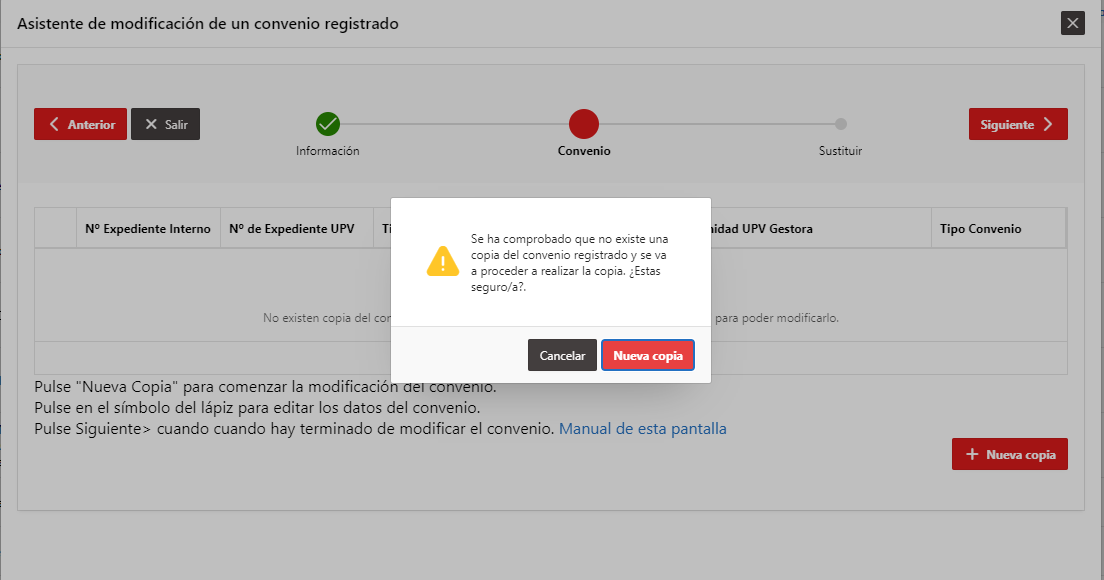
En el caso de que no exista una copia del convenio a modificar:
Y en caso de que ya exista una copia:
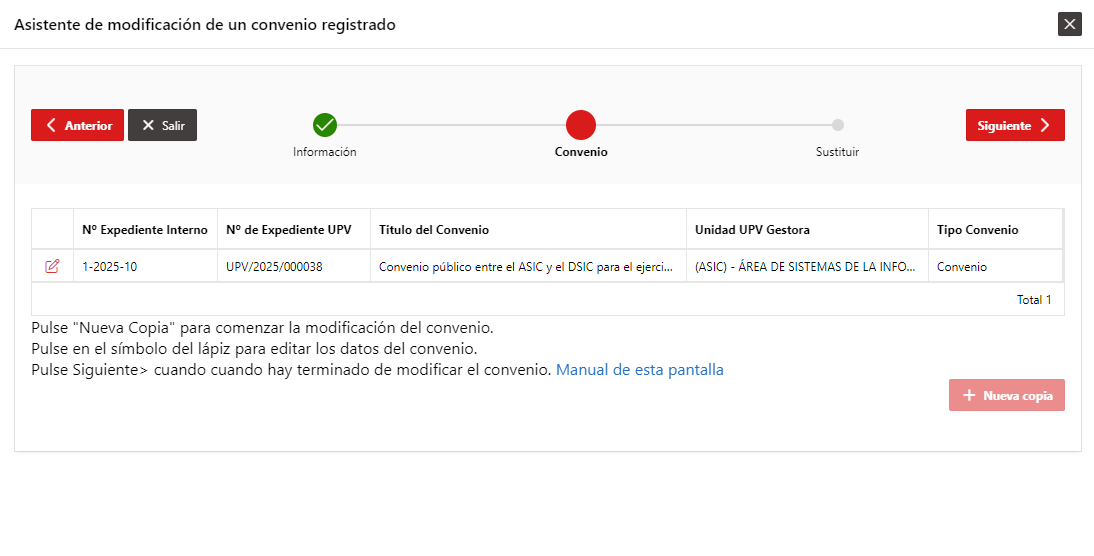
02-PASO 03: Trabajar sobre la copia para enmendar el convenio.
Partiendo de la pantalla vista en el apartado anterior:
Desde el icono  se accederá al convenio para realizar las modificaciones. Se trabaja de la misma forma que en la opción de Asistente para registrar un convenio.
La ayuda para rellenar la información de un convenio la podéis encontrar en la sección 15 - Alta de convenio nuevo para registrar.#15Altadeconvenionuevopararegistrar.-RellenarlosdatosdelconvenioysubirlosdocumentosPDF.
IMPORTANTE: Recuerde que esta trabajando en una copia del convenio, No en el Original que esta registrado. Todos los cambios que hace se hacen en la copia y no afectan al convenio original hasta que llegue al paso sustituir. Si en cualquier momento decide CANCELAR este proceso, basta con pulsar el botón BORRAR de la edicion de la copia del convenio
|
|---|
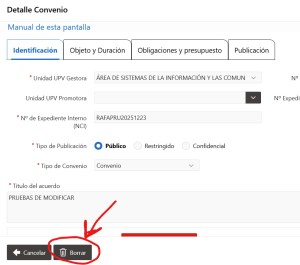
02-PASO 04 FINAL: Sustituir el convenio registrado por la nueva copia ya enmendada.
Una vez acabadas todas las modificaciones, el gestor pide sustituir el original por la copia enmendada. En ese momento, el sistema validará los datos introducidos y si todo es correcto el convenio, con las nueva modificaciones, será procesado en el proceso automático nocturno de registro de convenios y encomiendas.
Partiendo de la pantalla vista en el apartado anterior:
Una vez finalizados los cambios, con la opción siguiente  , se accederá a una pantalla para validar los cambios introducidos al convenio.
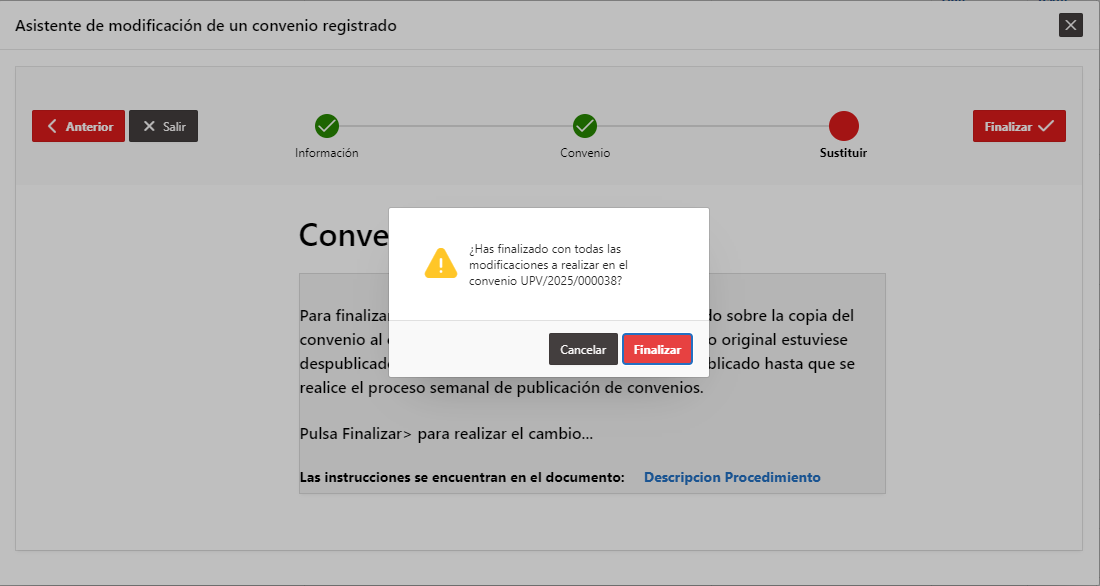
IMPORTANTE: El paso sustituir si que afectara al convenio original, puesto que será sustituido por el nuevo que ha editado en las pantallas previas. El convenio original se guarda como una copia en el histórico de la aplicación, aunque no será visible, si que existe y los técnicos podrían recuperarlo en caso de necesidad. |
|---|
Al pulsar en FINALIZAR, se aceptan los cambios. La copia del convenio que quedará preparada para ser procesada por el proceso automático nocturno de registro de convenios y encomiendas.
Este proceso será el encargado de sustituir el convenio original por el convenio con las modificaciones, manteniendo el mismo número de convenio registrado que tenia el original.
Si el convenio original estuviese bloqueado para su publicación, este se desbloqueará y quedará expuesto en el buscador de convenio hasta que se produzca el proceso de publicación que mostrará el nuevo convenio modificado.

Los convenios que tiene una modificación pendiente de procesar se distinguen porque el botón de acciones es distinto que los otros y es así  .
.
Si queremos realizar una modificación a un convenio, pero dicho convenio tiene ya una modificación ya validada pero no procesada por el proceso nocturno, el sistema no dejará realizar más cambios hasta que se hayan procesado el cambio pendiente.
Como CANCELAR el proceso de edición de un convenio YA registrado (SOLO SI FUERA NECESARIO).
| IMPORTANTE: Recuerde que esta trabajando en una copia del convenio, No en el Original que esta registrado, por lo que la copia puede eliminarse sin afectar al original. |
|---|
Todos los cambios que haya hecho usted se hacen en la copia del convenio y no afectan al convenio original hasta que llegue al paso FINAL donde se sustituye.
Si en cualquier momento decide CANCELAR este proceso, basta con pulsar el botón BORRAR en la pantalla de edición de la copia, los pasos son:
Partiendo de la pantalla vista en el apartado 'PASO 01: Seleccionar el convenio registrado.':
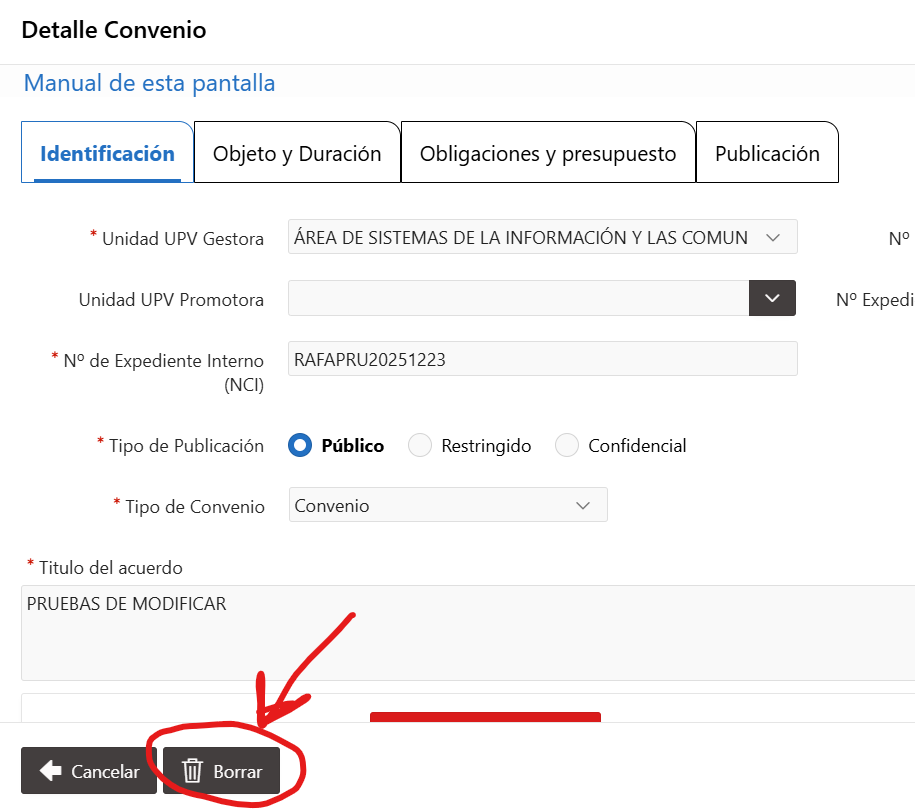
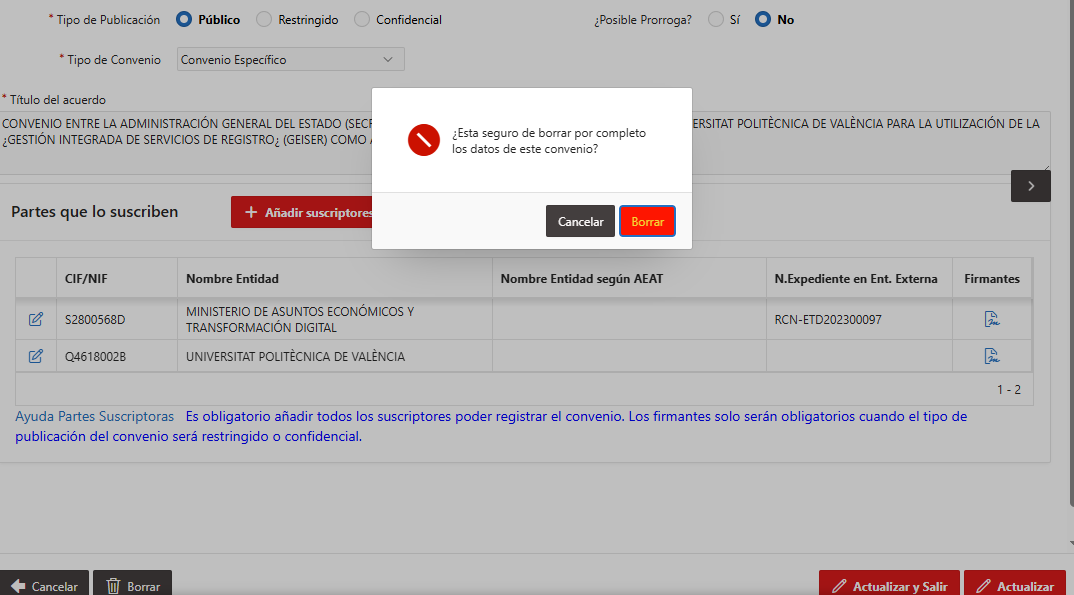
Al pulsar el botón en rojo Borrar, se elimina la copia y dejamos el convenio original como si nunca hubiéramos empezado el tramite de enmendarlo.
| Incluir página | ||||
|---|---|---|---|---|
|
Puede ocurrir que se necesite corregir un posible error en algún dato de una encomienda que ya esta registrada.
...
!OJO! Cuando se modifica algun dato o el documento PDF de una encomienda ya registrada, se realiza automáticamente una COPIA de la versión de la encomienda antes de la edición cuando se guardan los nuevos datos.
La encomienda mantendrá el mismo numero de registro que tenia antes de la modificación.
La copia de la versión anterior a las modificaciones guarda en la aplicación de encomiendas y es accesible por la secretaria general.
Cuando se necesita editar para añadir, corregir o incluso sustituir el documento PDF de una encomienda ya registrada se debe entrar en la opción "Registro de encomiendas" del Menu Registro.
Esta pantalla presenta la lista de encomiendas REGISTRADAS de nuestra unidad de gestión