...
Inscripción en la actividad:
En la parte superior de la pantalla de inscripción, disponemos de la siguiente información:
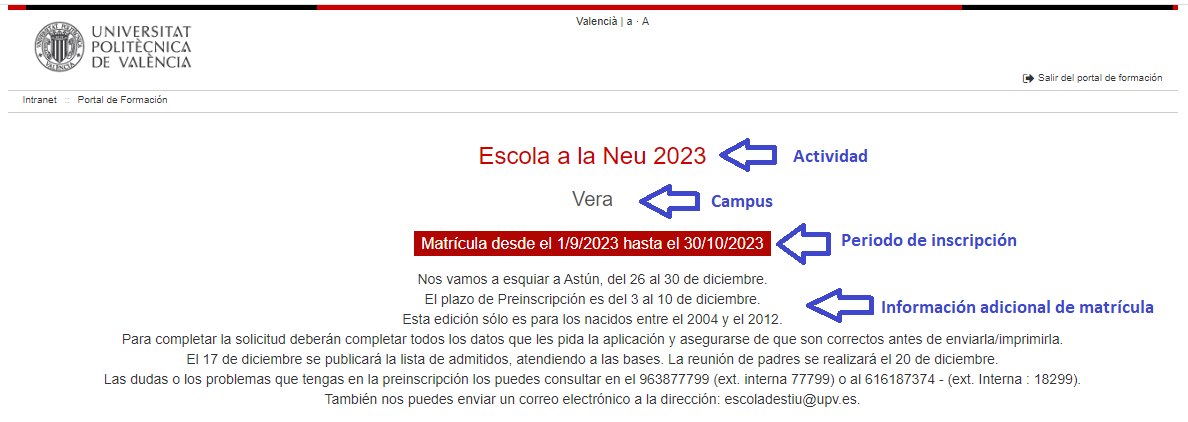
En la parte inferior, tendremos que ir rellenando los datos necesarios para formalizar la inscripción siguiendo los siguientes pasos. Los datos introducidos se almacenarán para su posterior uso en siguientes inscripciones de actividades de la Escola d'Estiu.
Actualización de los datos familiares:
En la pantalla de Datos familiares debemos completar los datos de contacto de la unidad familiar. Tanto si es la primera vez que nos inscribimos, como si nuestra situación familiar ha cambiado, debemos crear una nueva familia pulsando el botón Agregar de la parte superior:

...
| title | Importante |
|---|
...
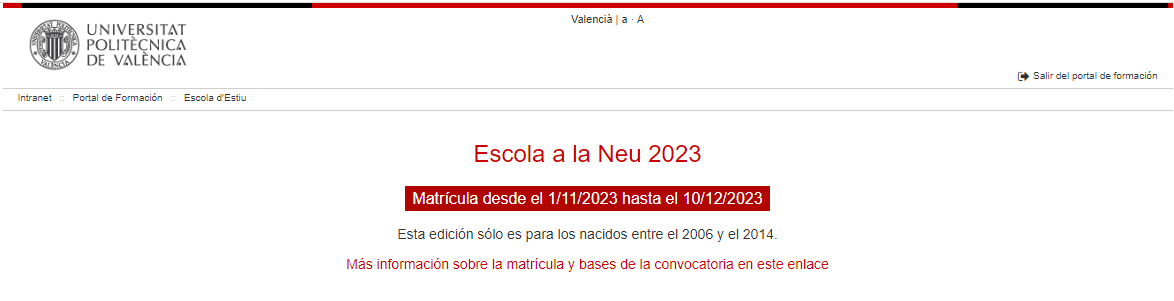
Para inscribir a los niños/as en la actividad, tendremos que seguir los siguientes pasos del formulario. En la parte superior nos mostrará información sobre la convocatoria:
Paso 1: Dar de alta la familia o seleccionar una existente.
Primero debemos seleccionar con que familia queremos formalizar la inscripción. Podemos tener varias familias al mismo tiempo, si por ejemplo tenemos hijos
...
con distintas parejas
...
. Si es la primera vez que nos inscribimos en la nueva aplicación, no tendremos ninguna familia creada por lo que debemos pulsar sobre el botón de Agregar. En posteriores ediciones podremos recuperar la información introducida y completarla o modificar.

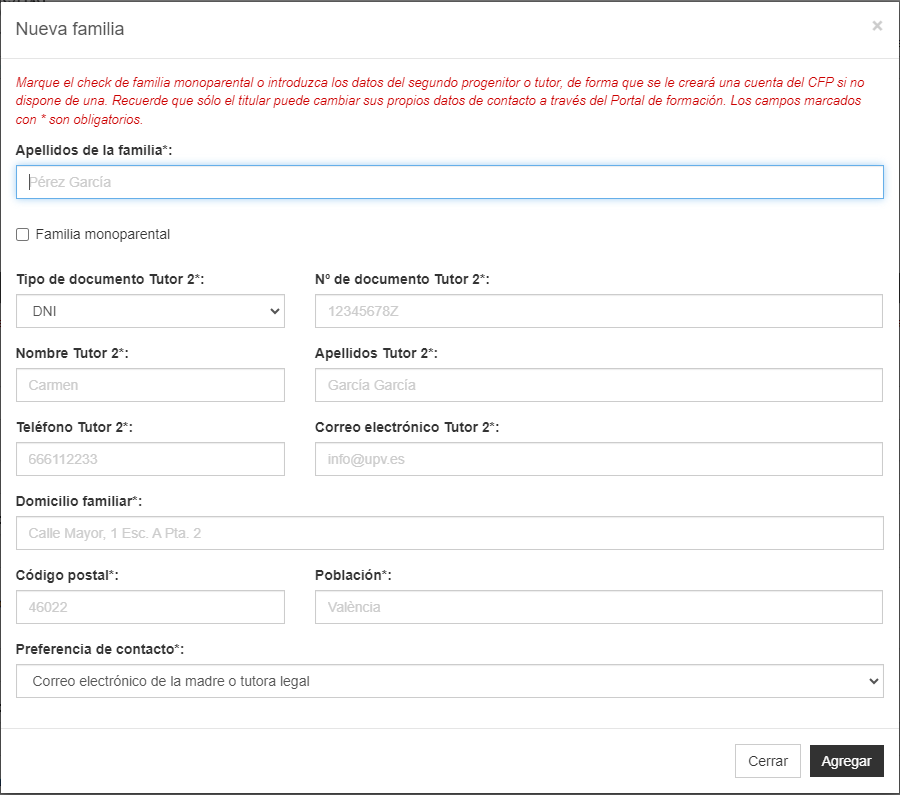
En el formulario de alta de nueva familia tendremos que agregar Al pulsar sobre "Agregar" nos aparecerá un formulario, donde debemos introducir los siguientes datos: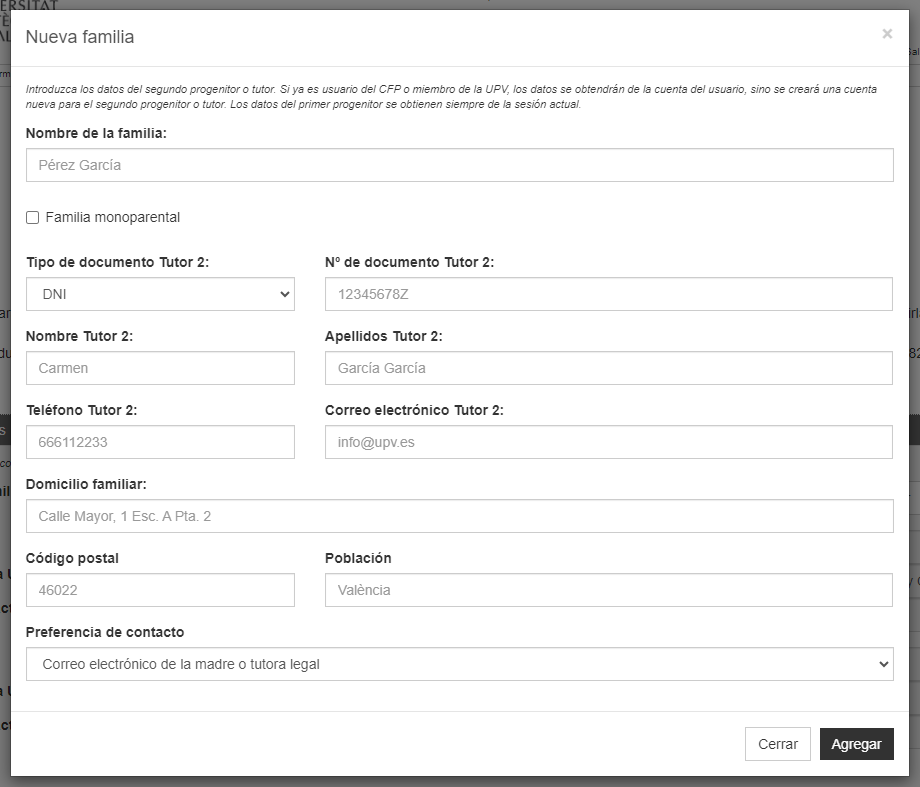
- Nombre Apellidos de la familia: Nombre para identificar a la unidad familiar en el selector de la familia. Se pueden utilizar por ejemplo el primer apellido de los progenitores.
- Familia monoparental: Si esta dando de alta una familia monoparental, marque el check y no tendrá que rellenar los datos del segundo tutor.
- Datos del tutor 2: Si no es una familia monoparental, es obligatorio rellenar los datos del segundo tutor:
- Tipo y Nº de documento:
- Es muy importante que el documento sea válido, ya que se utilizará para identificar al segundo tutor.
- DNI: Documento nacional de identidad expedido en España.
- NIE: Documento de identidad de extranjero expedido en España.
- Pasaporte: Nº de identificación del pasaporte (en el caso de no disponer de DNI o NIE).
- Cédula: Documento de identificación expedido en un país extranjero (en el caso de no disponer de DNI, NIE o pasaporte).
- Nombre y apellidos: Nombre
- y apellidos del segundo tutor
- Teléfono: Móvil de contacto del segundo
- tutor.
- Correo electrónico: Email
- del segundo
- tutor.
- Es muy importante que sea válido ya que se utilizará para que el segundo tutor pueda acceder a la inscripción y modificar los datos.
- Domicilio familiar: Dirección del domicilio familiar, indicando , es decir, domicilio principal donde residen los menores inscritos. Debe indicar la calle, el número, escalera, puerta, etc.
- Código postal: Código postal del domicilio familiar.
- Población: Población del domicilio familiar.
- Preferencia de contacto: Indicaremos el método de contacto por el que preferimos recibir las comunicaciones sobre las actividades de la Escola d'Estiu.
| Info | |||
|---|---|---|---|
| |||
Si el segundo tutor no En este formulario debemos indicar los datos de contacto del segundo progenitor o tutor en el caso de no ser familia monoparental, ya que los datos del primer progenitor se obtendrán directamente de la sesión del usuario actual. Si el segundo progenitor es miembro de la comunidad universitaria o ya dispone de una UPV o tiene cuenta de usuario del CFP, se utilizarán los datos que ya están disponibles en nuestra base de datos, en lugar de los introducidos en el formulario. Si el segundo progenitor no es miembro de la comunidad universitaria y no esta registrado como usuario del CFP, se le creará automáticamente una nueva cuenta con los datos introducidos en el formulario. Para obtener la contraseña de la cuenta del CFP generada, puede utilizar la opción recuperar contraseña desde la página de identificación y se le enviará automáticamente al correo electrónico indicado en el registro. El segundo progenitor, puede realizar las mismas acciones que el primer progenitor utilizando esta cuenta. |
Una vez completados los campos necesarios, pulsamos sobre Crear y nos aparecerá la nueva familia en el selector de familias. Si queremos dar de baja una familia para que no salga en el listado de familias, debemos seleccionarla y pulsar Eliminar:

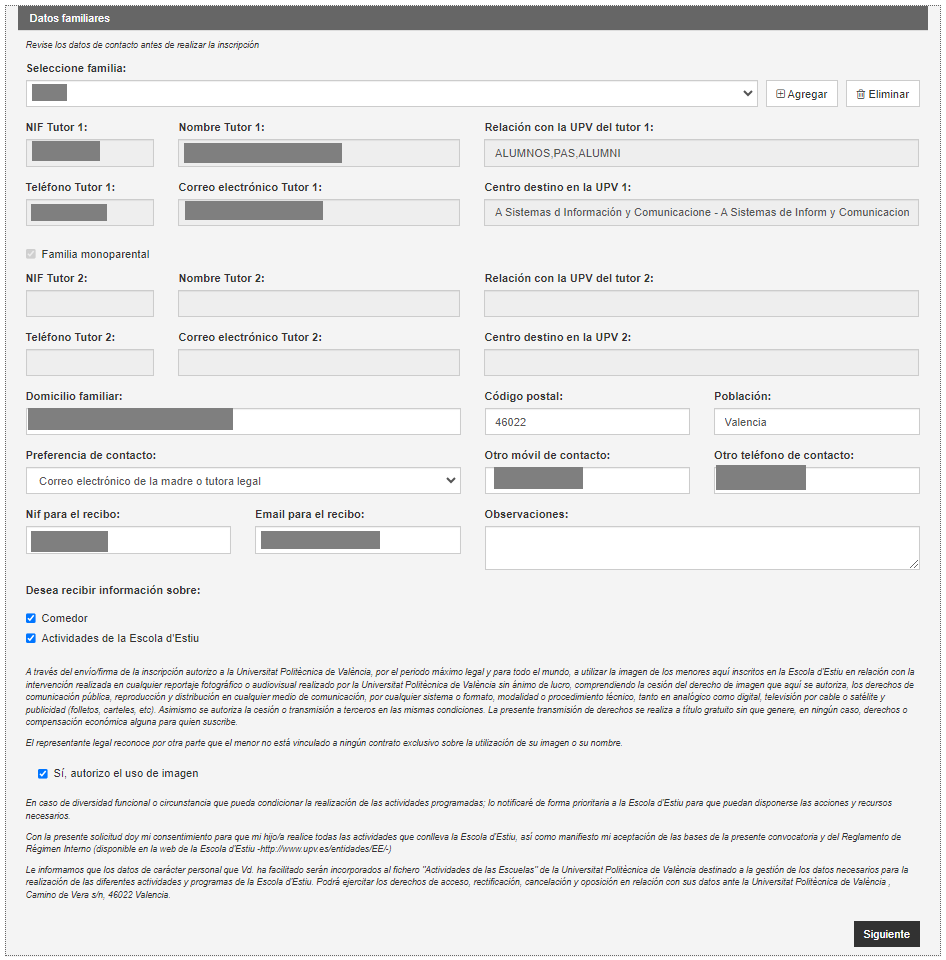
Una vez dada de alta una o varias unidades familiares, debemos seleccionar previamente la familia que vamos utilizar para realizar la inscripción en la actividad, para ello la seleccionaremos desde el desplegable Seleccione familia. Automáticamente se actualizarán los datos familiares de la familia seleccionada. Antes de pasar al siguiente paso es necesario revisar y completar todos aquellos campos que son obligatorios:
...
se le creará automáticamente una cuenta de usuario. Sólo los titulares pueden modificar sus datos personales, por lo que para actualizar los datos es necesario que el segundo tutor entre con la cuenta del CFP que se le ha creado utilizando el email introducido y la opción de recuperar contraseña. Si por algún motivo ya no tiene acceso a ese correo y no puede recuperar la contraseña, puede ponerse en contacto con la Escola d'Estiu para que le actualicen los datos: eestiu@upv.es |
Si nos hemos equivocado al dar de alta la familia, podemos darla de baja con el botón de Eliminar:

Una vez creada la familia, podemos seleccionarla en el desplegable:

Paso 2: Revisar y actualizar los datos de los tutores
Una vez seleccionada la familia con la que queremos formalizar la inscripción, tenemos que revisar los datos de los tutores. Los datos de contacto se extraen desde la cuenta de usuario del CFP, por lo que cada titular debe actualizar los datos a través del Portal de formación. Los datos sobre la relación con la UPV se obtienen desde las bases de datos de la universidad.
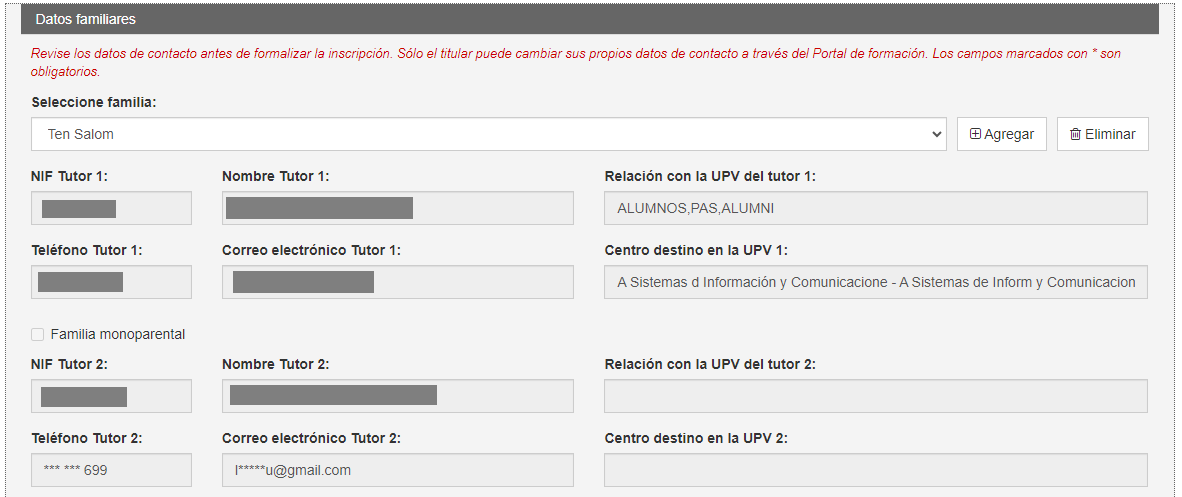
Para actualizar los datos, cada tutor debe ir a https://www.upv.es/portalformacion y entrar con su usuario y contraseña. En el apartado Datos Personales de CFP, podrá actualizar los datos de contacto:

Paso 3: Completar los datos de contacto y pago para la inscripción.
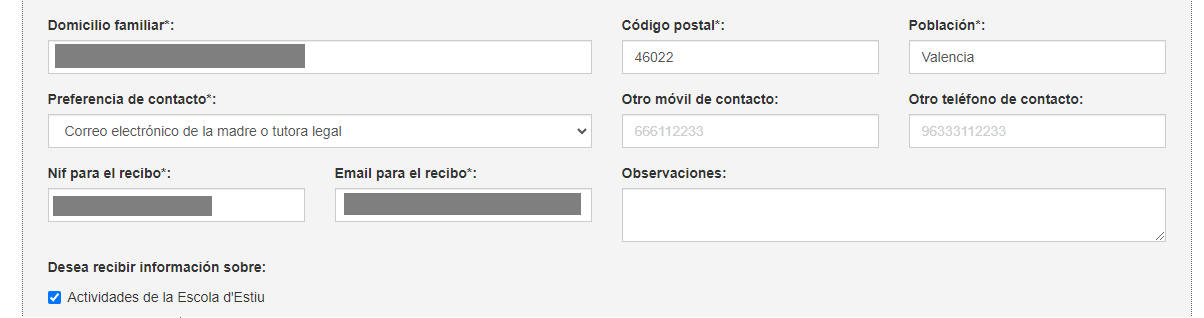
Además de los tutores, en esta pantalla, debemos actualizar los siguientes datos:
...
Datos de contacto: Teléfono y email de contacto.
| Info | ||
|---|---|---|
| ||
Estos datos son de consulta. Si queremos actualizar nuestros datos de contacto debemos realizarlo desde el Portal de formación > Datos personales del CFP |
...
Datos de contacto: Teléfono y email de contacto.
| Info | ||
|---|---|---|
| ||
Estos datos son de consulta. El segundo progenitor debe actualizar los datos de contacto el mismo, iniciado sesión en el Portal de formación y accediendo al menú Datos personales del CFP. |
...
- Domicilio familiar, código postal y población: Si hemos modificado queremos actualizar el domicilio familiar que tenemos grabado podemos cambiarlo hacerlo desde esta pantalla.
- Preferencia de contacto: Sí queremos cambiar También podemos actualizar la preferencia de contacto para todas las actividades de la Escola d'Estiu, podemos realizarlo modificando esta opción.
- Otro móvil / teléfono de contacto (opcional): Podemos Adicionalmente podemos incluir hasta dos otros teléfonos de contacto adicionales en el supuesto de familiares o amigos en caso de que los monitores no pudieran ponerse en contacto contactar con ninguno de los progenitores o tutores. Es recomendable indicar aquí el teléfono de algún familiar.
- Observaciones (opcional): En este apartado podemos indicar observaciones de contacto adicionales que deba tener en cuenta la Escola d'Estiu.
- Nif / Email para el recibo: En este apartado debemos indicar el NIF y el correo electrónico que queremos utilizar para la emisión de los recibos. Puede ser el mismo de uno de los progenitores o bien, otro distinto.
- Recibir información sobre comedor / actividades de la Escola d'Estiu: Si no queremos recibir información sobre el comedor y/o otras actividades de la Escola d'Estiu debemos desmarcar estas casillas.Autorizo
Paso 4: Leer y aceptar el tratamiento de los datos personales y autorizar el uso de imagen
...
.
Para seguir avanzando en la inscripción, es necesario que lea detenidamente el texto sobre tratamiento de datos personales que se le muestra al final del formulario y acepte el mismo. Opcionalmente puede desmarcar la casilla de Sí, autorizo el uso de imagen si no desea autorizarlo, tal y como explica en el mismo texto:
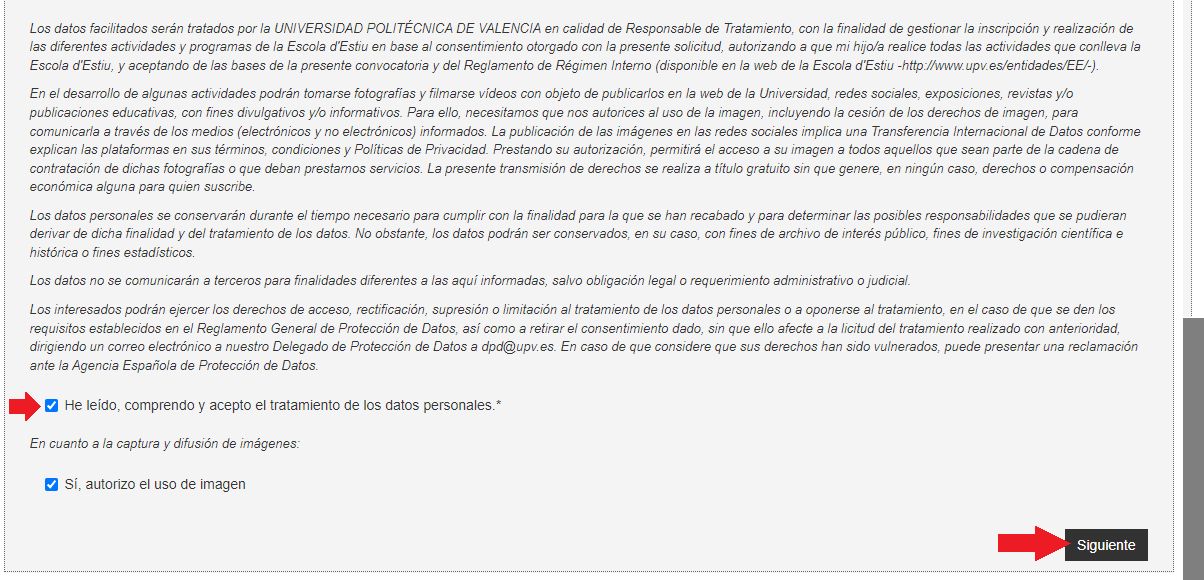
Una vez marcado el check, pulsaremos siguientes y continuaremos en una nueva pantalla.
Paso 5: Actualizar el listado de descendientes y tutorizados de la familia
| Info | ||
|---|---|---|
| ||
En un paso posterior se seleccionarán los menores que queremos inscribir en la actividad, por lo que aquí siempre aparecerán todos los menores que hayamos inscrito alguna vez . Es recomendable que si los menores tienen un hermano/a estudiando en la universidad, lo demos de alta para que en caso de urgencia podamos contactar con él. |
Si no tenemos dado de alta ningún menor a nuestro cargo o queremos añadir alguno más, debemos pulsar la opción de Agregar:
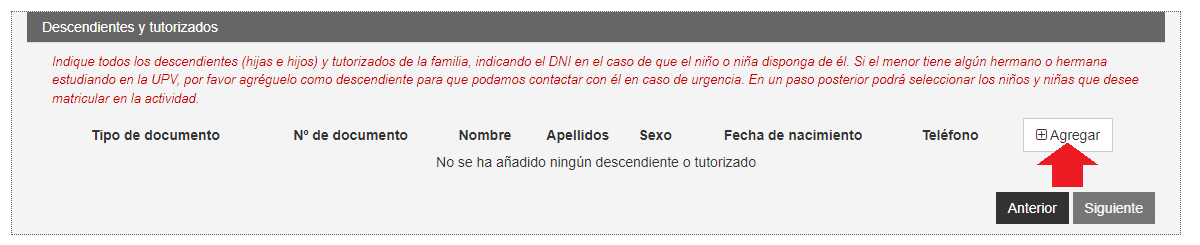
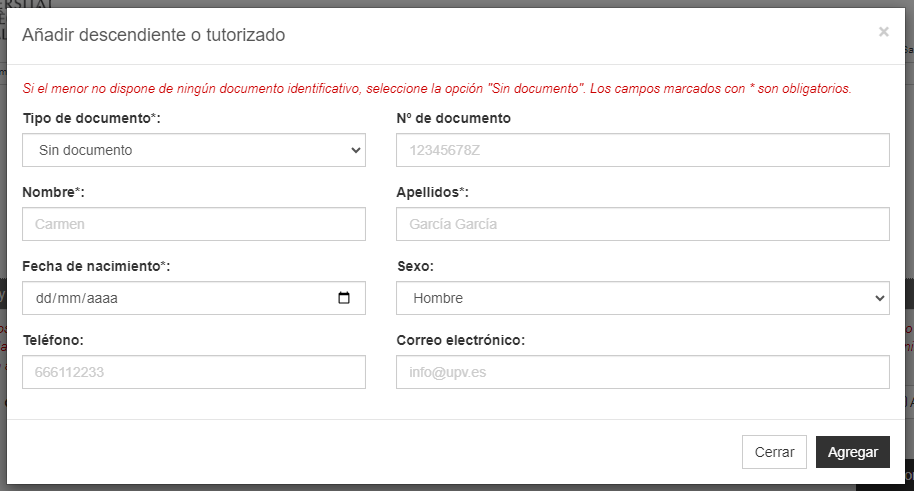
Nos mostrará una pantalla donde podemos añadir un nuevo descendiente completando los siguientes datos:
Una vez revisados y actualizados todos los campos del formulario, pulsaremos sobre Siguiente para continuar el proceso de matrícula.
Descendientes y tutorizados:
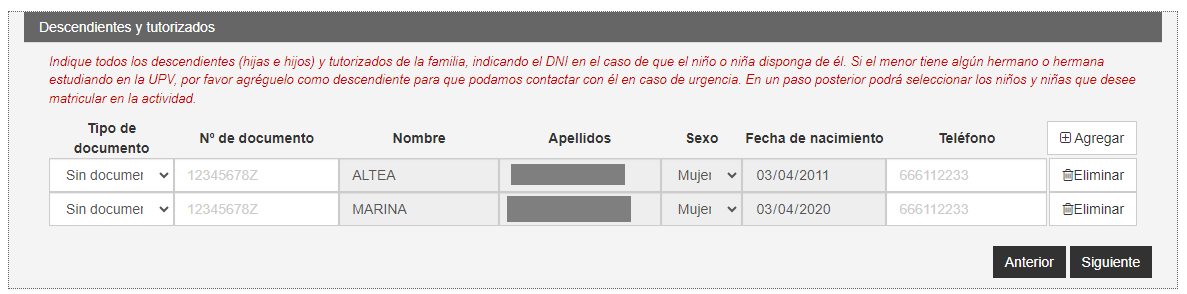
En la siguiente pantalla, tendremos que añadir un listado de los descendientes o tutorizados de la unidad familiar. Posteriormente podremos seleccionar cuáles de ellos queremos inscribir en la actividad. Si el menor no tiene indicado el documento de identidad o el telefono lo podremos actualizar en esta pantalla. En caso de error en los datos podemos eliminar el descendiente y volverlo a añadir con la opción Eliminar:
| Info | ||
|---|---|---|
| ||
Si algún hermano del menor estudia en la UPV es recomendable darlo de alta como descendiente para poder ponernos en contacto con él en caso de urgencia. |
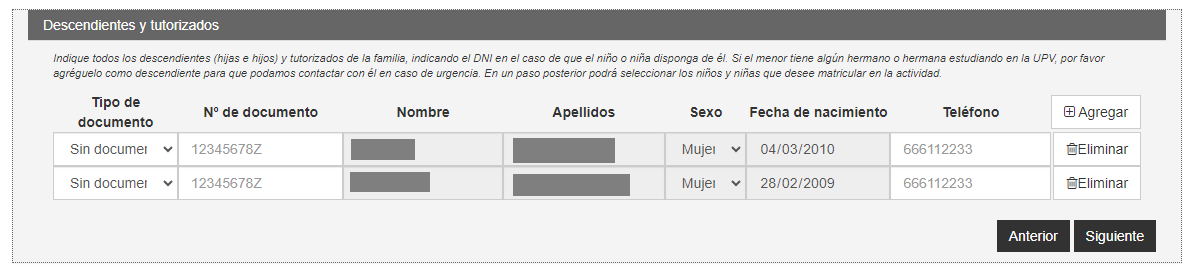
Para agregar un nuevo descendiente o tutorizado pulsaremos sobre Agregar y rellenaremos los siguientes datos:
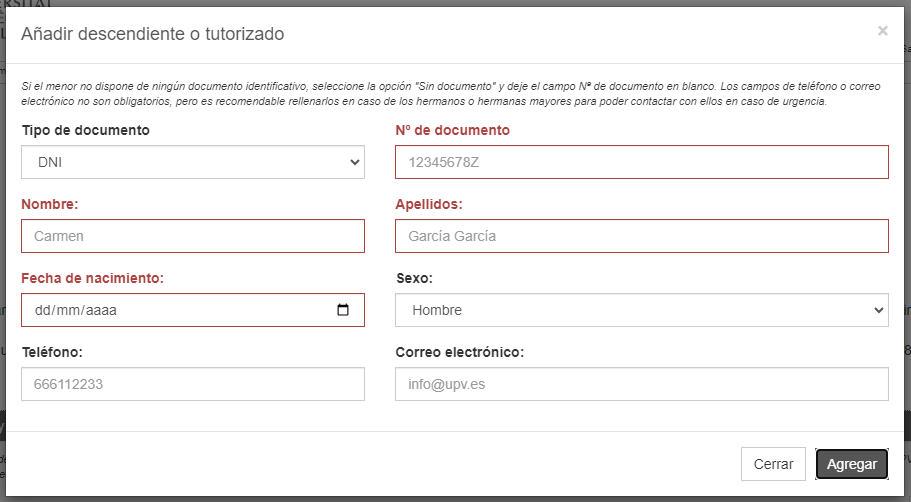
- Tipo de documento y Nº de documento: En el caso de que el menor disponga de un documento identificativo: NIF, pasaporte, NIE, etc, debemos seleccionar el tipo de documento e indicar el nº. Si no dispone todavía de él, debemos elegir la opción de SIN DOCUMENTO.
- Nombre y apellidos: Nombre y apellidos del descendiente.
- Fecha de nacimiento: Fecha de nacimiento nacimiento del descendiente. Se utilizará para ver si cumple los criterios de matrícula.
- Sexo (opcional): Sexo del menor.
- Teléfono (opcional): Si el menor dispone de un teléfono móvil, podemos añadirlo para contactar con él en caso de urgencia. En el caso de los hermanos mayores que estudien en la UPV es recomendable rellenar este dato.
- Corre electrónico (opcional): En el caso de los hermanos mayores que estudien en la UPV es recomendable rellenar este dato.
Autorizados:
Si nos hemos equivocado introduciendo los datos del menor, podemos eliminarlo y volverlo a crear con el botón eliminar. No se pueden eliminar menores matriculados en actividades.
Además si el descendiente, ya dispone de documento identificativo o teléfono podemos actualizarlos en esta pantalla y pulsar Siguiente para que se guarden.
Paso 6 Autorizaciones de recogida (Sólo para Escola d'Estiu):
Si la actividad a inscribir es del tipo Escola d'Estiu, nos mostrará una pantalla donde tenemos que dar de alta a las personas "autorizadas" para la recogida de los menores. En el caso de otras actividades continúe con el siguiente paso.En la siguiente pantalla, debemos autorizar a aquellas personas que vayan a recoger a los menores de las actividades de la Escola d'Estiu y sean distintos a los progenitores o tutores de la unidad familiar, por ejemplo los abuelos, tíos, amigos, etc. Podemos añadir todos los autorizados que queramos utilizando el botón de Agregar:

Nos aparecerá una ventana, donde debemos indicar los siguientes campos del autorizado:
...
Una vez hayamos dado de alta el listado completo de autorizados, pulsaremos sobre Siguiente para continuar el proceso de matrícula.
...
Paso 7: Inscripción
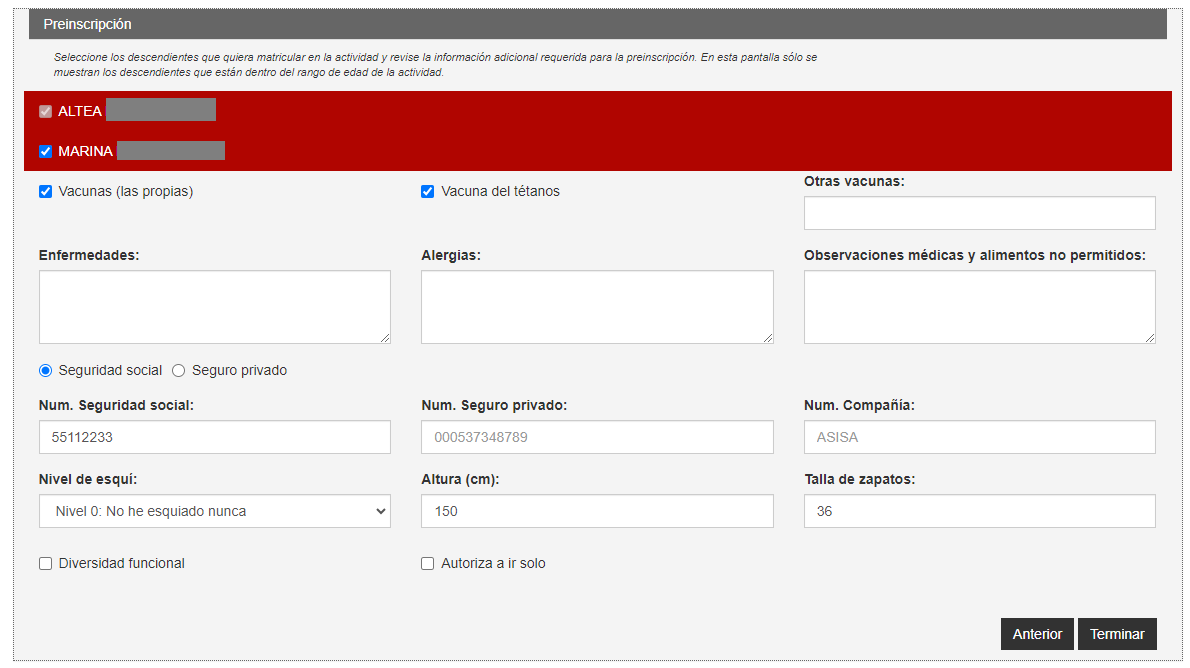
En el último paso debemos seleccionar veremos un listado con todos los descendientes que queremos matricula en la activdad. Al seleccionar un descendiente nos indicará una serie de datos que debemos rellenar o actualizar para formalizar la inscripción en la actividad.
| Info | ||
|---|---|---|
| ||
Los descendientes que tienen deshabilitado el check de inscripción es porque su matrícula ya ha sido aceptada, por lo que no se pueden realizar ya modificaciones. Para anular la matrícula o hacer algún cambio debe ponerse en contacto con la Escola d'Estiu. |
Finalizar:
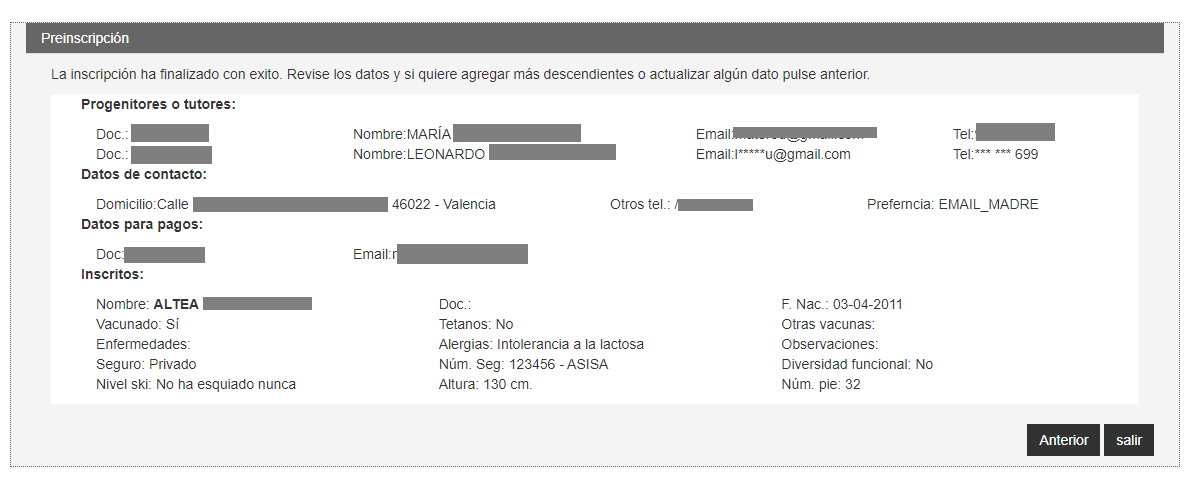
Al finalizar la matrícula nos mostrará un mensaje de que se ha inscrito correctamente a los descendientes:
dados de alta en la pantalla del paso anterior que cumplen los criterios de edad para la matrícula en la actividad. Si la fecha de nacimiento no entra dentro del rango publicado en las bases, no nos permitirá seleccionar al menor.
Para seleccionar los descendientes que queremos inscribir marcaremos el check junto a su nombre, de forma que nos aparecerá una desplegable con una serie de información necesaria para la matrícula en la actividad:
- Vacunas (opcional): En este apartado debemos indicar las vacunas que tiene puestas el menor.
- Enfermedades: Indique si el menor sufre de alguna enfermedad que pueda ser relevante para el transcurso de la actividad o que los monitores deban conocer.
- Alergias: Indique si el menor sufre de alguna intolerancia alimenticia o alergia.
- Observaciones médicas y alimentos no permitidos: Agregue aquella información médica adicional que consideré relevante, así como otro tipo de alimentos no permitidos.
- Seguro: Es obligatorio indicar los datos del seguro privado o de la seguridad social.
- Datos para la Escola a la Neu: Durante la inscripción de la Escola de Neu, nos solicitará los siguientes datos obligatorios:
- Nivel de ski: Escoja la opción que más se ajuste a las capacidades del menor.
- Altura: Altura del menor en centímetros.
- Talla de zapato: Talla de zapatos.
- Diversidad funcional: Indique si el menor alguna diversidad funcional que pueda requerir una adaptación de la actividad u otros requerimientos especiales.
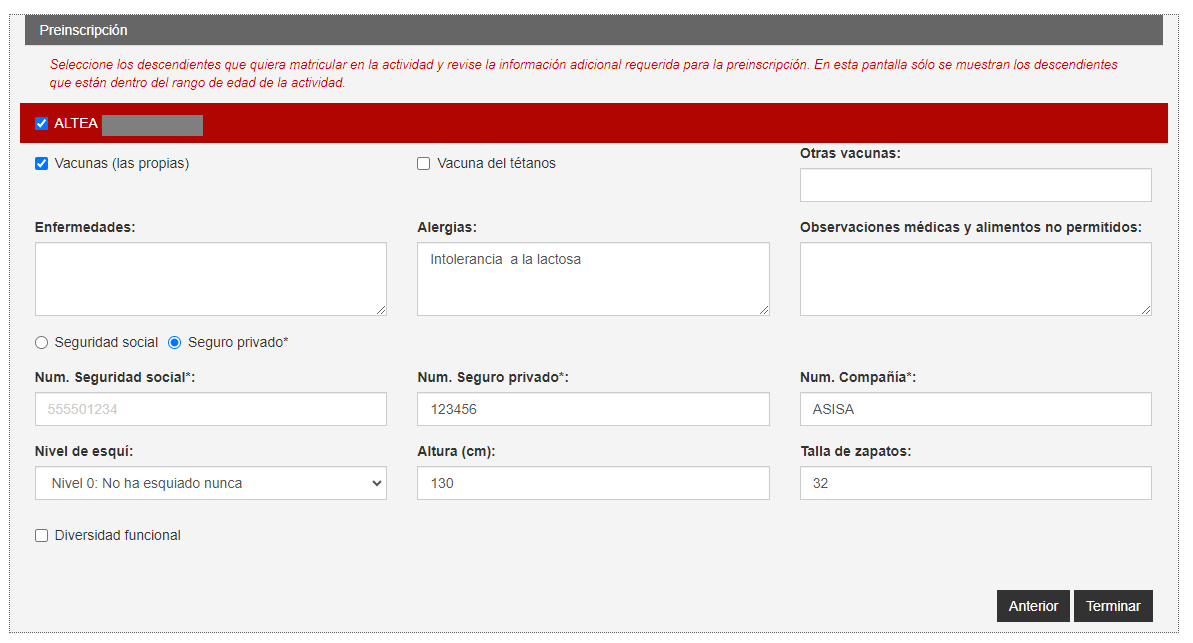
Cuando hayamos seleccionado a todos los menores y rellenado todos los campos, pulsaremos sobre Terminar para confirmar la inscripción.
Paso 8: Revisar los datos de inscripción
Al pulsar sobre terminar, veremos un resumen de la inscripción. Si queremos hacer una modificación o añadir un nuevo menor, podemos pulsar en Anterior y cambiar la inscripción siempre y cuando estemos dentro del periodo de inscripción.