...
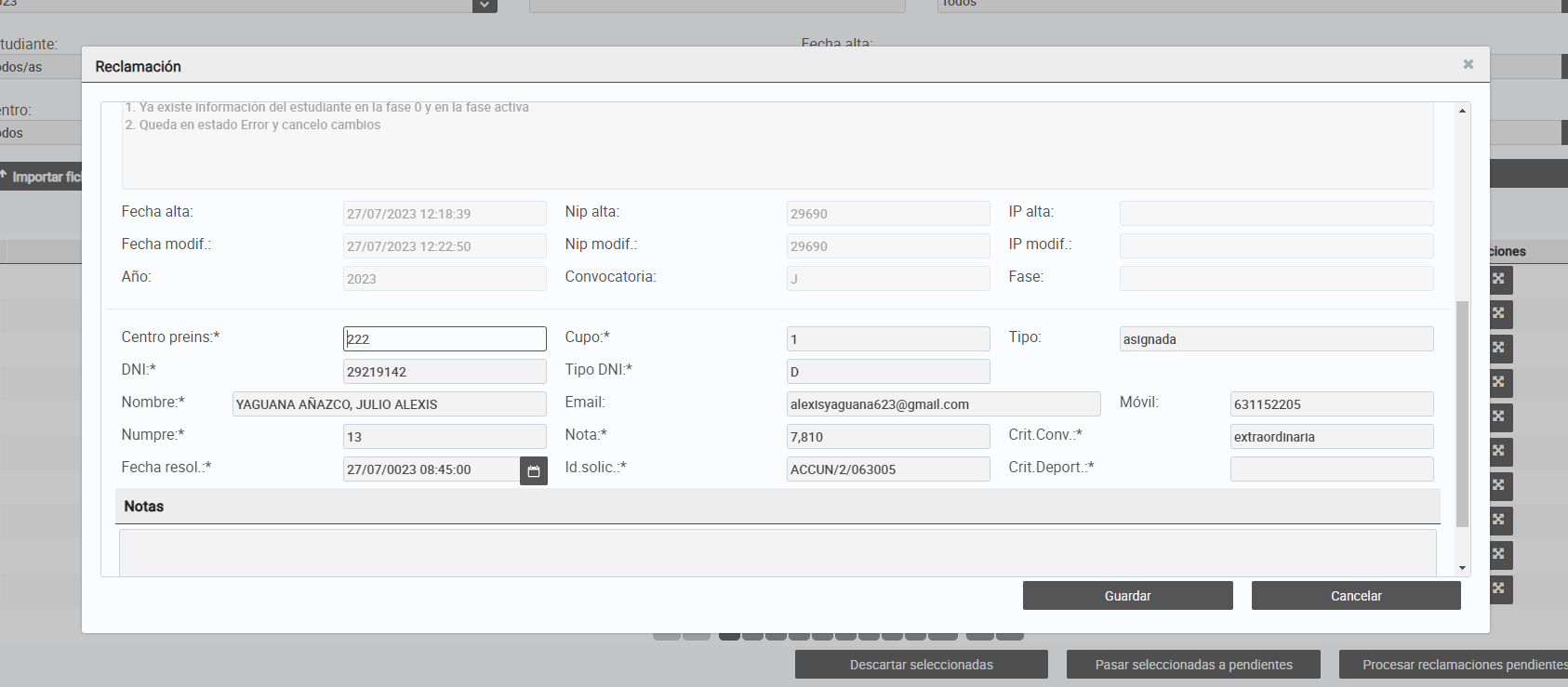
Todas aquellas reclamaciones que tengan como Estado, Procesada o Descartada, aparecerán así. A las que tengan un Estado distinto a este se le podrán ser modificados algunos campos y en la ventana nos aparecerá además la opción de Guardar.
Volviendo a la pantalla principal, bajo la tabla de datos nos encontramos con un panel de botones, cada uno con su funcionalidad.
En la tabla de datos se nos está permitido que se puedan seleccionar las filas que deseemos, pudiendo seleccionar más de una a la vez.
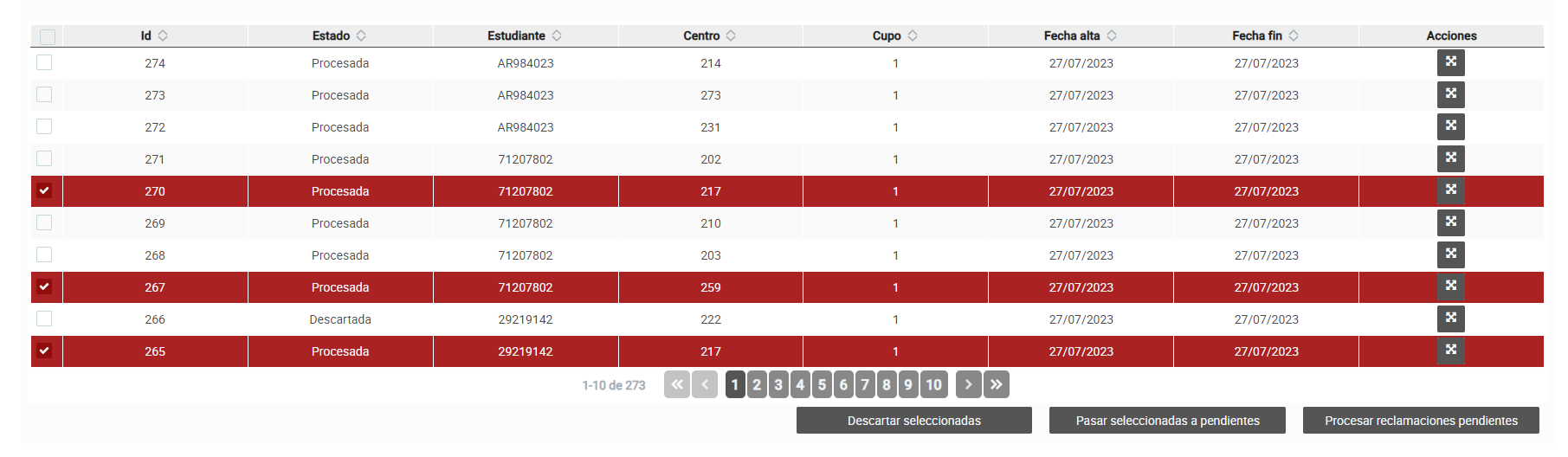
Con estas reclamaciones seleccionadas podemos hacer varias cosas:
Descartar Seleccionadas
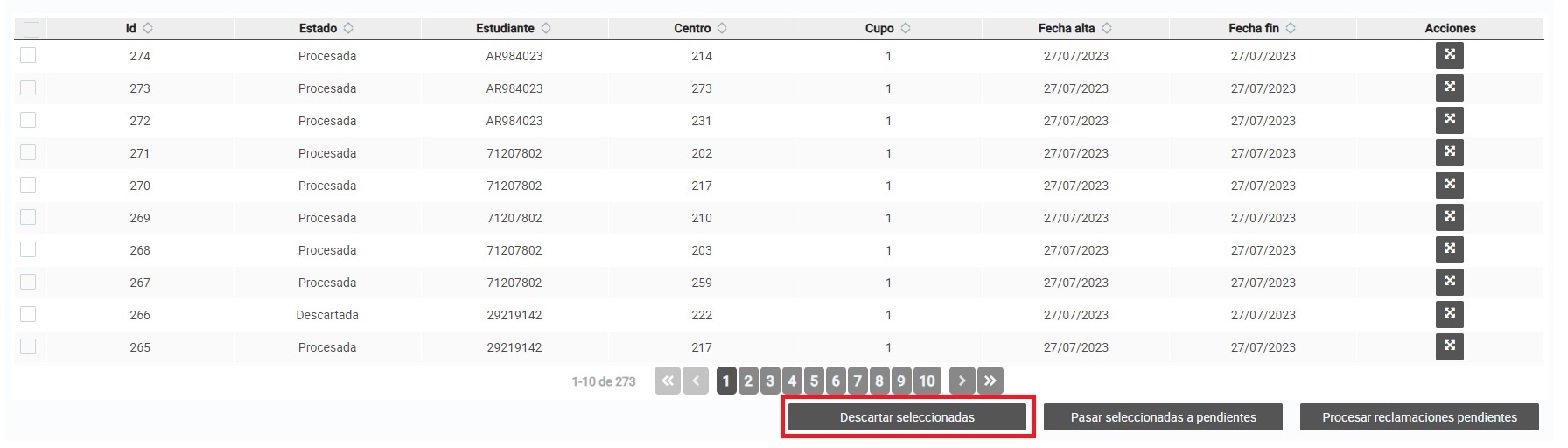
Si pulsamos en el botón de Descartar seleccionadas y a continuación confirmamos la operación, todas aquellas reclamaciones que tengamos seleccionadas serán reevaluadas como Descartada, pasando a ser este su nuevo Estado. Una vez finalizado el proceso, se nos mostrará un mensaje emergente indicandonos el resultado de la operación si ha finalizado con éxito o se nos mostraría el motivo por el cual no lo ha hecho.
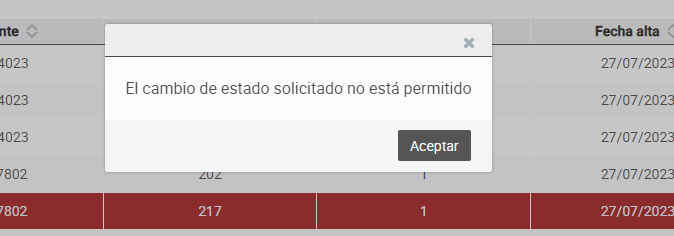
Seguido de esto, los cambios se verán reflejados en la tabla al actualizarse.
Pasar Seleccionadas a Pendientes
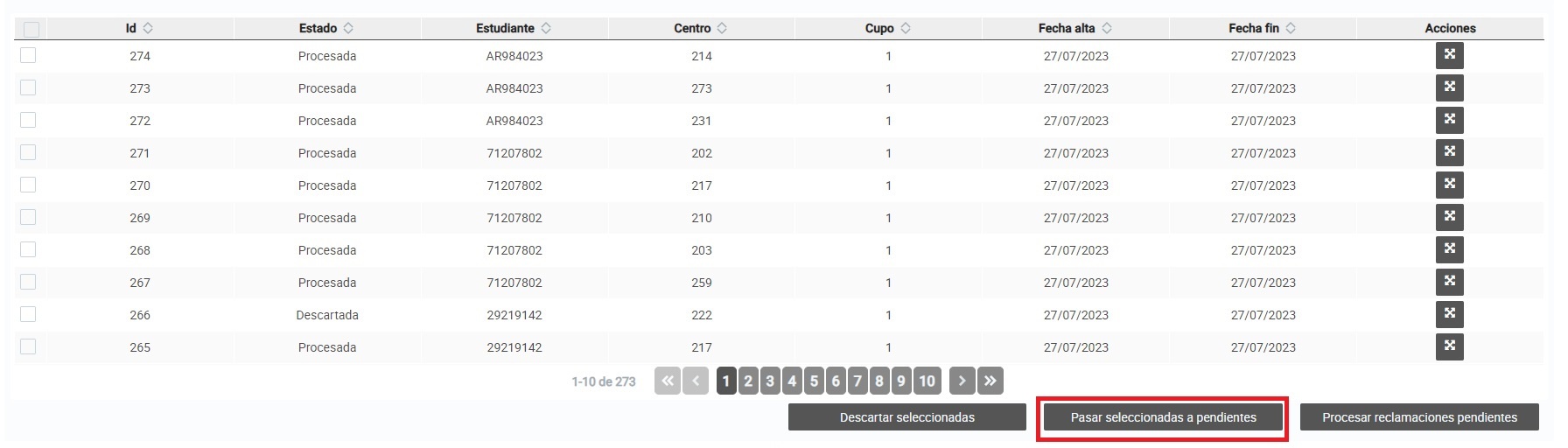
Si pulsamos en el botón de Pasar seleccionadas a pendientes y a continuación confirmamos la operación, todas aquellas reclamaciones que tengamos seleccionadas serán reevaluadas como Pendiente, pasando a ser este su nuevo Estado. Una vez finalizado el proceso, se nos mostrará un mensaje emergente indicandonos el resultado de la operación si ha finalizado con éxito o se nos mostraría el motivo por el cual no lo ha hecho.
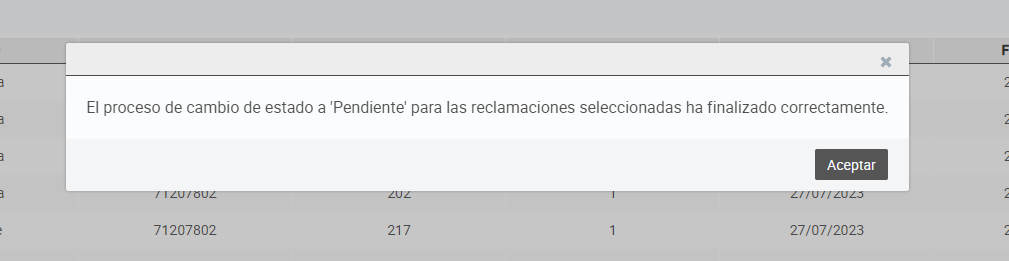
Seguido de esto, los cambios se verán reflejados en la tabla al actualizarse.
Procesar Reclamaciones Pendientes
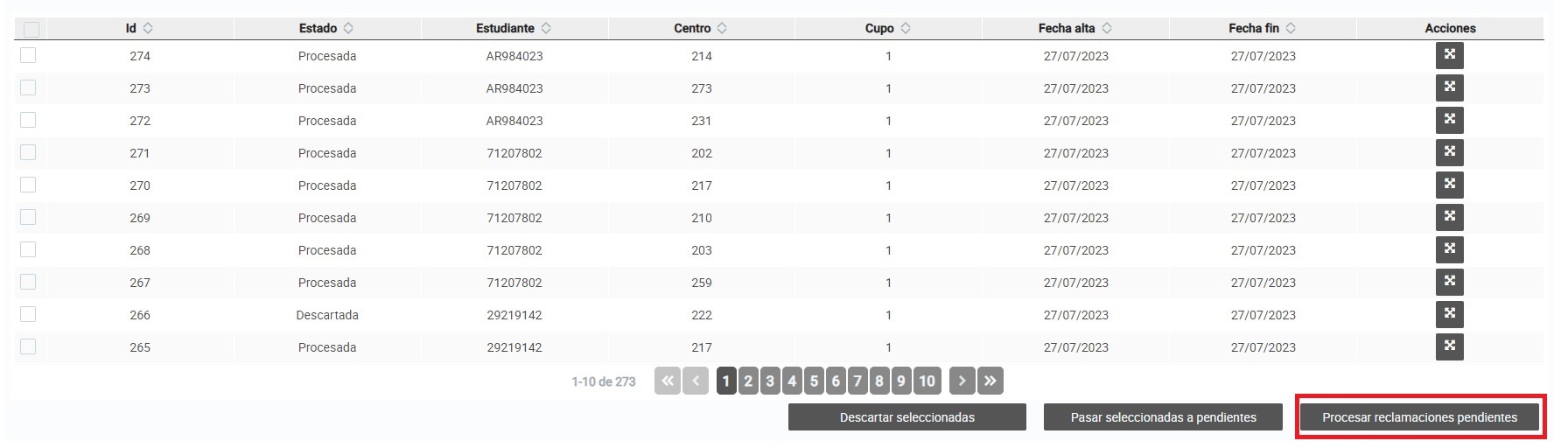
Si pulsamos en el botón de Procesar reclamaciones pendientes y a continuación confirmamos la operación, todas aquellas reclamaciones que tengan como estado Pendiente (para esta operación no se tratan las reclamaciones seleccionadas) serán procesadas, comprobando los datos y que todo esté correcto. Una vez finalizado el proceso, se nos mostrará un mensaje emergente indicandonos el resultado de la operación, señalizando cuantas reclamaciones han sido procesadas correctamente y cuantas no lo ha hecho.
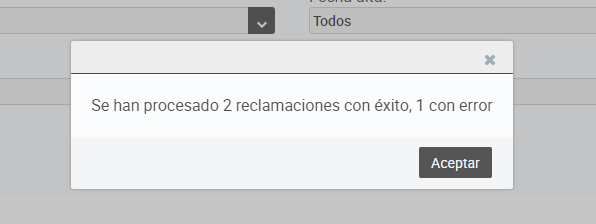
Aquellas reclamaciones que se hayan procesado correctamente pasarán a tener su estado como Procesada, aquellas que hayan finalizado con error habrán sido tratadas y su estado podrá variar entre Error o Faltan datos, dependiendo del tipo de error que haya hecho que su procesamiento no haya sido correcto.
Por último, la opción de Importar fichero.
Importar Fichero
Junto con el panel del filtro de búsqueda de la pantalla, en su parte inferior, tenemos la opción de Importar fichero
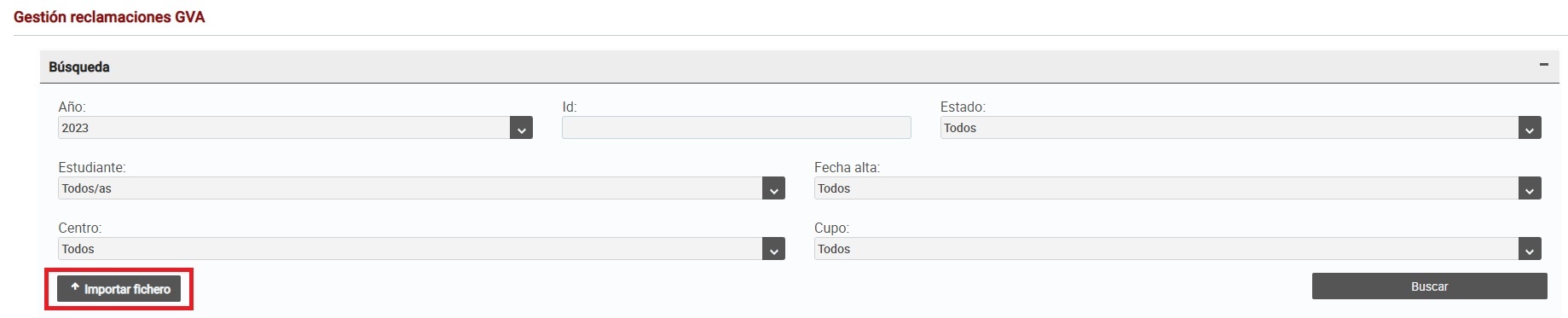
Si pulsamos este botón se nos abrirá una ventana en la cual podremos selecciona un fichero .csv y con codificación UTF-8, este será procesado para leer el fichero y añadir las reclamaciones que este contenga en el formato establecido. Una vez finalizado el proceso, si el fichero se ha leído e importado correctamente se nos mostrará un mensaje emergente indicandonos el resultado de la operación, señalizando cuantas reclamaciones han sido importadas correctamente.
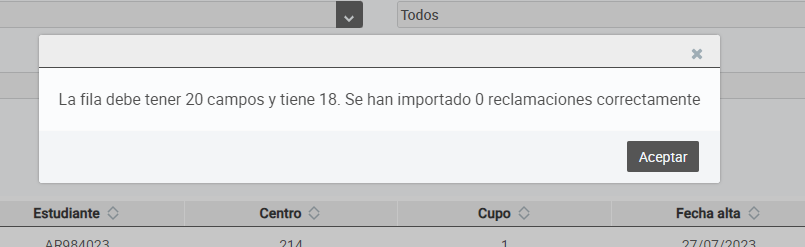
Nota: Si el fichero no ha sido procesado correctamente por cualquier error, el mensaje nos mostrará qué ha dado el error y finalizará el proceso de importación, sin continuar con siguientes reclamaciones que pueda tener el fichero.