...
| UI Steps |
|---|
| UI Step |
|---|
Elección de plantillaTras haber pulsado sobre "+ CREAR NUEVO H5P", se nos abre la ventana de selección de plantilla. Elegimos la plantilla "Arrastrar y soltar (Drag and Drop)". 
|
| UI Step |
|---|
EditorAhora debería aparecer el editor de arrastrar y soltar. El editor debería verse así: 
|
| UI Step |
|---|
Configuración
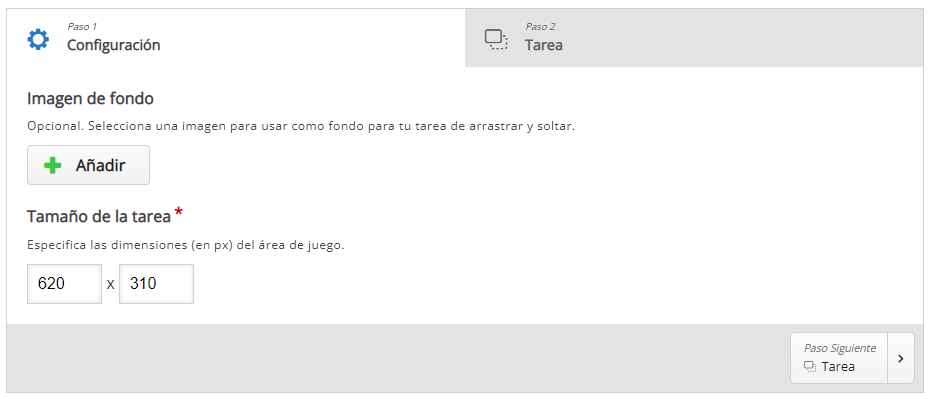 Image Added Image Added
En configuración podemos añadir una imagen de fondo y especificar las dimensiones (en px) del área de juego. Para seguir al siguiente paso, pulsemos sobre "Tarea" |
| UI Step |
|---|
Tarea
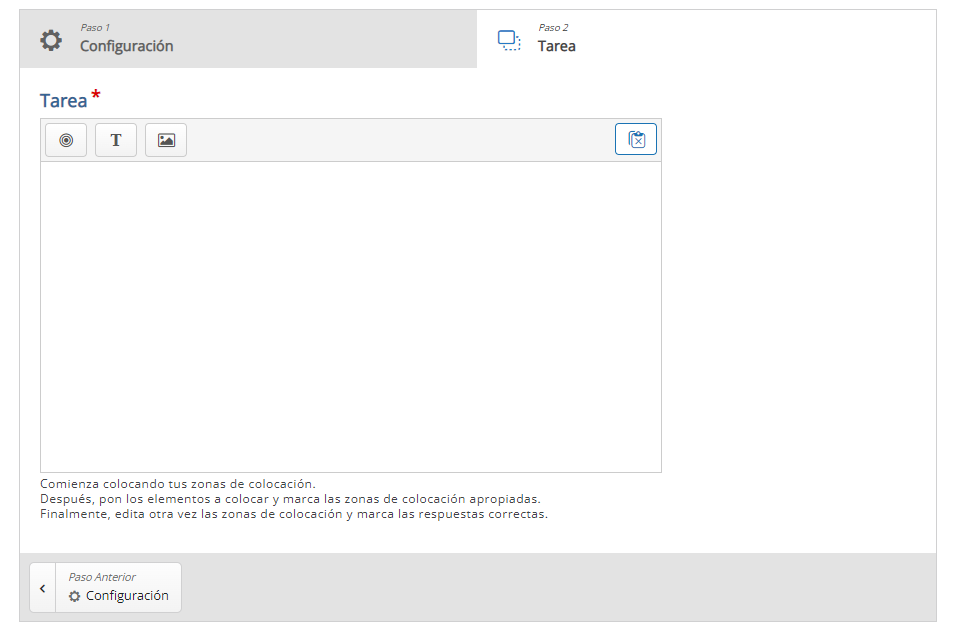 Image Added Image Added
En configuración podemos añadir una imagen de fondo y especificar las dimensiones (en px) del área de juego. Para seguir al siguiente paso, pulsemos sobre "Tarea" TextoEl campoTexto es donde escribimos el ejercicio.| Column |
|---|
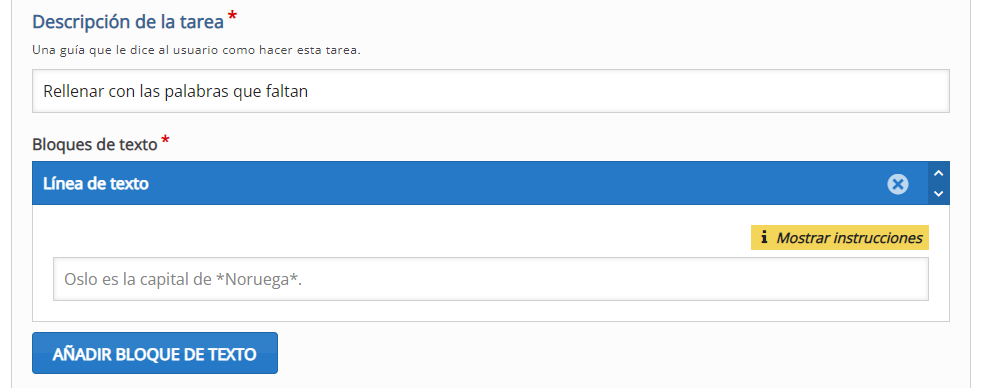 Image Removed Image Removed
| Column |
|---|
Instrucciones de texto: - Las palabras que se pueden arrastrar se agregan con un asterisco (*) al frente y detrás de la palabra / frase correcta.
- Puedes agregar una sugerencia textual, usando dos puntos (:) antes de la sugerencia.
- Por cada hueco vacío solo hay una palabra correcta.
- Puedes agregar retroalimentación que se mostrarán cuando se complete la tarea. Utiliza '\+' para retroalimentación en caso de respuesta correcta '\-' para retroalimentación para las incorrectas.
| Info |
|---|
Ejemplo: El contenido de H5P se puede editar utilizando un *navegador:¿Qué tipo de programa es Chrome?*.
El contenido de H5P es *interactivo\+Correcto! \-Incorrecto, prueba de nuevo!*
 Image Removed Image Removed |
| UI Step |
|---|
Configuración del comportamiento| Column |
|---|
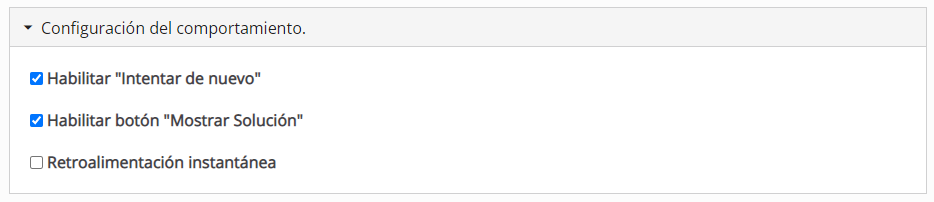 Image Removed Image Removed
| Column |
|---|
Podemos habilitar o deshabilitar las siguientes configuraciones:  Image Added Image Added
|
| Column |
|---|
Botón intentar de nuevo: permite al alumno volver a realizar la tarea.Botón mostrar solución: enseña el resultado cuando se pulsa el botón "Comprobar".Retroalimentación instantánea: esta configuración elimina el botón "comprobar". La función del botón "comprobar" se ejecuta automáticamente cada vez que se coloca una palabra. |
|---|
|
|
| UI Step |
|---|
Retroalimentación globalLumi nos da la opción de mostrar un mensaje de retroalimentación al finalizar la tarea. Podemos personalizar el mensaje en base a la puntuación que ha obtenido el alumno. Ejemplo: 0-20% Mala puntuación, 21-91% Puntuación Media, 91-100% ¡Puntuación Estupenda! 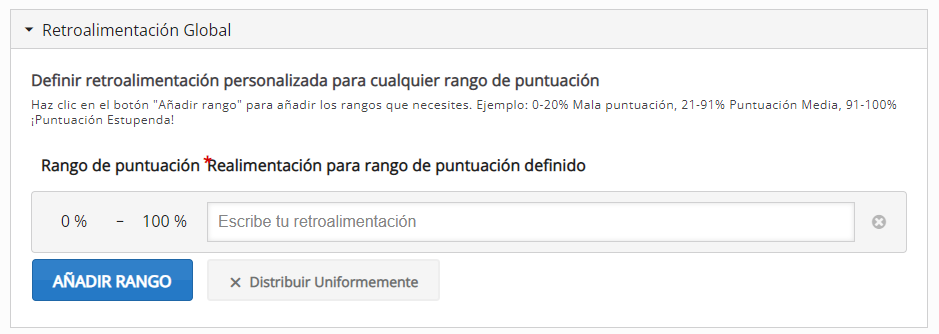
|
| UI Step |
|---|
ExportaciónTras haber completado la tarea en el editor, procederemos a exportarla en HTML, pulsando sobre [Archivo>Exportar] situado en la esquina superior izquierda de la pantalla.

Se nos mostrará la siguiente ventana: 
Dejamos todos los valores por defecto, simplemente pulsamos "EXPORTAR AHORA". |
|
...
