...
| UI Steps |
|---|
|
| ui-step |
|---|
Accederemos al apartado 'Añadir' en la barra superior.
 Image Added Image Added
|
| UI Step |
|---|
Introducimos el nombre del examen y presionamos el botón 'Crear'
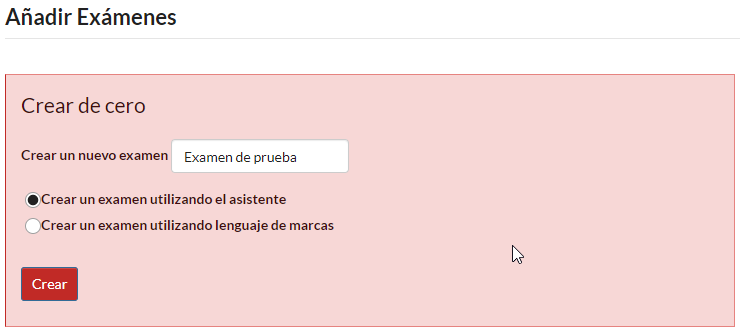 Image Added Image Added
|
| UI Step |
|---|
Para añadir una pregunta, desplegamos el menú y seleccionamos el tipo de pregunta deseado.
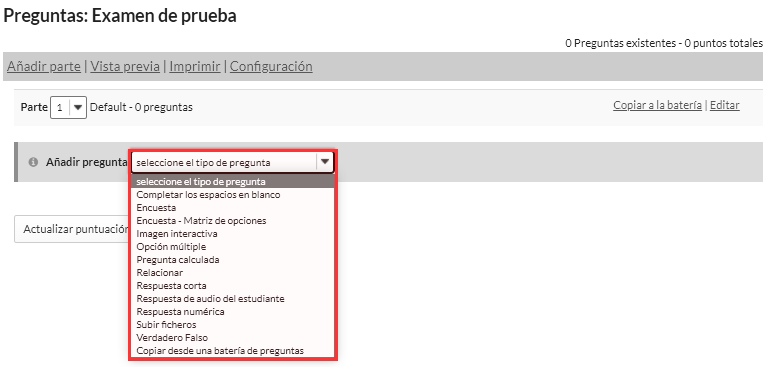 Image Added Image Added
Posteriormente, nos aparecerá el menú de creación propio de cada tipo de pregunta. |
|
| ui-tabs |
|---|
| UI Tab |
|---|
| Crear preguntas para un examen| Completar espacios en blanco |
|
| UI Steps |
|---|
|
| UI Step |
|---|
Accederemos al apartado 'Añadir' en la barra superior. Image Removed |
|---|
|
|
|
| UI Tab |
|---|
|
| UI Steps |
|---|
| size | small | Crear preguntas para una bateria |
|---|
|
|
Accederemos al apartado 'Añadir' en la barra superior. |
|
tabs
| UI Tab |
|---|
| title | Encuestas - Matriz de opciones |
|---|
|
|
| UI Tab |
|---|
| title | Respuesta de audio del estudiante |
|---|
|
|
| UI Tab |
|---|
|
| UI Steps |
|---|
|
| UI Step |
|---|
Debido a que este tipo de pregunta no puntúa en los exámenes y por lo tanto su valor es cero, no podemos editar la puntuación de la misma. Luego tenemos el campo de texto para introducir el contenido de la pregunta. Además tenemos la opción de añadir archivos adjuntos.
Debemos elegir el tipo de respuesta que tendrá la pregunta. Solo se tiene que seleccionar el tipo de respuesta que considere más adecuada. Según la respuesta que elija tendrá dos o más opciones para responder. Ejemplo:(En el tipo de respuesta 1-->5 podrá poner como respuesta 1,2,3,4,5 ). |
|---|
|
|
|
|
...


| Sugerencia |
|---|
Centro de Atención al Usuario del Área de Sistemas de Información y Comunicaciones También puedes solicitar atención telefónica en la ext. 77750 o en nuestras instalaciones en el edificio 4H4 del Campus de Vera |
...
