
...
Tenemos los resultados de la búsqueda que se muestran de la manera que desaeamos. Ahora podemos trabajar con los problemas reales en los resultados de búsqueda. El navegador de Solicitudes nos permite actuar sobre problemas individuales, así como todo el conjunto de Solicitudes devueltos por la búsqueda.
Solicitudes individuales:
- Visualizar la Solicitud: pulsaremos sobre la Clave o el Asunto de la Solicitud.
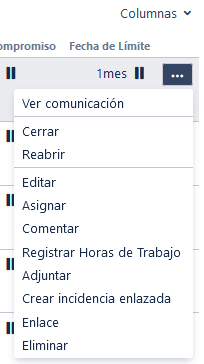
- Acciones sobre las Solicitudes individuales: pulsaremos sobre [···] junto a la fila de Solicitudes y selecionaremos una opción del menú que nos muestra.
 Todas las solicitudes en los resultados de la búsqueda:
- Exportar los resultados de la búsqueda a diferentes formatos, como Excel y XML: pulsaremos sobre la opción [Exportar] de la parte superior derecha de la pantalla y seleccionaremos el formato deseado.
- Compartir los resultados de la búsqueda: pulsaremos sobre la opción [Compartir] y luego introduciremos los detalles del destinatario.
- Crear una fuente RSS: pulsaremos sobre la opción [Exportar] [RSS (Comunicaciones)] o [RSS (Comentarios)].
- Modificación masiva de Solicitudes en los resultados de búsqueda: pulsaremos sobre la opción [Herramientas] y selecionar todos los <n> comunicaciones en cambio masivo.
Guardar la búsqueda
Si ejecutamos con frecuencia la misma búsqueda, podemos guardar los criterios de búsqueda como un filtro. Esto nos evitará tener que redefinir manualmente los criterios de búsqueda cada vez. Las aplicaciones de JIRA también incluyen una serie de filtros de sistema predefinidos para consultas comunes: Mis problemas abiertos, Notificado por mi, Vistos recientemente, Todos los problemas, ...
Para guardar nuestra búsqueda como un filtro: En la página de resultados de la búsqueda pulsaremos sobre la opción [Guardar como] e introducir un nombre para el filtro. Nuestro nuevo filtro se mostrará en el panel izquierdo con nuestros otros filtros favoritos, los filtros compartidos con nosotros y los filtros del sistema. Para ejecutar un filtro, simplemente pulsaremos sobre él.
{==}