
| Estado | ||||
|---|---|---|---|---|
|
Esta pantalla permite gestionar los gastos recuperados de SERPIS asociados a un proyecto docente. En la pestaña de gastos podemos realizar las siguientes acciones:
- Búsqueda simple.
- Búsqueda avanzada.
- Listar gastos.
- Mover gastos a otro capitulo.
- Imputar gastos a curso.
- Editar un gasto.
Búsqueda simple
| Ancla | ||||
|---|---|---|---|---|
|
Permite realizar una búsqueda de gastos asociados al proyecto docente
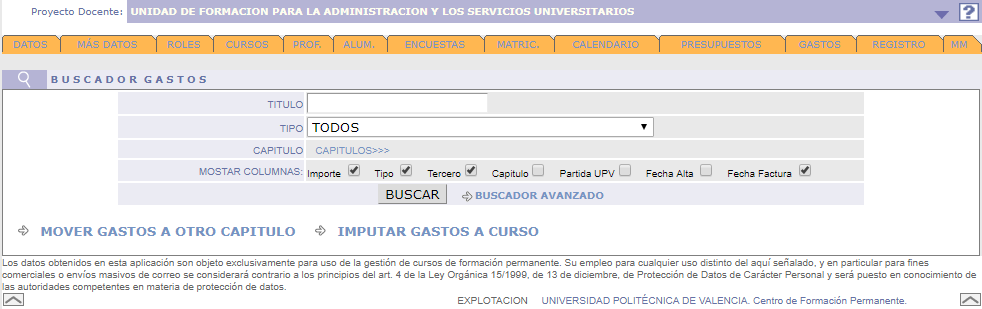
Por defecto esta pantalla muestra una búsqueda simple con los siguientes filtros:
- TITULO: Busca por nombre del gasto (puede dejarse en blanco).
- TIPO: Filtra por tipo de gasto.
- CAPITULO: Filtra los gastos de un capítulo. Para seleccionar el capítulo pulse sobre CAPITULOS>>>
- MOSTRAR COLUMNAS: Muestra u oculta las columnas marcadas. Las columnas sin check no se muestran en la tabla de resultados.
Una vez seleccionados los criterios deseados, pulsamos sobre BUSCAR y aparecerá una tabla con los resultados.
Búsqueda avanzada
| Ancla | ||||
|---|---|---|---|---|
|
Permite realizar una búsqueda gastos con más opciones que la búsqueda simple.
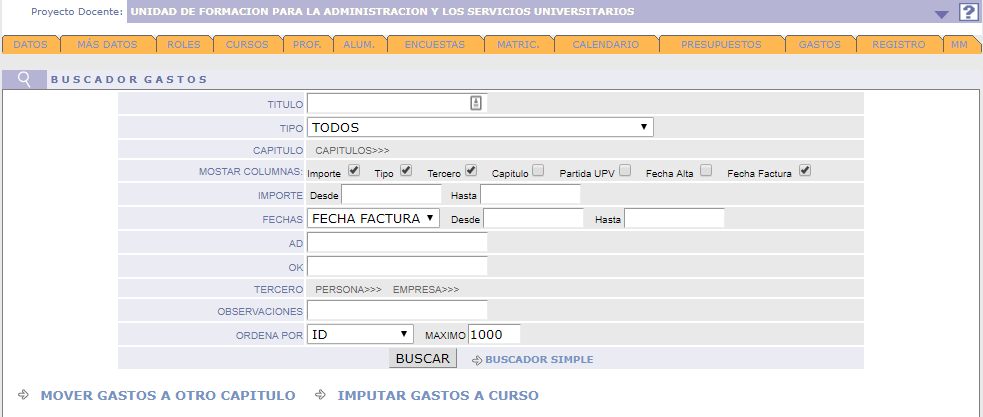
Además de los filtros de la búsqueda simple, la búsqueda avanzada tiene los siguientes filtros:
- IMPORTE: Permite filtrar los gastos cuyo importe esta en el rango seleccionado.
- FECHA: Permite filtrar los gastos por un rango de fechas según el valor de la columna:
- Fecha de alta: Fecha en la que se dio de alta el gasto.
- Fecha de factura: Fecha de la factura asociada al gasto (si dispone de factura).
- AD: Permite filtrar los gastos por el AD (Nº de autorización-compromiso del gasto) asociado al documento de ADOK.
- OK: Permite filtrar los gastos por el OK (Nº de reconocimiento de obligaciones) asociado al documento de ADOK. (Normalmente utilizaremos este campo para realizar las búsquedas por nº de ADOK, ya que cuando la autorización y el reconocimiento se realizan a la vez el campo AD es nulo o es idéntico al OK).
- TERCERO: Permite filtrar los gastos asociados al tercero (persona a la que se realiza el pago), ya sea una persona o una empresa.
- OBSERVACIONES: Permite filtrar los gastos según las palabras que hayamos puesto en el campo de observaciones.
- ORDENA POR: Permite modificar la columna que se utiliza para ordenar los resultados. Por defecto se ordenan por ID.
- MÁXIMO: Permite modificar el número máximo de resultados que se muestran en la tabla. Por defecto se muestran únicamente 1000 resultados.
Una vez seleccionados los criterios deseados, pulsamos sobre BUSCAR y aparecerá una tabla con los resultados.
Listado de gastos
| Ancla | ||||
|---|---|---|---|---|
|
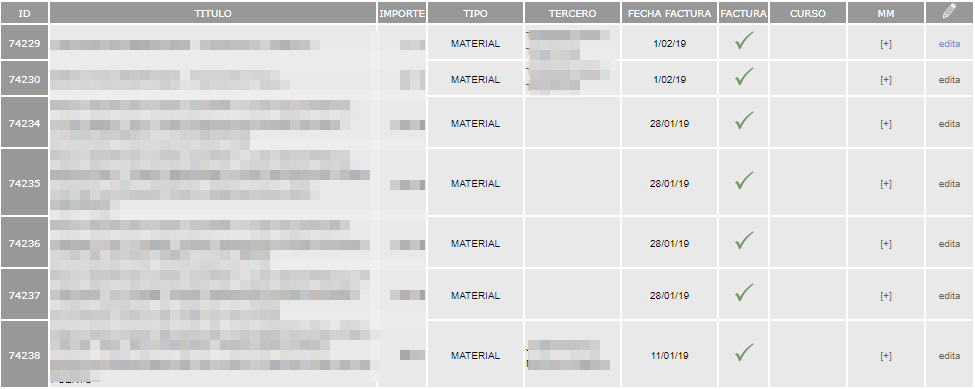
Una vez realizada la búsqueda, se mostrará un listado de gastos que cumplen los criterios seleccionados. El número de columnas varía según los campos seleccionados en el filtro MOSTRAR COLUMNAS:
- ID: Identificador único del gasto. Los capítulos con un ID en gris oscuro indican que el capítulo se ha generado automáticamente, es decir, es genérico. El ID en color negro indica que el gasto esta asociado a un ADOK anulado.
- TITULO: Nombre del gasto.
- IMPORTE: Importe total del gasto.
- TIPO: Tipo de gasto.
- TERCERO: Persona a la que se le ha realizado el pago asociado al gasto.
- CAPITULO: Capitulo presupuestario asociado al gasto (se refiere a los capítulos creados en los presupuestos).
- PARTIDA UPV: Partida presupuestaria asociada al gasto en SERPIS.
- FECHA DE ALTA: Fecha de alta del gasto.
- FECHA DE FACTURA: Fecha de la factura asociada al gasto.
- FACTURA: Indica si el gasto tiene una factura asociada o no.
- CURSO: Indica el curso al que esta asociado el gasto. Los gastos asociados a un curso se destacan en amarillo. Al pulsar sobre el ID del curso, nos abre la vista de edición del curso.
- MM: Enlace a los documentos asociados al gasto. Si no hay ningún documento asociado se mostrará el símbolo \[ + \], si tiene documentos mostrará el texto MM.
- EDITA: Permite ver más datos del gasto y la factura, así como los documentos asociados. Para más información vea la sección editar gasto.
Mover gastos a otro capitulo
| Ancla | ||||
|---|---|---|---|---|
|
Esta opción nos permite mover los gastos de un capítulo a otro.
| Info | ||
|---|---|---|
| ||
Un gasto debe estar asociado siempre a un capítulo, por tanto si no queremos que este asociado a ninguno de los capítulos que tenemos debemos moverlos al capítulo genérico otra vez. |
Al pulsar sobre el enlace MOVER GASTOS A OTRO CAPITULO nos mostrará el buscador de capítulos, donde podemos seleccionar el capitulo destino:
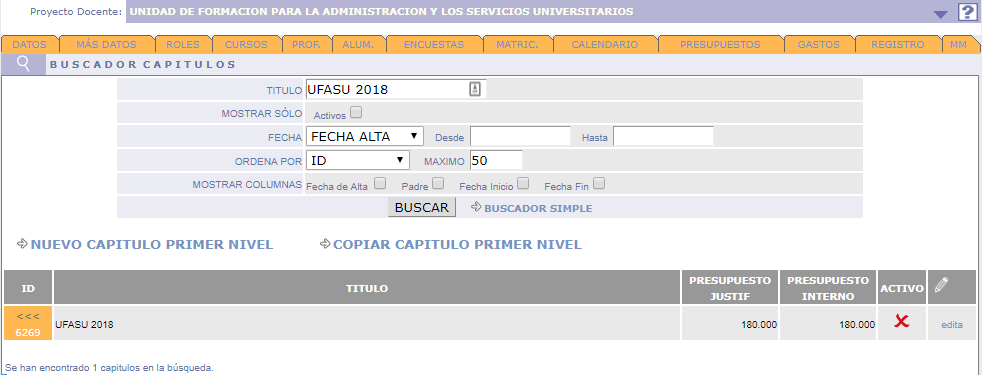
Una vez seleccionado el capítulo destino podemos seleccionar los gastos que queramos mover haciendo click en el check junto al ID o bien pulsando sobre la opción TICAR TODO:
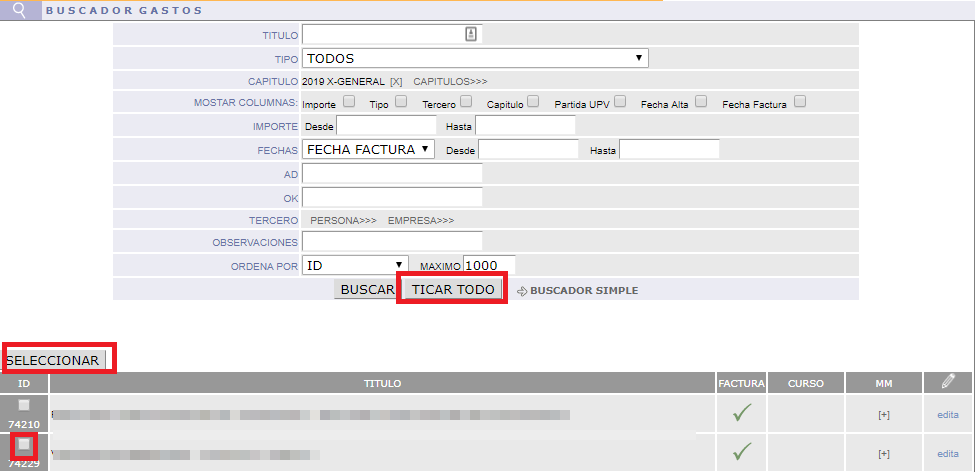
Cuando tengamos marcados los gastos que queremos mover debemos pulsar sobre SELECCIONAR y automáticamente se quitarán los gastos del capítulo actual y se asociaran al nuevo capítulo.
Imputar gastos a curso
| Ancla | ||||
|---|---|---|---|---|
|
Podemos asociar un gasto con un curso pulsando sobre el enlace IMPUTAR GASTOS A CURSO. Esta opción nos mostrara el buscador de cursos podemos podemos seleccionar el curso destino:
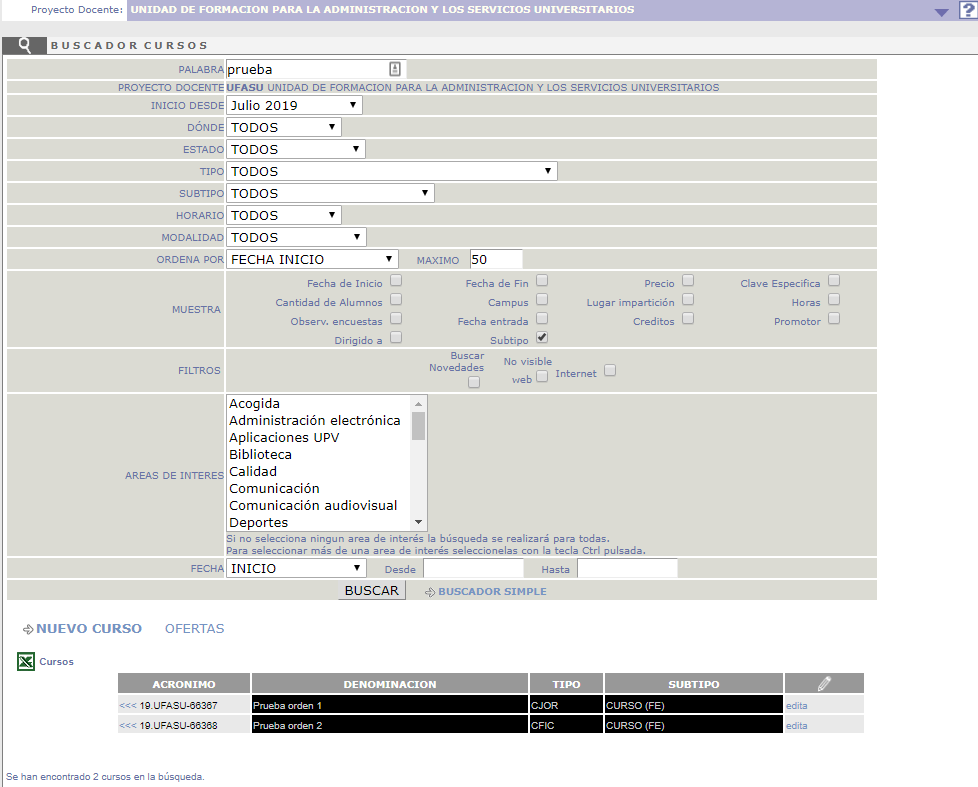
Una vez seleccionado el curso, podemos marcar los gastos que queremos asociar igual que en el caso de los capítulos:
Al pulsar sobre SELECCIONAR nos asociará los gastos directamente a un curso y se mostrarán en el listado de gastos marcados en color amarillo.
Editar un gasto
| Ancla | ||||
|---|---|---|---|---|
|
Al pulsar sobre el botón editar del listado de gastos se abrirá una nueva vista de edición de gasto con varias pestañas. Para más información visite la sección:
- Gasto