
...
Para ello, la Ert dispone de un botón accesible desde la botonera inferior "Consulta firmas publicidad" en donde se visualizan los miembros del tribunal y si han firmado o no el acceso al trabajo.

Figura 31. Consultar las firmas de los miembros del Tribunal.
Al pulsar el botón "Consulta firmas publicidad" se abre una ventana emergente en donde aparecen los miembros pertenecientes al tribunal de defensa del trabajo con indicación de si han firmado (icono ) o no han firmado todavía (icono
  ) el documento de autorización en cada uno de ellos.
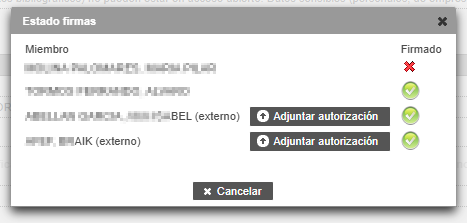
Figura 42. Consultar las firmas de los miembros del Tribunal.
...
- La ERT (o Secretario) revisará que hayan firmado TODOS los miembros del tribunal que sean Externos. Los que no figuren como externos no es necesario realizar ninguna acción puesto que ya se les solicitará a éstos cuando accedan al trabajo desde sus propias pantallas de gestión de defensas.
- En caso de que no haya firmado el documento, se deberá poner en contacto con la Persona externa que figura como miembro del tribunal para que le proporcionen el documento de autorización firmado.
- Una vez la ERT disponga del documento, revisará que es correcto y está firmado por la Persona externa, y adjuntará el documento pulsando el botón "Adjuntar autorización"

- La aplicación le mostrará una ventana emergente en donde se deberá seleccionar el documento y pulsará a continuación el botón "Adjuntar autorización" de modo que el sistema subirá el documento al repositorio del alumno.
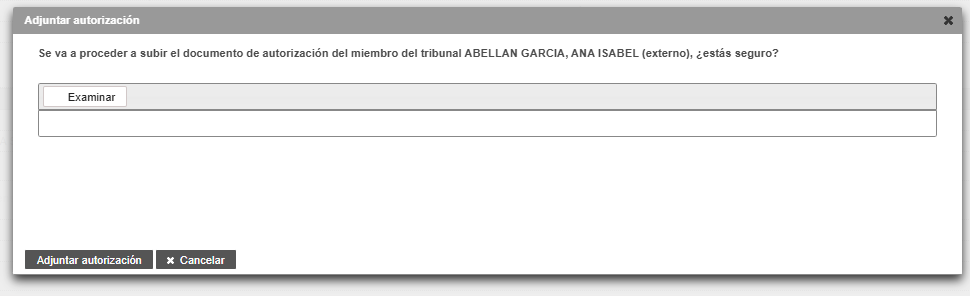
Figura 53. Ajuntar el documento de autorización a la aplicación.
...