
...
Paso 1. Abrir la pantalla de importación.
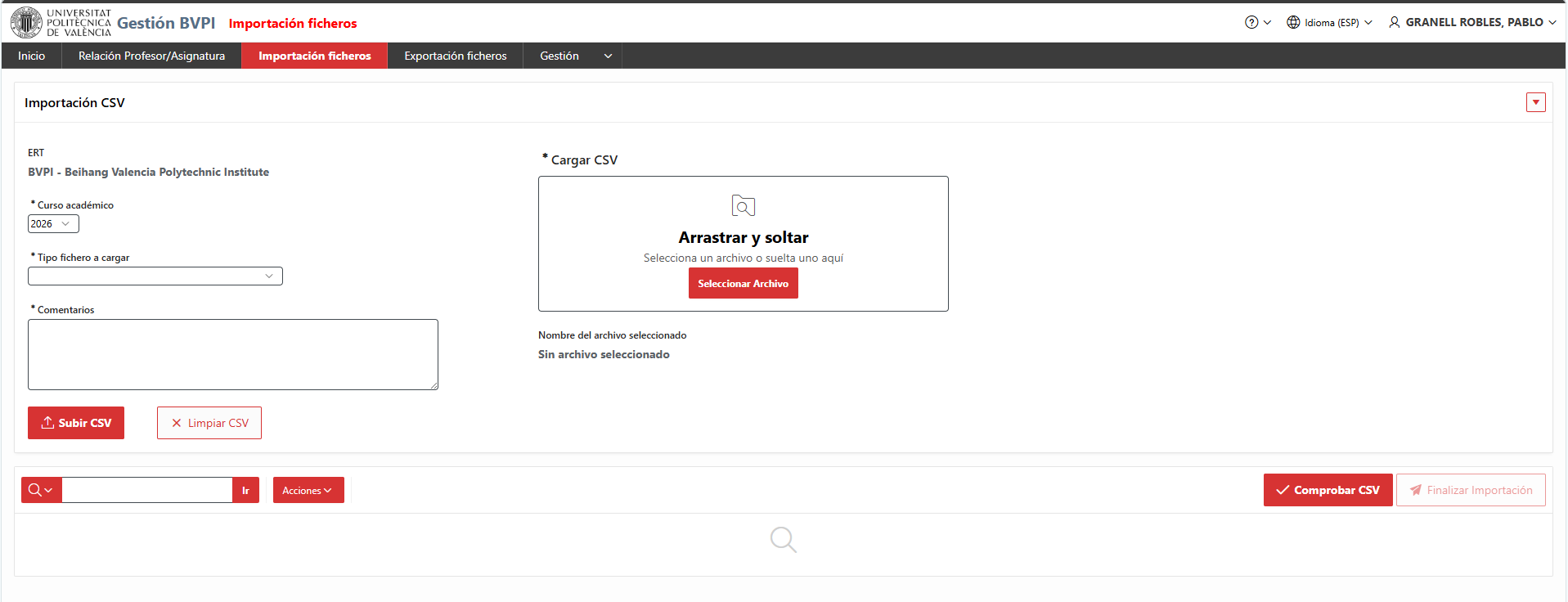
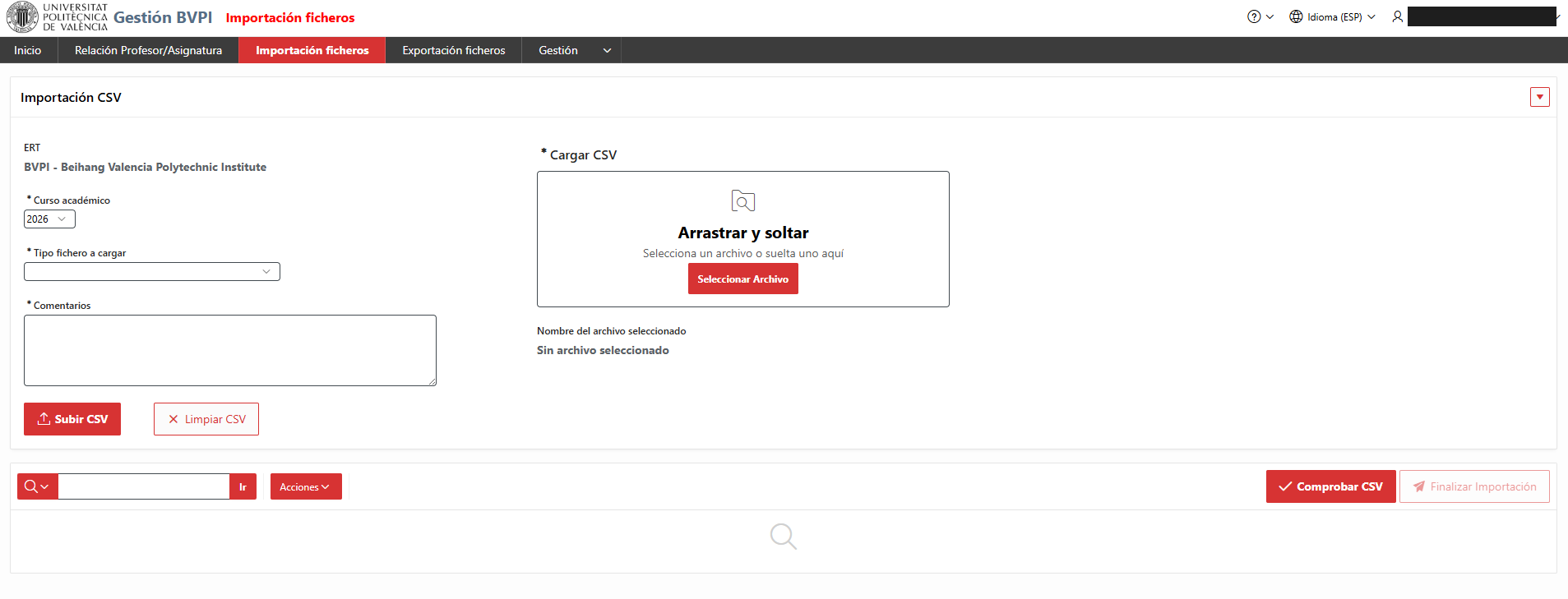
Paso 2. Seleccionar el tipo de fichero. En el desplegable de tipo, elegir el que corresponde al fichero que se va a cargar (ver la tabla del apartado 1). Recordar el caso especial de los ficheros de admisión: el mismo formato ADM01 se carga como MAS01, CON01 o NEW01 según el colectivo de alumnos.
...
Paso 5. Pulsar el botón "Subir CSV". Una vez pulsado el botón de "Subir CSV", si has seguido correctamente los pasos anteriores, la página se recargará sin errores, el texto de "Sin archivo seleccionado" se cambiará por el nombre del archivo que hayas subido y la aplicación intentará mostrarte una vista previa de las 25 primeras filas que haya podido reconocer.
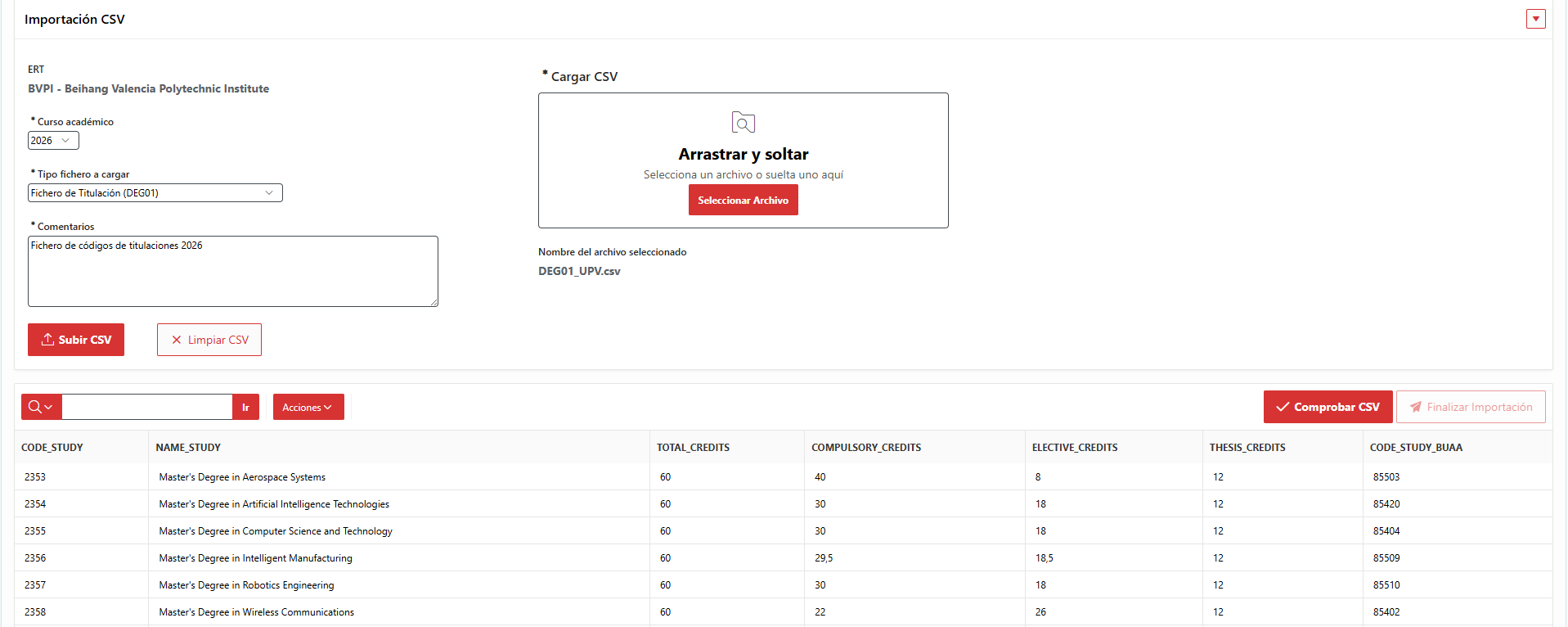
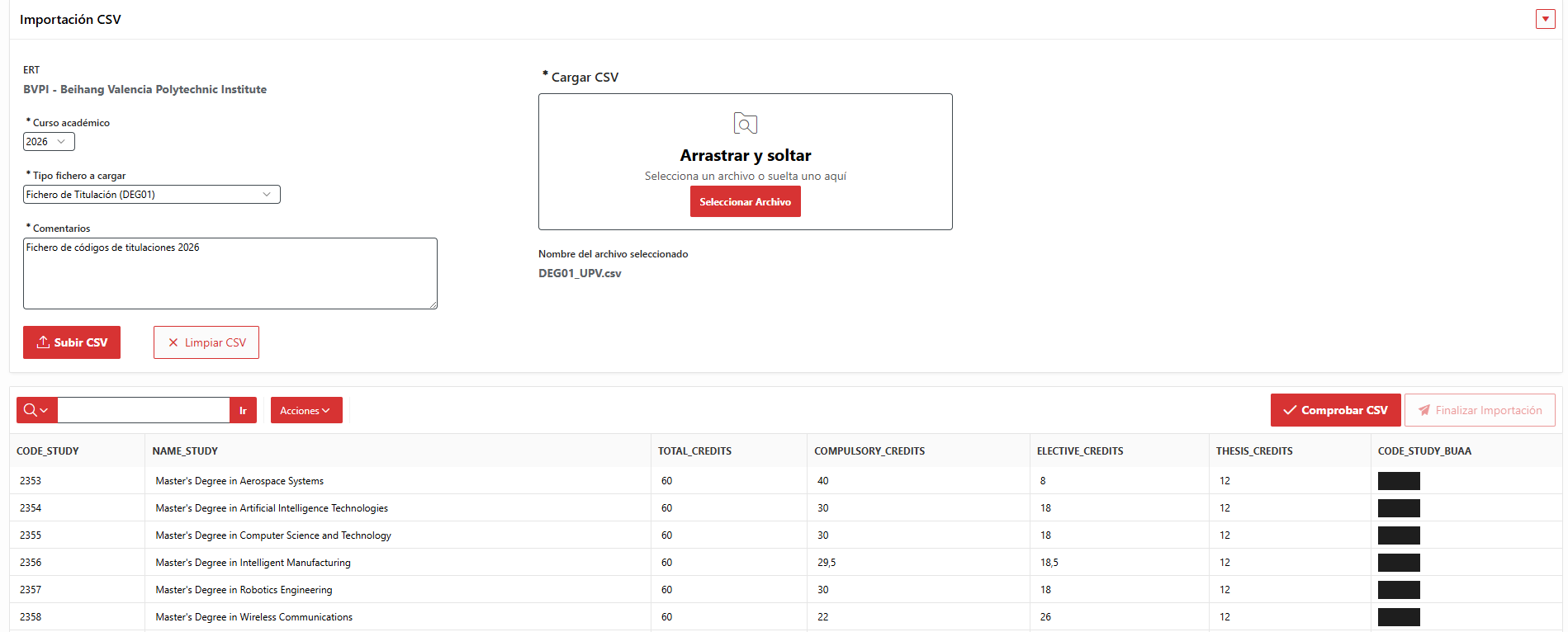
Paso 6. Pulsar el botón "Comprobar". Al pulsarlo, la aplicación:
...
"El fichero CSV es correcto, puedes continuar con la importación."

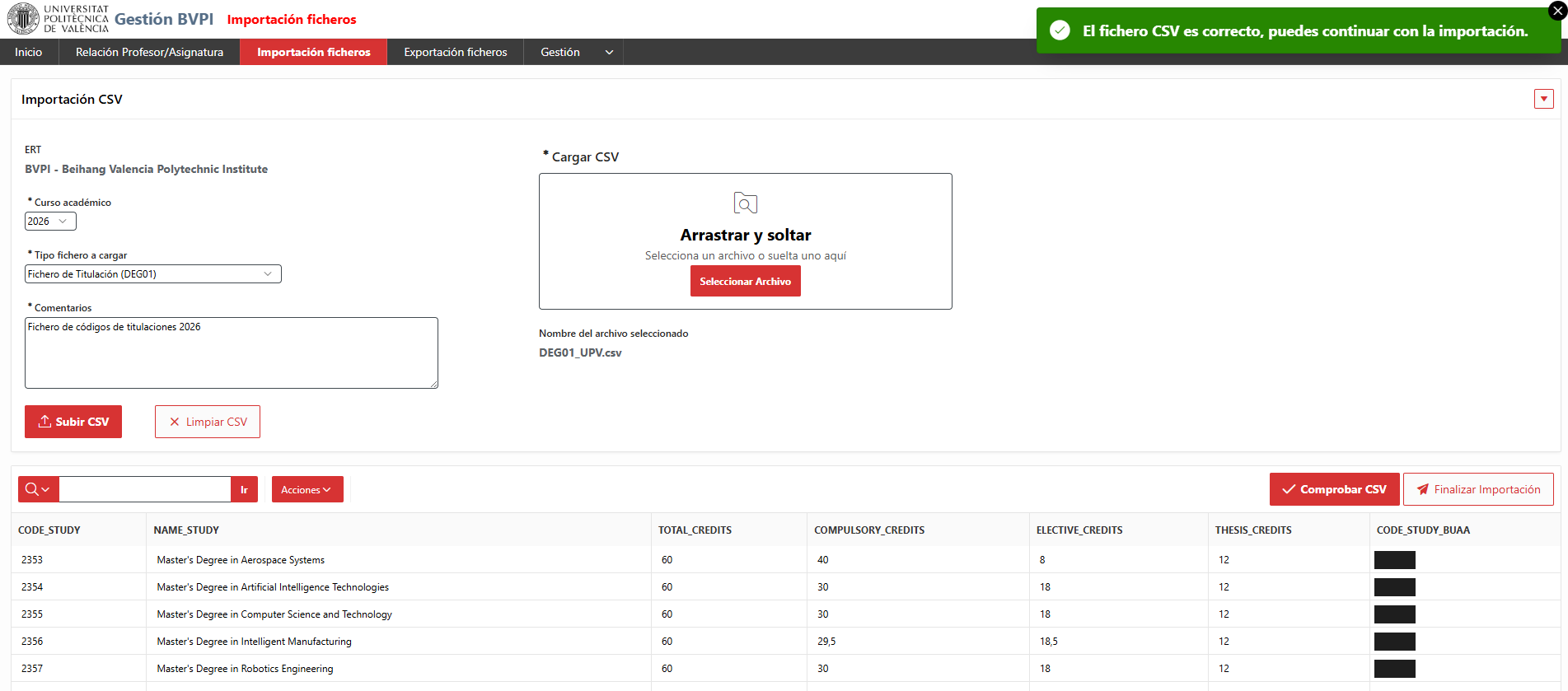
Si algo falla, aparecerá un mensaje de error (ver apartado 9). En ese caso los datos definitivos no se han tocado: se puede corregir el fichero y volver a subirlo tantas veces como haga falta.
...
"El CSV se ha importado correctamente."
...
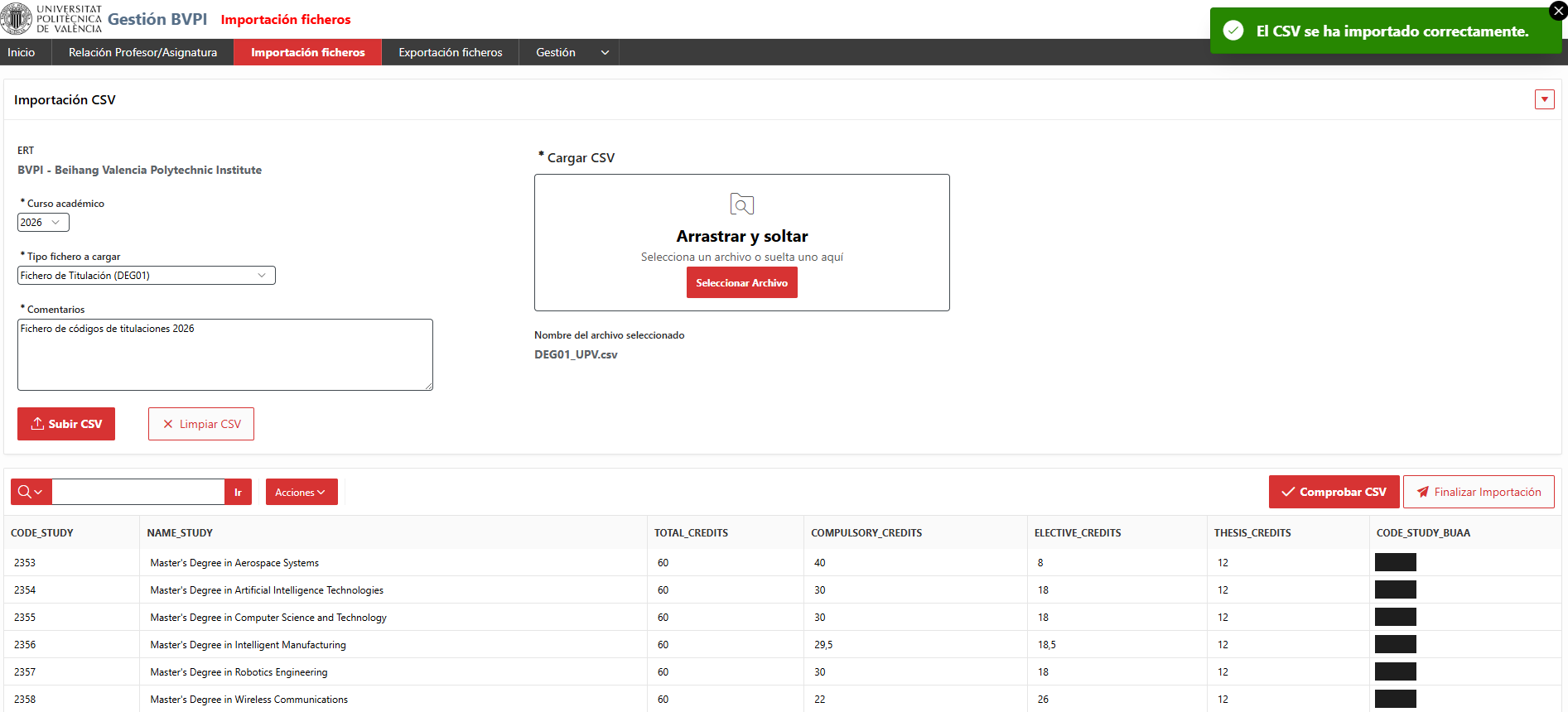
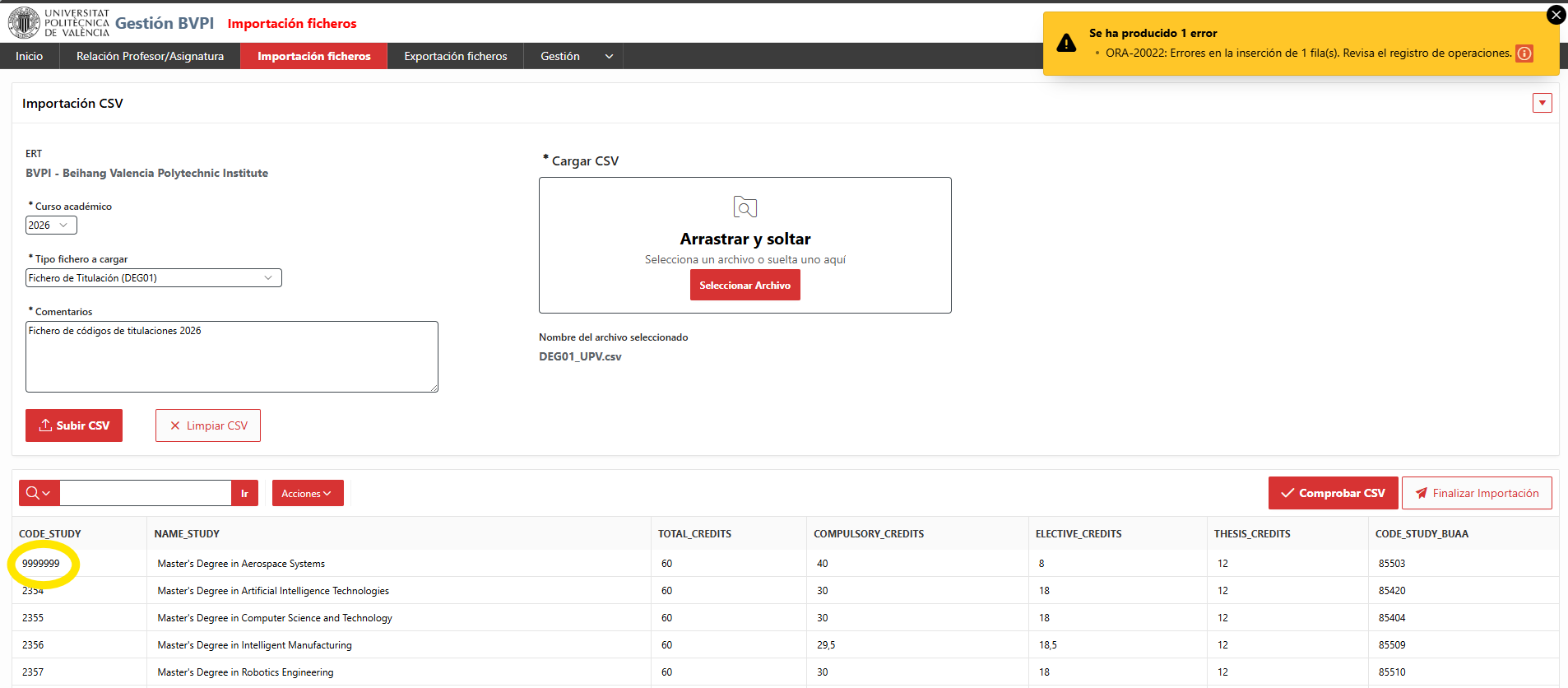
3.2 ¿Qué pasa si algunas filas fallan al finalizar?
...
| Info |
|---|
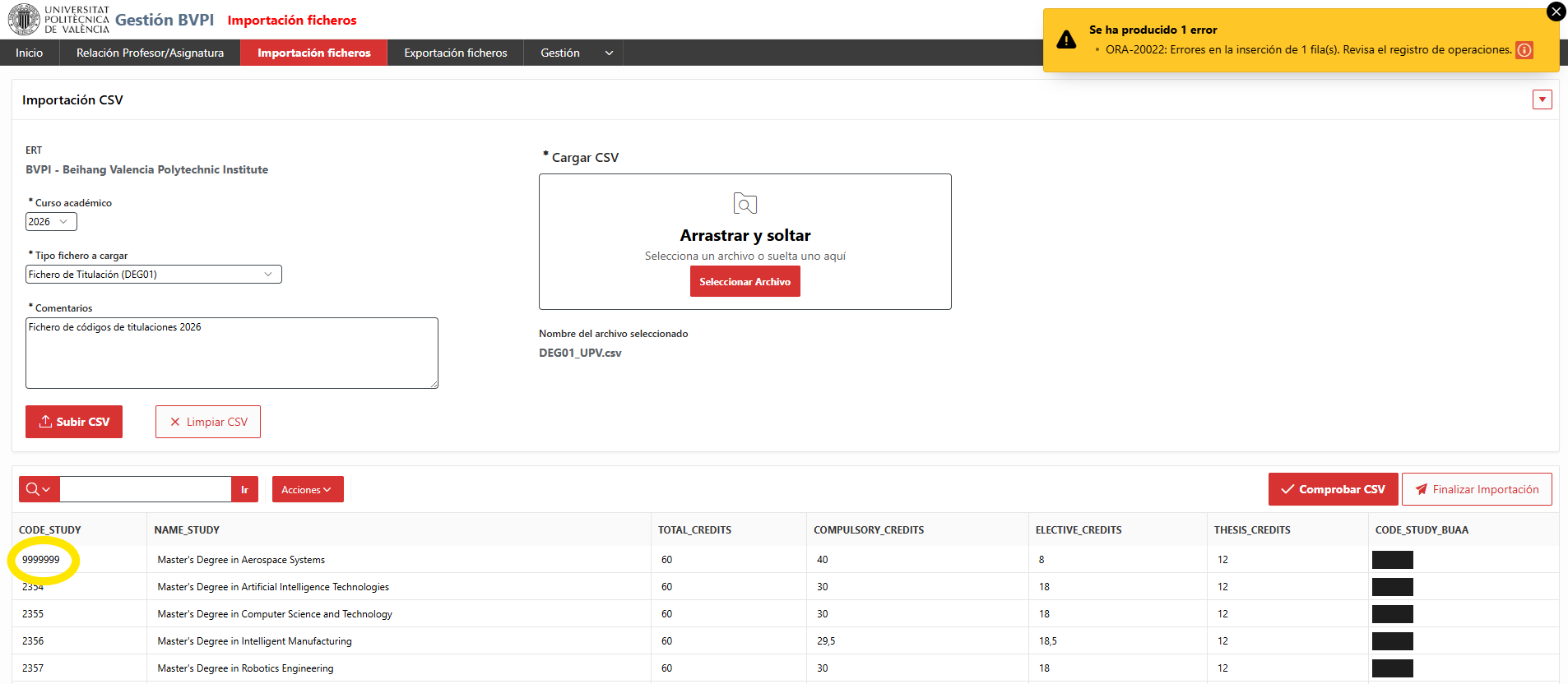
| El número indica cuántas filas han fallado. Para saber cuáles y por qué, hay que ir al registro de operaciones, donde cada fila con problema tiene su anotación con el motivo. Una vez corregidas las filas en el fichero (o cargados antes los datos de los que dependen), se puede repetir la importación. |
3.3 Orden recomendado de carga
...
Paso 1. Abrir la pantalla de exportación.


Paso 2. Seleccionar el tipo de fichero en el desplegable y, si procede, el curso académico.
Paso 3. Pulsar "Cargar previsualización". La pantalla muestra una tabla con los datos exactamente como saldrán en el CSV. Conviene revisarla para confirmar que es lo que se espera exportar.
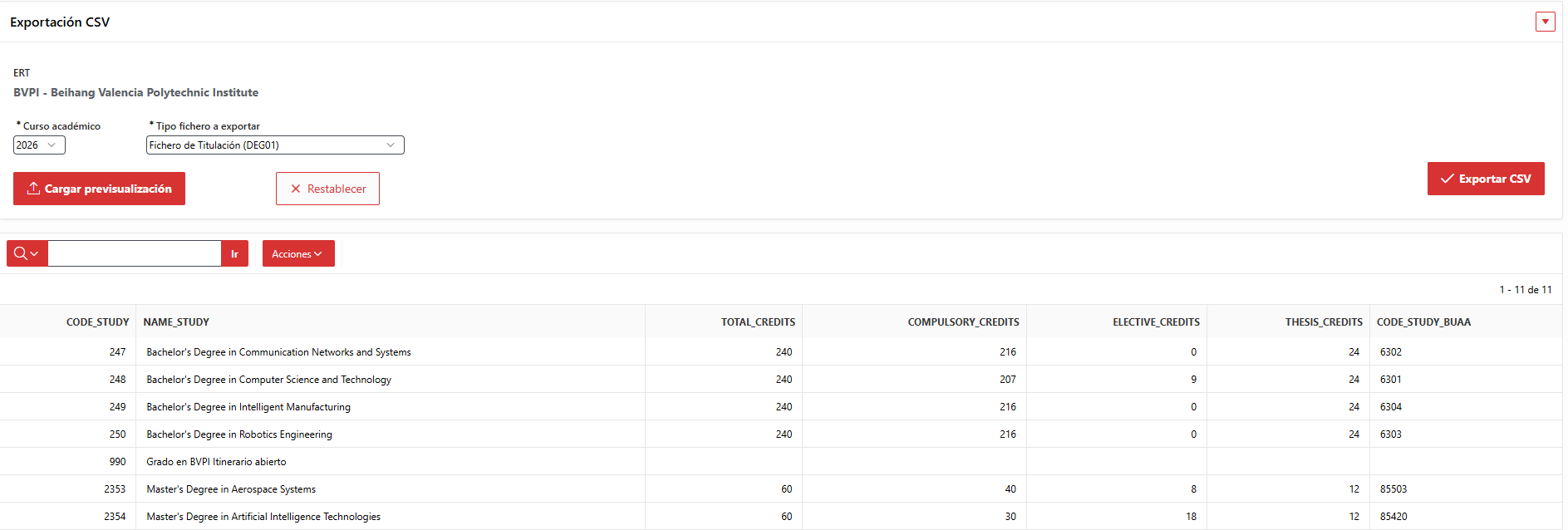
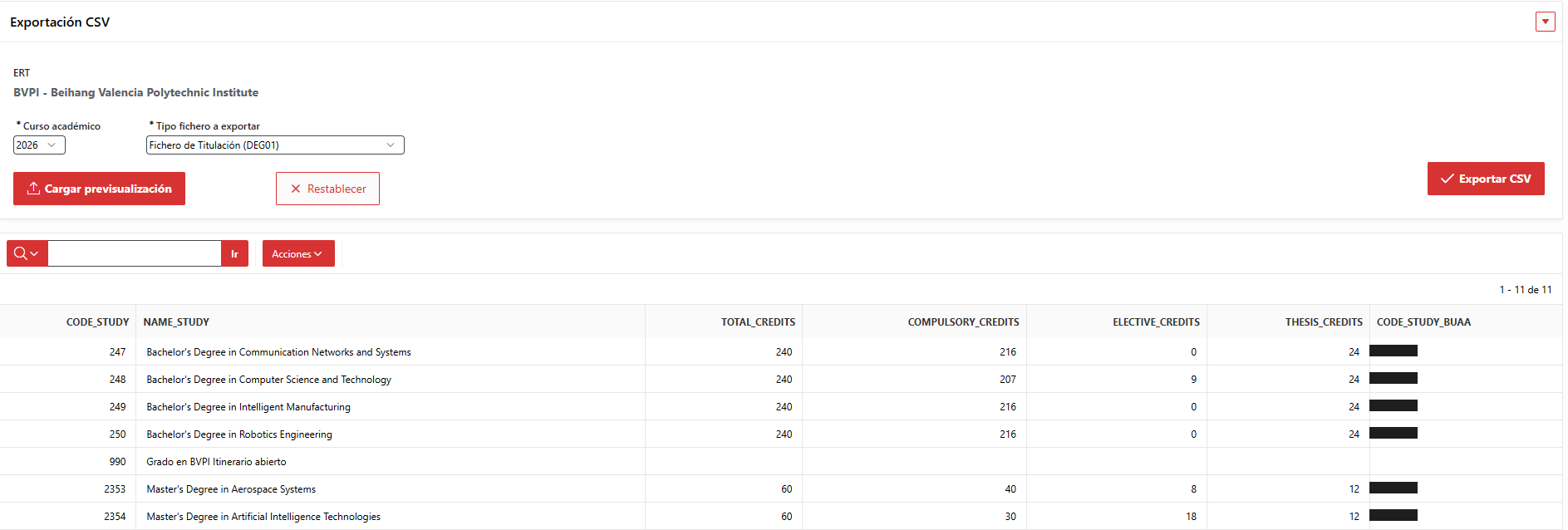
Paso 4. Pulsar "Exportar CSV". La aplicación genera el fichero CSV y el navegador lo descarga automáticamente. Además, queda guardada una copia interna del fichero y una anotación en el registro de operaciones con el número de filas exportadas.
...
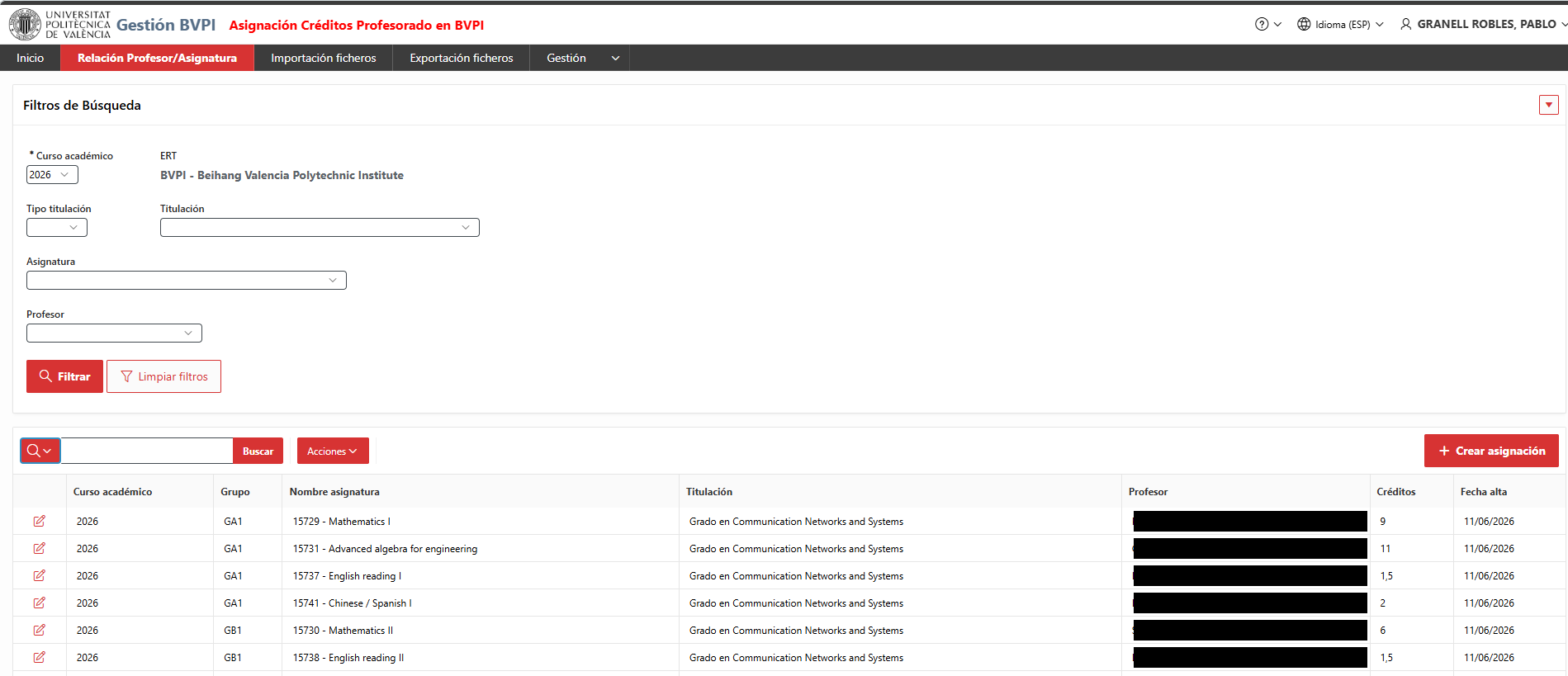
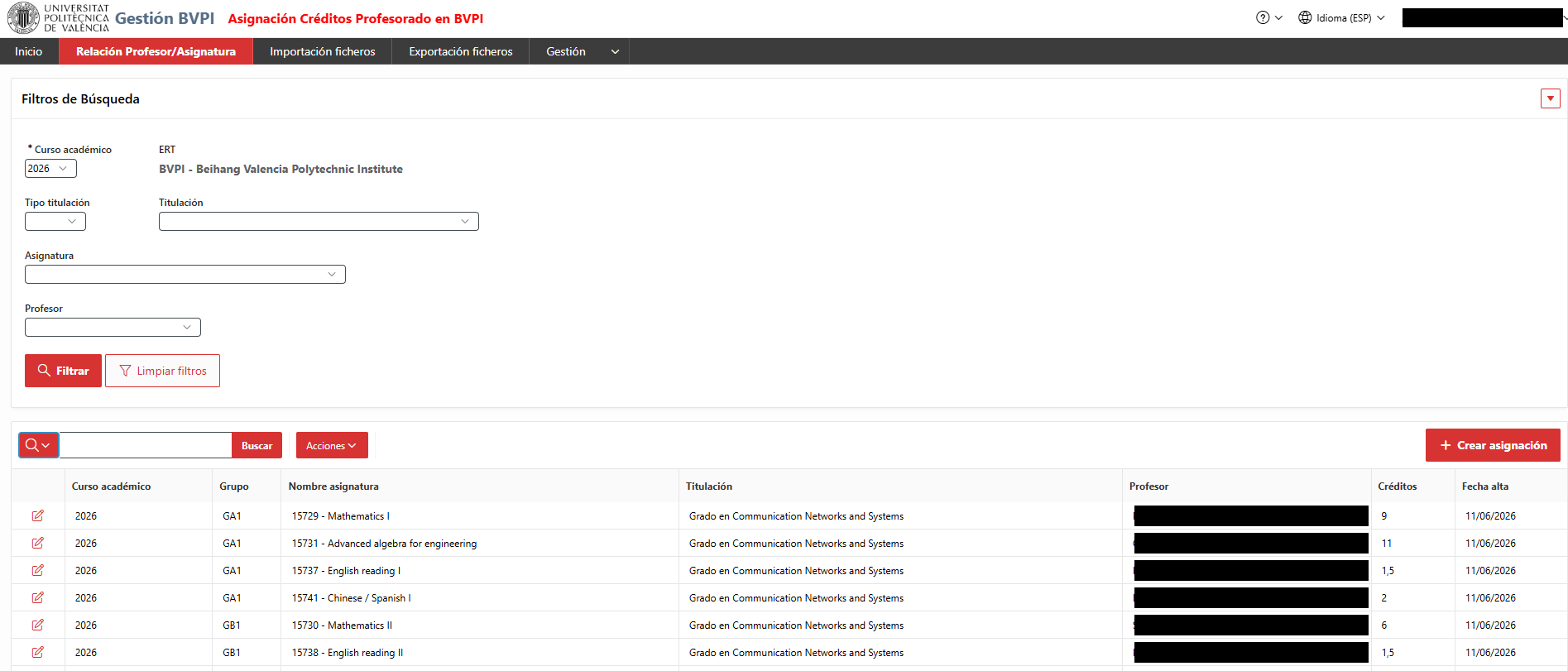
Esta pantalla permite gestionar qué profesor imparte cada asignatura y grupo en un curso académico, y con cuántos créditos.
5.1 Crear una asignación
- Pulsar el botón de "Crear asignación"
- Rellenar los datos:
- Curso académico: año del curso (por ejemplo,
2026). - Titulación: la titulación de la asignatura a la que se asigna el profesor.
- Asignatura: la asignatura a la que se asigna el profesor.
- Grupo: el grupo de la asignatura.
- Profesor: el profesor que la imparte.
- Créditos: número de créditos que asume el profesor. Debe ser un número positivo con un decimal como máximo (por ejemplo,
4o4.5; no vale4.55).
- Curso académico: año del curso (por ejemplo,
- Confirmar los datos pulsando el botón "Crear asignación" del menú lateral.
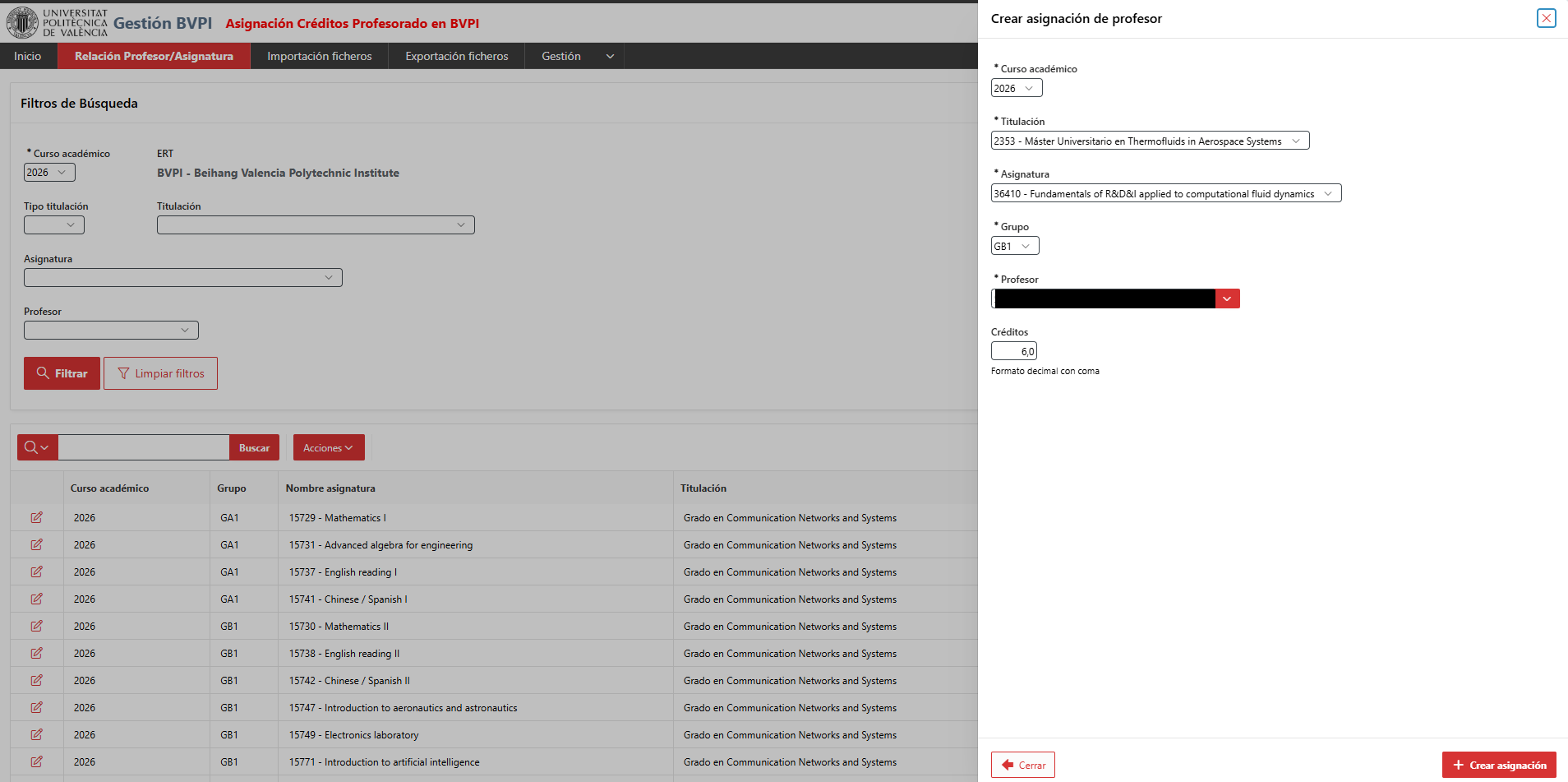
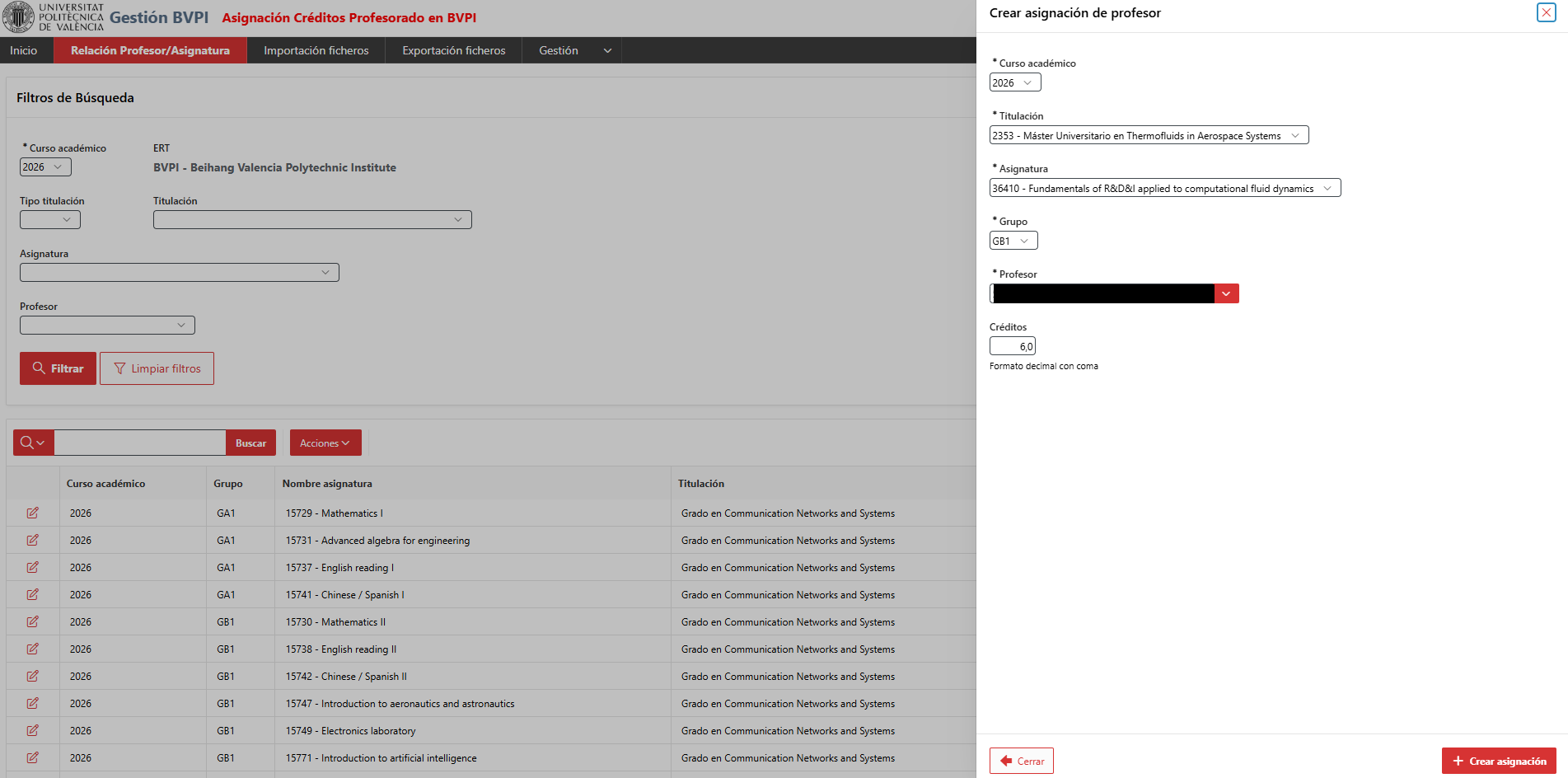
Antes de crear la asignación, la aplicación realiza estas comprobaciones y muestra un aviso si alguna falla:
...
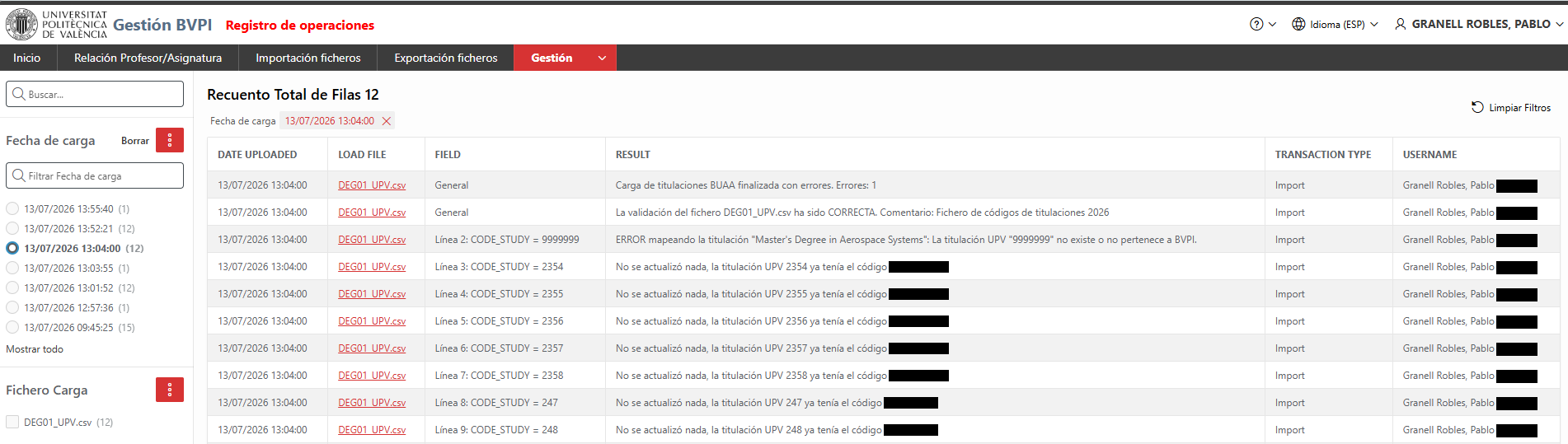
- Abrir la pantalla del registro de operaciones.
- Filtrar por nombre de fichero, fecha o palabras clave para localizar la operación que interesa.
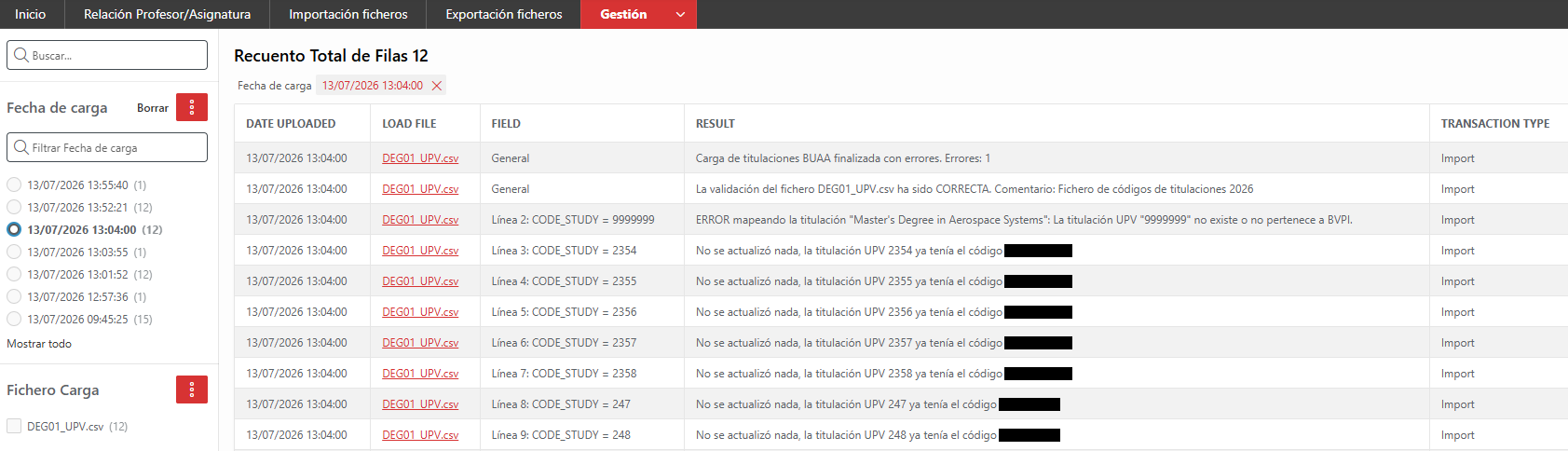
- Revisar las anotaciones: en una carga con errores, cada fila problemática tiene su propia línea con el motivo exacto (por ejemplo, un campo obligatorio vacío o una fecha con formato incorrecto).
| Sugerencia |
|---|
Sugerencia: cuando una importación falla, buscar en el registro las anotaciones con la fecha y el nombre del fichero de la carga. Ahí estará el detalle de cada fila rechazada. El comentario que se escribe al subir el fichero también queda registrado y facilita encontrar la carga. |
...