
...
Paso 1. Abrir la pantalla de exportación.


Paso 2. Seleccionar el tipo de fichero en el desplegable y, si procede, el curso académico.
...
Esta pantalla permite gestionar qué profesor imparte cada asignatura y grupo en un curso académico, y con cuántos créditos.
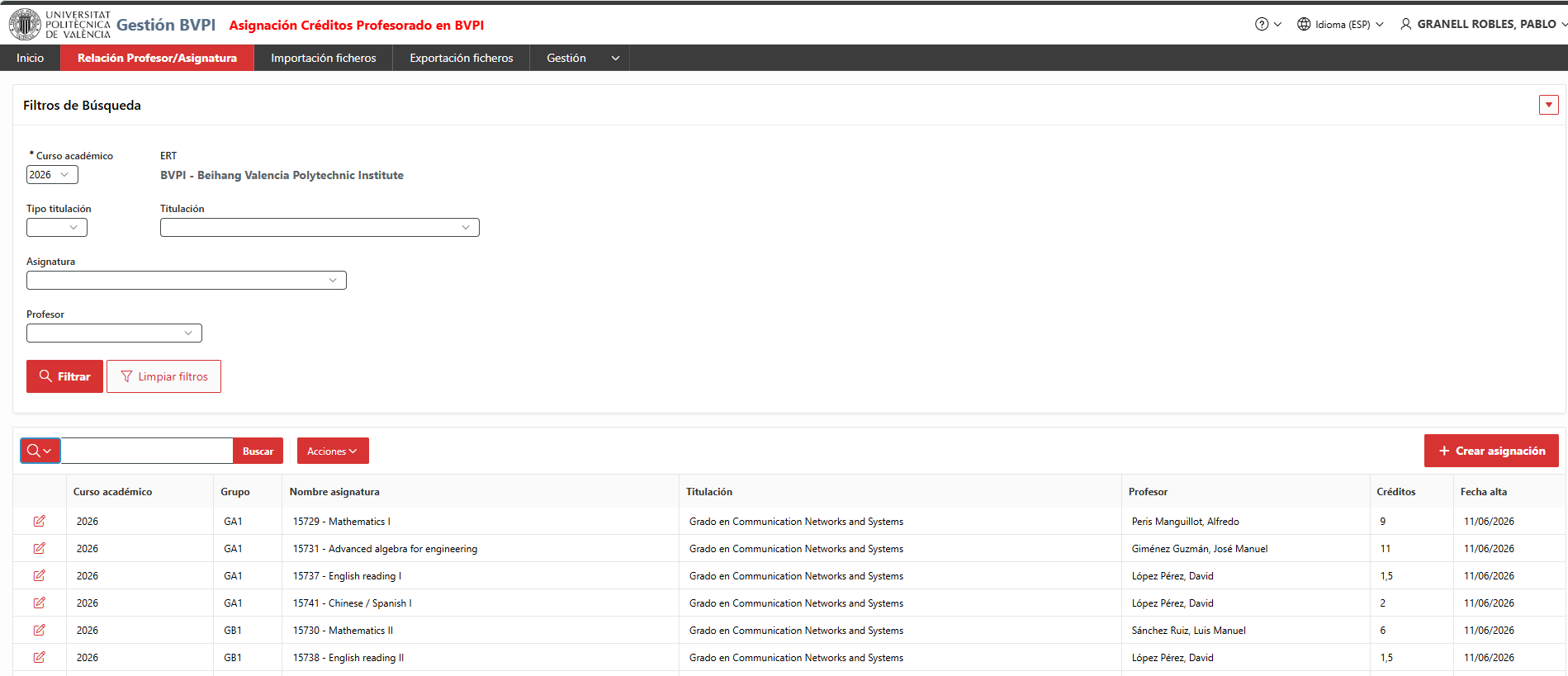
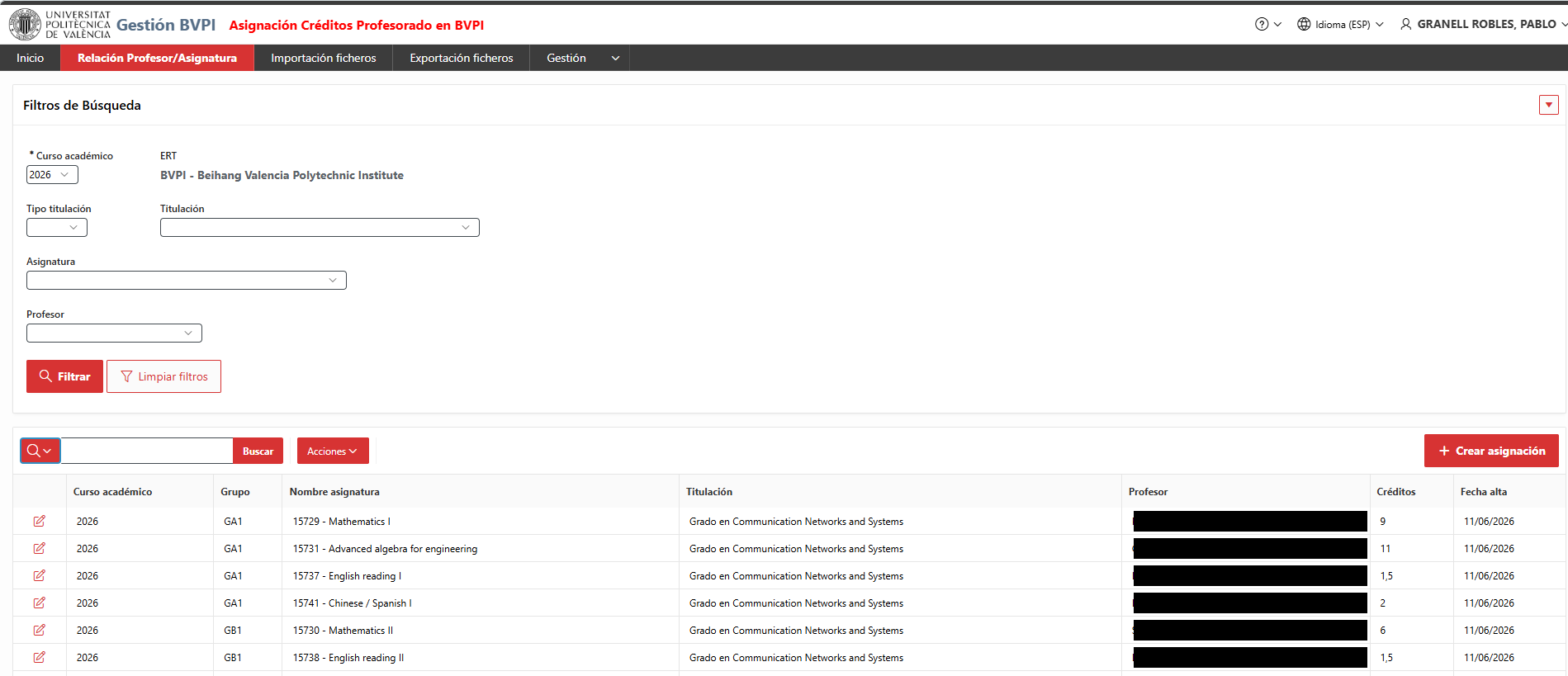
5.1 Crear una asignación
- Pulsar el botón de "Crear asignación"
- Rellenar los datos:
- Curso académico: año del curso (por ejemplo,
2026). - Titulación: la titulación de la asignatura a la que se asigna el profesor.
- Asignatura: la asignatura a la que se asigna el profesor.
- Grupo: el grupo de la asignatura.
- Profesor: el profesor que la imparte.
- Créditos: número de créditos que asume el profesor. Debe ser un número positivo con un decimal como máximo (por ejemplo,
4o4.5; no vale4.55).
- Curso académico: año del curso (por ejemplo,
- Confirmar los datos pulsando el botón "Crear asignación" del menú lateral.
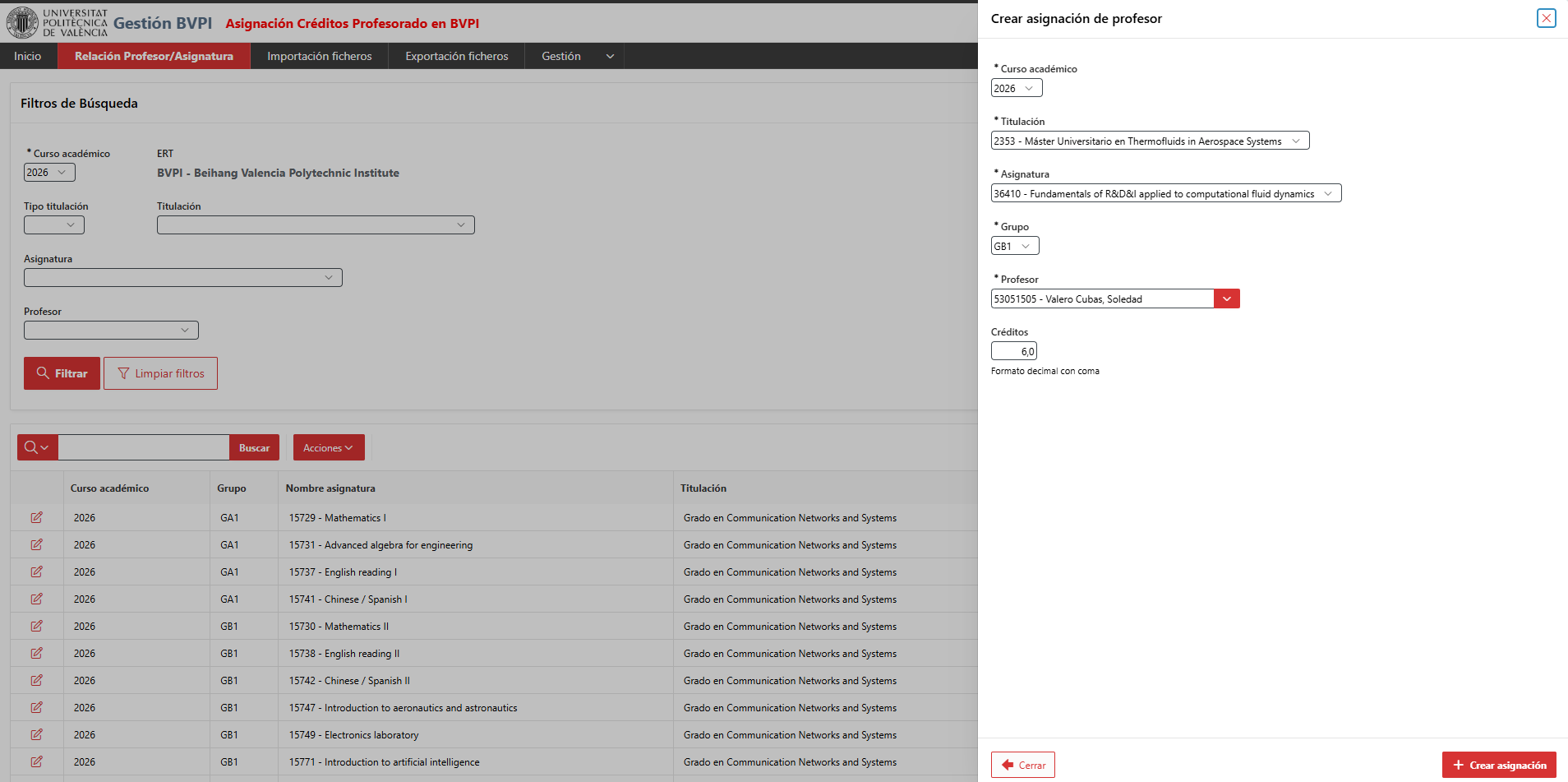
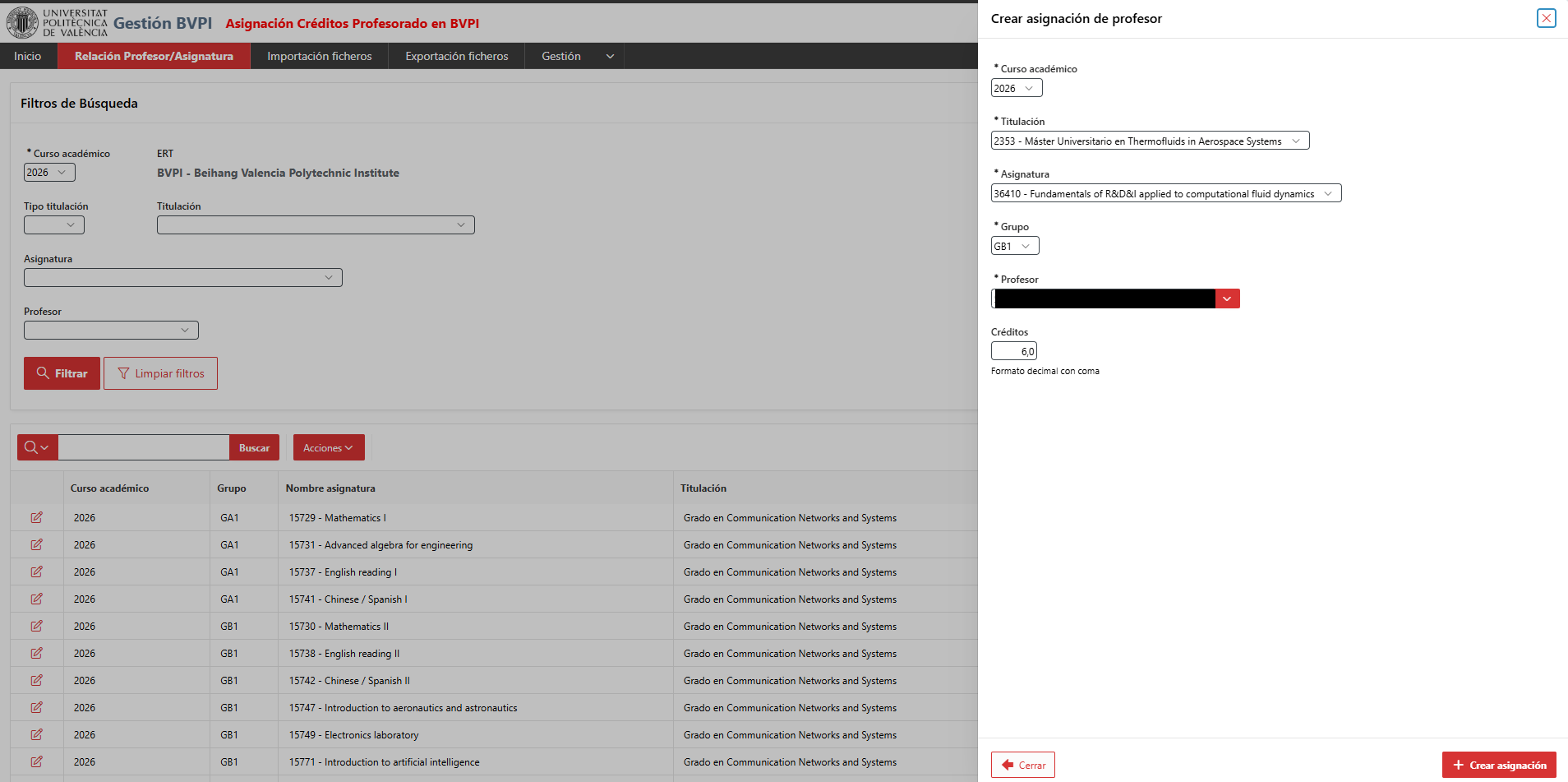
Antes de crear la asignación, la aplicación realiza estas comprobaciones y muestra un aviso si alguna falla:
...
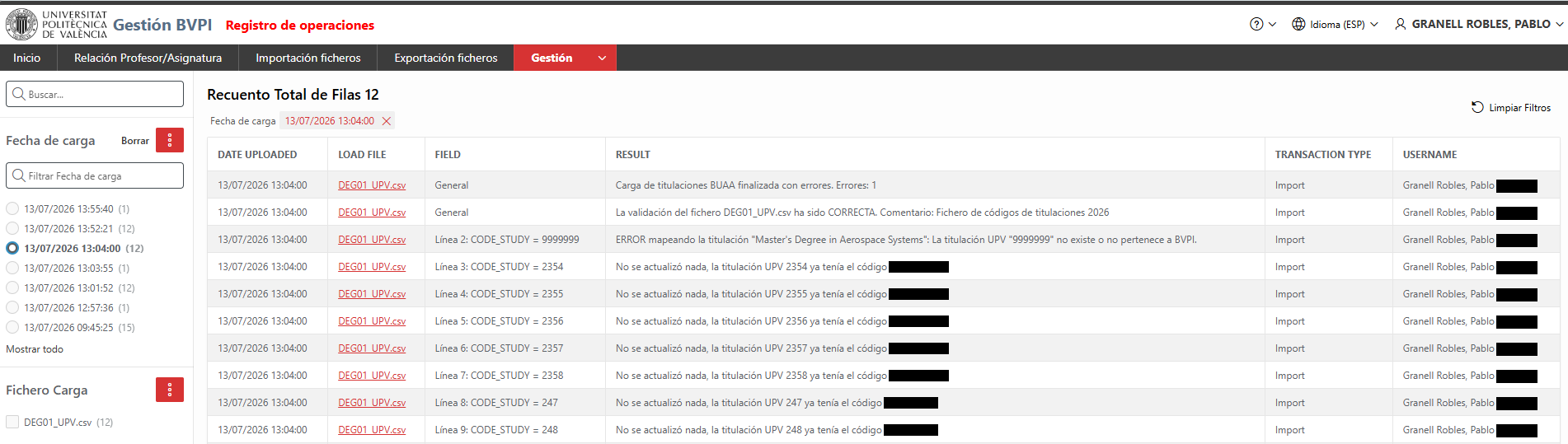
- Abrir la pantalla del registro de operaciones.
- Filtrar por nombre de fichero, fecha o palabras clave para localizar la operación que interesa.
- Revisar las anotaciones: en una carga con errores, cada fila problemática tiene su propia línea con el motivo exacto (por ejemplo, un campo obligatorio vacío o una fecha con formato incorrecto).

| Sugerencia |
|---|
Sugerencia: cuando una importación falla, buscar en el registro las anotaciones con la fecha y el nombre del fichero de la carga. Ahí estará el detalle de cada fila rechazada. El comentario que se escribe al subir el fichero también queda registrado y facilita encontrar la carga. |
...