
...
En esta pantalla, veremos la documentación del centro disponible para un curso escolar. En la parte superior, tenemos un filtro donde podemos seleccionar el curso académico. Al cambiar el curso académicos, veremos como el listado de documentación se actualiza con toda la documentación especifica de dicho curso o bien la que esta disponible para todos los cursos.
...
Para subir un nuevo documento, pulsaremos sobre la opción de Crear documento, que nos abrirá un cuadro de dialogo en el que debemos indicar:
- Documento: Documento que queremos subir
- Tipo y Subtipo de documento: Categoría a la que pertenece el documento.
- Curso: Curso académico para el que será visible el documento. Si queremos que este disponible para todos los cursos, seleccionaremos la opción de "Todos"
- Visible: Si esta activo (marcado en rojo), el documento será visible para los tutores desde la app móvil. Si se deja en gris, el documento solo será visible para los gestores del centro infantil.
...
Los documentos visibles para los tutores se marcan con un el símbolo  , mientras que los privados (que no son visibles por los padres o tutores) se marcan con
  . Si pinchamos Los documentos visibles aparecen en el nombre del documento, podemos descargarlo y/o previsualizarlo (según la configuración de nuestro navegador).apartado documentación recibida de la app del padre o tutor: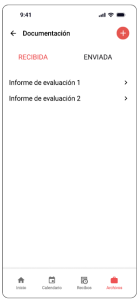
Para cambiar las propiedades o eliminar un documento, debemos pulsar sobre el icono editar  .
.
...
Los documentos visibles actualmente para los tutores se marcan con un el símbolo , mientras que los programados para que se vean en un futuro (pero que actualmente no se ven) se marcan con . Los avisos que están caducados (es decir, que ya se ha superado al fecha de fin, se marcan con el símbolo  . Todos los documentos marcados como visibles aparecen en la app de los padres / tutores:
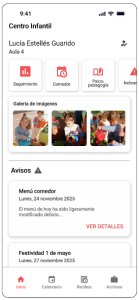
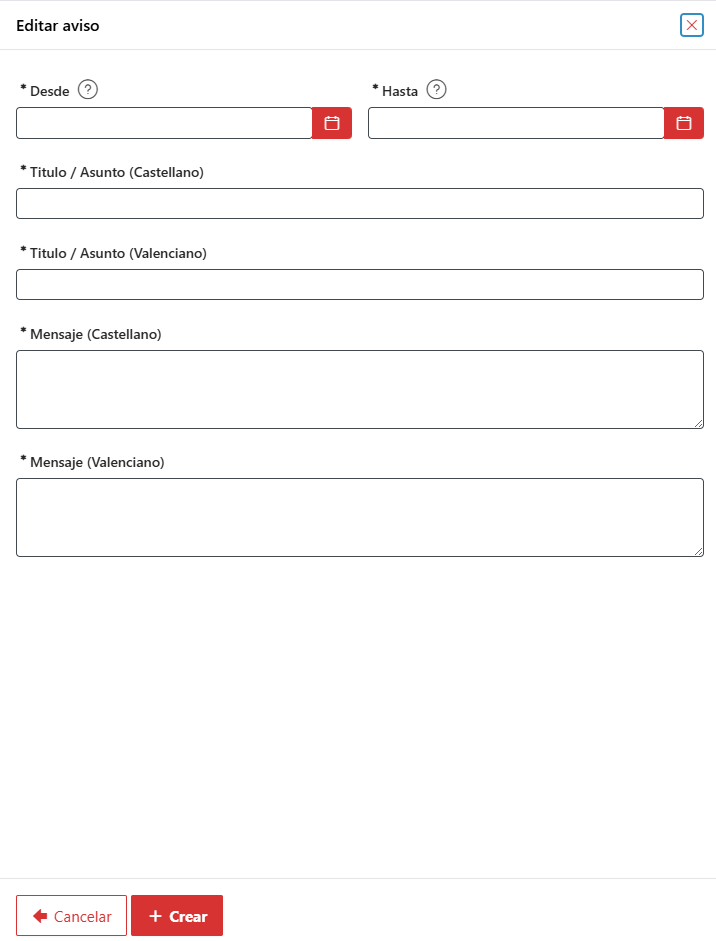
Para crear un nuevo aviso, pulsaremos el botón Crear nuevo aviso, que nos abrirá una ventana emergente donde tenemos que rellenar la siguiente información:
- Desde / hasta: Periodo en el que el aviso será visible desde la app en el apartado de Avisos
- Titulo: Título del aviso en castellano y valenciano
- Mensaje: Mensaje del aviso.
Podemos editar un aviso, pulsando el icono editar . Además desde esta ventana también podemos borrar el aviso para que no salga en la app.
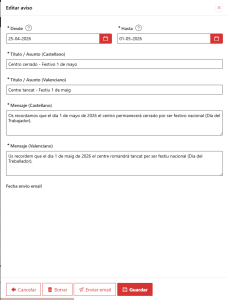
si además de mostrar un aviso en la app, queremos mandar un correo a todos los padres con el texto del aviso, podemos pulsar la opción de Enviar email. Esto mandará un correo a todos los padres con algún alumno de alta en el centro con el mismo texto del aviso. Una vez se manda el correo, se añade una fecha de envío en el aviso.