
...
- Botoneras:
- Verificar (1): al pulsar el botón se verifica que la propuesta del alumno es correcta y a partir de ese momento el trabajo pasa a ser gestionado por el Tutor. Una vez verificado el trabajo, este botón desaparecerá y solo se visualizará el botón "Guardar".
- Guardar: al pulsar el botón se guarda la información del trabajo. En caso de que la propuesta haya sido realizada por el Alumno y todavía no haya sido revisada por el Tutor, este botón no aparecerá.
- Cancelar: se volverá a la pantalla anterior descartando todos los cambios realizados.
- Eliminar: elimina la propuesta del alumno y lo desvincula del trabajo. No se podrá eliminar la propuesta del alumno si ya ha sido validada por el Departamento/Cat/Ert. Una vez eliminada se enviará la notificación de nombre "Eliminación de propuesta de trabajo del alumno/a por parte del tutor/a" (si está activada por la Ert) al alumno y tutor para que tengan conocimiento.
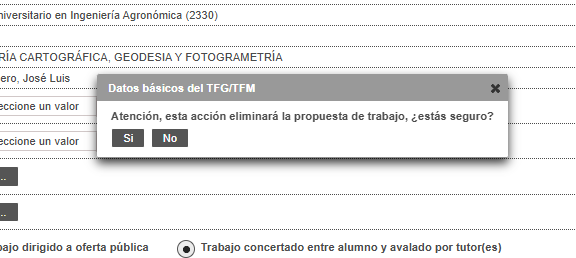 Figura 5 Aviso antes de Eliminar la propuesta del alumno.
Finalizada la introducción de datos, si todo es correcto aparecerá la pantalla resumen de trabajos propuestos con el mensaje indicando que se ha dado de alta correctamente.
...
Una vez validadas las ofertas por parte del Departamento, CAT o ERT, si se quiere anular o retirar de la oferta tendrá que dirigirse a la ERT.
| Incluir página | ||||
|---|---|---|---|---|
|