
...
| Ancla | ||||
|---|---|---|---|---|
|
La opción de menú "Votación electrónica" agrupa las pantallas que realizan las operaciones necesarias tanto para preparar la votación electrónica correspondiente a una fecha de votación, como para importar en la aplicación los resultados de la misma. A continuación se detalla cada una de las opciones disponibles en este menú.
| Ancla | ||||
|---|---|---|---|---|
|
...
| Ancla | ||||
|---|---|---|---|---|
|
La opción de menú "Gestión de resultados" contiene las pantallas que permiten realizar las operaciones asociadas a la gestión de unos resultados electorales. Por ejemplo permite generar las elecciones de desempate para poder resolver los empates que haya habido en las votaciones, o permite también indicar en las votaciones originales el resultado de los desempates, etc.
| Ancla | ||||
|---|---|---|---|---|
| Ancla | ||||
|
En el caso de elecciones de alumnos a Consejos de Departamento, los alumnos pueden presentar candidaturas a varios departamentos. Sin embargo, un alumno solamente puede resultar electo en uno de ellos, por lo una vez se ha votado a estos departamentos, hay que revisar las candidaturas del alumno y las prioridades indicadas por éste a la hora de pertenecer a un departamento. De este modo, si como resultado de las votaciones el alumno resulta elegido para formar parte del Consejo de varios departamentos, el proceso de priorización de candidaturas determina en qué departamento resulta finalmente electo y en cuales no.
En la pantalla, podemos elegir una fecha de votación en el desplegable, y:
- Si ya se ha realizado el proceso de priorización de las candidaturas de esta fecha, la pantalla mostrará el resultado del proceso:
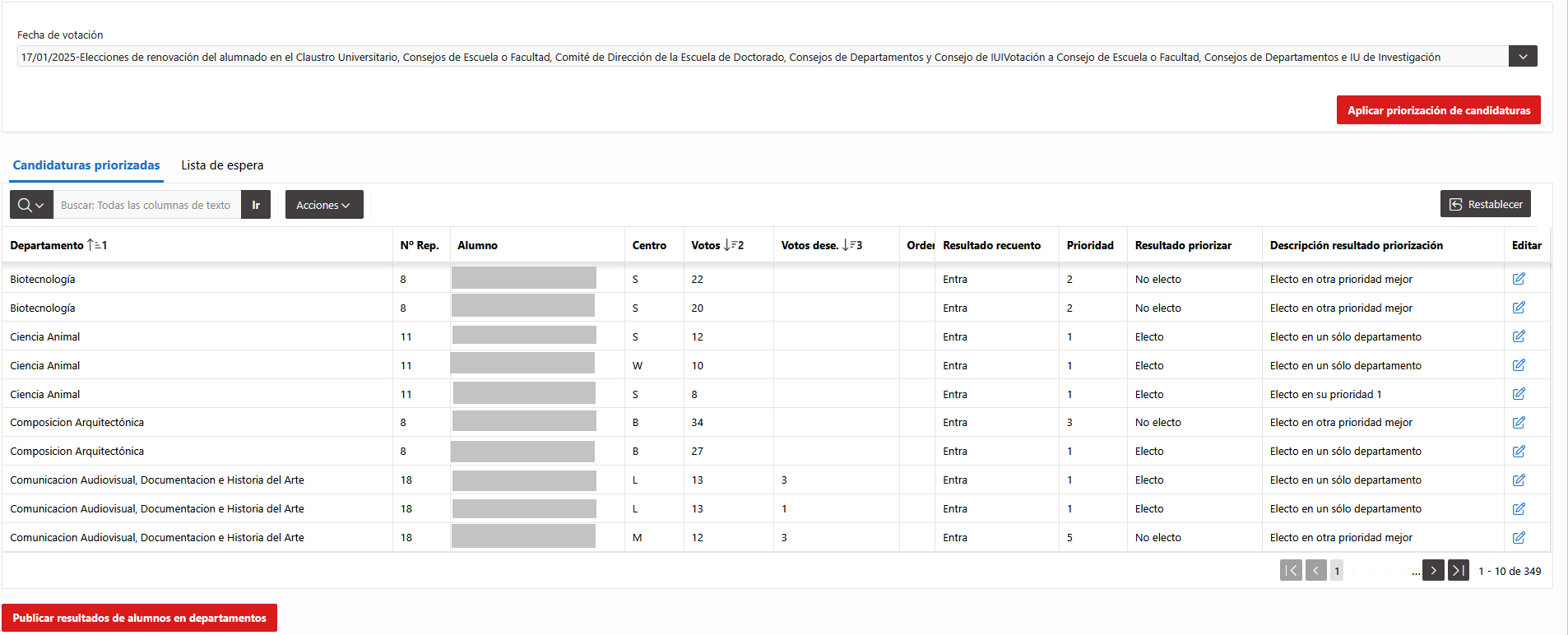
La pantalla nos muestra el resultado en 2 pestañas:
- Candidaturas priorizadas: En esta pestaña para cada candidato presentado y con algún voto recibido encontramos la siguiente información:
- Departamento: Departamento al que iba dirigida su candidatura.
- NºRep: Nº de representantes de alumnos que forman parte del Consejo de departamento.
- Alumno: Nombre del alumno.
- Centro: Código del centro de matrícula del alumno
- Votos: Votos recibidos por el alumno en la votación.
- Votos dese.: Votos recibidos por el alumno en el desempate, si resultó empatado en la primera votación.
- Orden: Si en el desempate el alumno ha vuelto a empatar, el segundo desempate se resuelve por sorteo, indicándose en este campo el orden en que quedan los candidatos doblemente empatados según el sorteo.
- Resultado del recuento: Indica si según el escrutinio resultaría electo en el departamento independientemente del resto de sus candidaturas.
- Prioridad: Prioridad de la candidatura a este departamento.
- Resultado priorizar: Indica una vez realizado el proceso de priorización de las candidaturas del alumno, si el alumno resulta finalmente electo o no en este departamento.
- Descripción resultado priorizar: Da una descripción textual de la razón por la que se ha obtenido el resultado anterior.
- Candidaturas priorizadas: En esta pestaña para cada candidato presentado y con algún voto recibido encontramos la siguiente información:
-
- Esta tabla permite además modificar manualmente el resultado del proceso para alumnos concretos, si por alguna razón se considera que hay que modificar ese resultado. Para ello podemos pinchar sobre la última columna de la tabla en la fila a modificar y cambiar el resultado en el formulario que se mostrará:

- Lista de espera: Esta pestaña nos muestra la composición de cada departamento así como la lista de espera del mismo, es decir, para cada departamento vemos los alumnos electos en el mismo y los no electos que entrarían a formar parte del mismo en caso de vacantes porque no han resultado electos en otro departamento.
- Si, para la fecha de la votación seleccionada, no se ha realizado aún el proceso de priorización de candidaturas, la tabla aparecerá vacía, y podremos lanzar el proceso pulsando el botón "Aplicar priorización de candidaturas". Una vez finalizado el proceso, aparecerá el resultado del mismo en las tablas inferiores, tal y como se detalla en el punto de arriba.
En la parte inferior de la tabla tenemos el botón "Publicar resultados de alumnos de departamentos" que permite que los resultados calculados por ese proceso se publiquen en la intranet para que puedan ser consultados por la comunidad universitaria.
| Ancla | ||||
|---|---|---|---|---|
|
...