...
| UI Steps |
|---|
|
| UI Step |
|---|
Primero accederemos a la herramienta "Exámenes" en la barra lateral izquierda.
 Image Removed Image Removed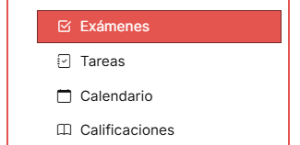 Image Added Image Added
|
| UI Step |
|---|
Para acceder a la lista de exámenes creados, una vez dentro de la herramienta "Exámenes", pulsaremos sobre "Exámenes" del menú superior.
 Image Removed Image Removed Image Added Image Added
|
| UI Step |
|---|
Si desplegamos el menú de acciones encontramos las opciones de edición del examen. Estas opciones cambiarán si se trata de un examen publicado o si este es un borrador. Accedemos a las opciones de un examen en estado borrador.
 Image Removed Image Removed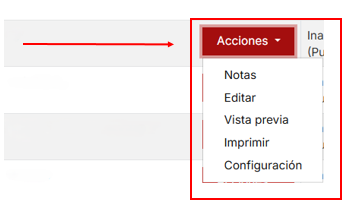 Image Added Image Added
|
|
| UI Tabs |
|---|
| UI Tab |
|---|
| Dentro del modo edición podemos modificar las preguntas así como cambiar la configuración del examen. |
| UI Tab |
|---|
| Desde esta pestaña accedemos a la vista de modo estudiante, por lo que podremos visualizarlo igual que lo harían los estudiantes:

| UI Steps |
|---|
|
| UI Step |
|---|
Para empezar el examen, pulsaremos en "Empezar examen". |
| UI Step |
|---|
Para terminar el examen y salir de la vista, pulsaremos en "Terminado". |
|
|
| UI Tab |
|---|
| En este apartado se nos muestra una vista previa de impresión del examen.
| UI Steps |
|---|
|
| UI Step |
|---|
Lo primero que se nos muestra es un enlace para volver a la lista de exámenes.

|
| UI Step |
|---|
A continuación, podremos elegir entre varias opciones de visualizado del examen. Una vez seleccionadas todas aquellas que nos interesen, pulsaremos sobre "Aplicar configuración" para que se hagan efectivos los cambios.

|
| UI Step |
|---|
Por último, tendremos la opción de "Imprimir HTML" y "Descargar PDF". | Info |
|---|
En caso de la existencia de fórmulas, se aconseja utilizar la función "Imprimir HTML". En caso contrario, puede que no se muestren correctamente las fórmulas. Para más información, acceda al siguiente enlace: Imprimir contenido con fórmulas. |
|
|
|
| UI Tab |
|---|
| Podemos acceder a la configuración de un examen durante el proceso de la creación del mismo o cuando ya está creado. Para más información sobre cómo configurar un examen, acceda al siguiente enlace: Configuración de un examen. |
| UI Tab |
|---|
| Si el examen está listo para ser visto por los estudiantes lo publicaremos con esta opción.
| UI Steps |
|---|
|
| UI Step |
|---|
Confirmaremos nuestra intención de publicar el examen.

|
| UI Step |
|---|
También podremos editar la configuración pulsando sobre "Editar configuración".

|
| UI Step |
|---|
O elegir si queremos que los estudiantes reciban una notificación seleccionando tal opción del desplegable. Podremos escribiremos un mensaje personalizado junto a la notificación.

|
|
|
| UI Tab |
|---|
|
| Nota |
|---|
No podremos copiar un examen ya publicado, ha de ser un borrador. |
| UI Steps |
|---|
|
| UI Step |
|---|
Confirmaremos nuestra intención de duplicar el borrador.

|
| UI Step |
|---|
Volveremos a la lista de los exámenes creados. En ella aparecerá el examen original y el examen copiado con el número de copia realizado.

|
| UI Step |
|---|
A continuación, podemos proceder a la modificación de este. |
|
|
| UI Tab |
|---|
|
| Nota |
|---|
No podremos exportar un examen ya publicado, ha de ser un borrador. |
| UI Steps |
|---|
|
| UI Step |
|---|
Podemos exportar un examen completo por medio de: - QTI. Si selecciona QTI, un fichero XML aparecerá en una nueva ventana. Seleccione Archivo > Guardar... en su navegador para salvar este fichero a su escritorio.
- IMS Content Packaging. Recomendado si el examen contiene algún archivo adjunto o utiliza etiquetas HTML para hacer referencia a recursos externos).
- Lenguaje de marcas. Hay elementos que no pueden ser exportados, por ejemplo los comentarios de las respuestas).
| Info |
|---|
Las preguntas de Imagen interactiva no se exportarán, porque no coinciden con ningún estándar de tipo de pregunta. Se pueden copiar de un sitio a otro usando las baterías de preguntas o la opción de Importar de sitio en Configuración del sitio. |
| Info |
|---|
Los exámenes que contengan Opción múltiple- "Varias correctas, seleccionar varias" con la opción de “Todas o ninguna”, no conservarán esta configuración tras la exportación a otro sitio. Tras la importación tendrá que editarlo de nuevo antes de su publicación si quiere conservar esta opción de "Todas o ninguna". |

|
| UI Step |
|---|
Una vez hemos seleccionado el modo de exportación, pulsaremos en "Exportar". |
|
|
|
...
