
...
- Comprobar que existan los Documentos del tercero en GEA
- Solicitar los Documentos del tercero
- No se consiguen los Documentos del Tercero
| Ancla | ||||
|---|---|---|---|---|
|
Habrá que seguir los siguientes paso de forma consecutiva:
Vincular el tercero
Lo primero que hay que comprobar en GEA es si disponemos de los Documentos del tercero firmados electrónicamente y si son válidos para el proyecto en cuestión.
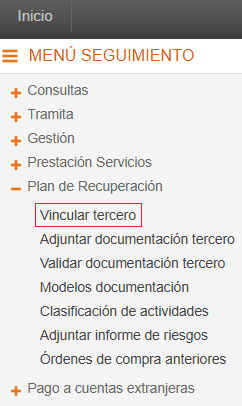
Desde el menú GEA seguimiento - Plan de Recuperación - Vincular tercero.
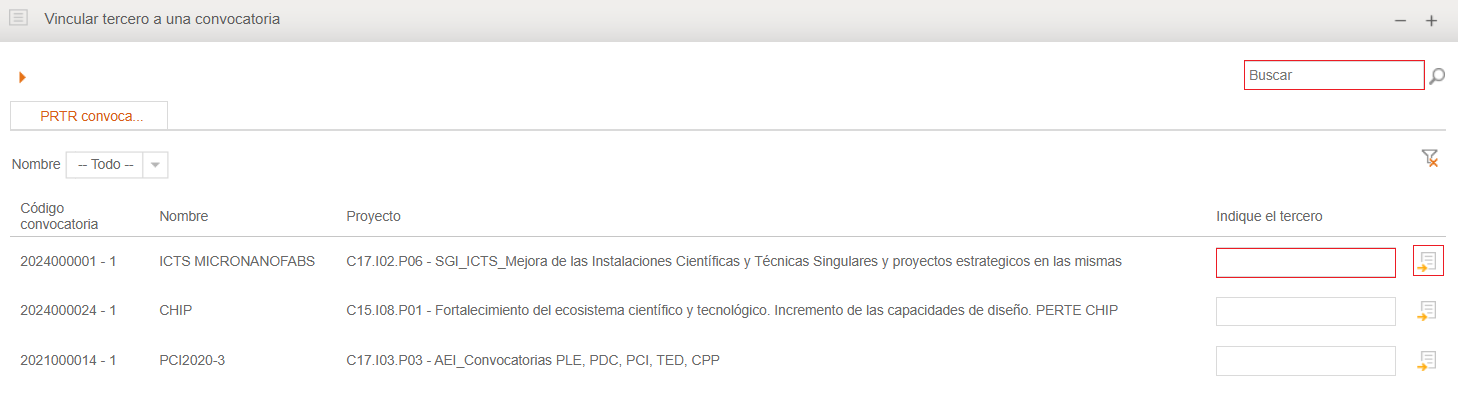
Buscar la convocatoria correspondientes e indicar el NIF del tercero, clicar en el símbolo 
Aparecerá una ventana advirtiendo si:
- el tercero se ha vinculado correctamente: los Documentos NO estarán en GEA y hay que solicitar los Documentos al tercero.
- el tercero ya estaba vinculado (previamente por otro usuario): continuar en "Adjuntar Documentación del tercero" dos opcione
Adjuntar documentación del tercero
Desde el menú: GEA Seguimiento - Plan de Recuperación - Adjunta documentación del tercero

Buscar el proveedor filtrando por "convocatoria", "nombre del tercero", "NIF tercero" o "proyecto"

Si el símbolo que aparece es el de “verificado” 
indica que la documentación ya está adjuntada y validada para ese tercero y convocatoria. Entrar para confirmar que sea correcta (firma digital y logos de la convocatoria).

Si aparece el símbolo de “Asignar documentación” 
al clicar se abre otra ventana para adjuntar documentos.

NOTA:
- Los documentos NO firmados electrónicamente no serán válidos si no se dispone del original, por eso es preferible pedirlos con firma electrónica para que el resto de los proyectos tengan acceso a ellos.
- puede que un mismo tercero esté en varias convocatorias, para saber si sus documentos son válidos para la convocatoria, hay que comprobar que lleven los mismos datos (Proyecto tractor y Logos) que los modelos de documentos de la convocatoria.
Validar documentación del tercero
Desde el menú: GEA Seguimiento - Plan de recuperación - Validar documentación del tercero

Clicar en para visualizar los documentos a validar

Clicar en “Validar documentación” aparecerá una ventana diciendo que la documentación se ha validado correctamente, “Aceptar”. Automáticamente se adjuntan a la orden de compra.

Paso 1. Solicitar los Documentos del Tercero: Vincular, adjuntar y Validar
Ancla 2 2
2. Solicitar los Documentos al tercero.
| 2 | |
| 2 |
Si no se disponen de los Documentos del tercero (DACI, DCTD y DC) hay que enviárselos para que los firme electrónicamente. Los documentos a enviar son los siguientes:
...
- Una vez vinculado el tercero, desde el menú GEA Seguimiento - plan de recuperación - Adjuntar documentación tercero - se busca la convocatoria y el NIF y se pueden descargar

- Documento informativo para el tercero donde se explica la necesidad de adjuntar a lso contactos la documentación que les solicitamos firmar
Paso 1. Solicitar los Documentos del Tercero: Vincular, adjuntar y Validar
Ancla 3 3
3. No conseguimos documentos del tercero.
| 3 | |
| 3 |
Si el tercero no firma los Documentos se deberá adjuntar un informe explicando la excepcionalidad, que deberá ser rellenado y firmado electrónicamente por el IP (enlace). Este documento se subirá a la solicitud de la orden de compra en sustitución de los Documentos del tercero.
Paso 1. Solicitar los Documentos del Tercero: Vincular, adjuntar y Validar
Para cualquier duda o aclaración en el proceso, podéis contactar con el equipo de gestión PRTR a través del correo electrónico: gestionprtr@upv.es.
...