
-
Creado por
 María Carmen Ábalos Galcerá, actualizado por última vez el jul 03, 2026
41 min de lectura
María Carmen Ábalos Galcerá, actualizado por última vez el jul 03, 2026
41 min de lectura
- Introducción
- Gestión de las elecciones de la UPV
- Introducción de los datos de las votaciones
- Convocatorias y fechas de votación
- Censos
- Configuración de censos
- Mantenimiento de personas censadas
- Generar elecciones, mesas, urnas y votos.
- Exportar datos para la plataforma de votación
- Configuración de las elecciones en la plataforma de votación.
- Acceso al portal de administración de la plataforma de votación.
- Creación del evento electoral.
- Configuración del portal de votación.
- Importación de los votantes.
- Generación de las claves para la mesa electoral.
- Descarga de las claves por parte de la mesa electoral.
- Publicación de las elecciones.
- Apertura y cierre de la votación.
- Creación de la ceremonia de escrutinio.
- Acceso a la ceremonia e incorporación de la clave por parte de la mesa electoral.
- Realización del escrutinio.
- Importación de los resultados de la votación.
- Gestión de los resultados de la votación.
- Introducción de los datos de las votaciones
- Elecciones UPV en la intranet
1. INTRODUCCIÓN
Los sistemas informáticos de elecciones UPV permiten gestionar las elecciones de los órganos colegiados y unipersonales de la universidad.
La gestión de las elecciones electrónicas de la UPV se hace a través de:
- Aplicación de Elecciones: Aplicación accesible desde la intranet que permite introducir todos los datos relativos a las convocatorias y los censos para gestionar el proceso de las votaciones. En esta aplicación se dan de alta todos los datos necesarios para las elecciones. Una vez realizadas las votaciones correspondientes en la plataforma de voto electrónico, se importan en la aplicación los resultados de las votaciones.
- Plataforma de eVoto: La plataforma proporciona:
- Plataforma de voto online: Donde se realiza la votación telemática, de manera que el sistema registra todos los votos.
- Portal de administración de la plataforma de voto: Aplicación para crear y gestionar las convocatorias por parte del administrador manualmente o a través de la importación de ficheros con los datos de las votaciones.
- Intranet/PL/SQL: En la intranet existen unos accesos para que los usuarios puedan consultar el censo, presentar candidaturas o acceder a la plataforma para la votación. También se publican en la intranet los resultados de las votaciones.
El acceso de los votantes a la plataforma de voto se hace a través de la intranet:
- En el apartado elecciones que se muestra a las personas censadas se muestran los datos del censo, y en periodo de votación se muestra una url de acceso a la plataforma.
- Antes de acceder a la plataforma, se cierra la sesión de la intranet del votante para obligarle a identificarse de nuevo en el sistema.
- Después se le redirige a la URL de la agrupación de elecciones creada en la plataforma de voto donde se identifica al votante a través del sistema de autenticación de la UPV.
La gestión de unas votaciones electrónicas requiere la preparación de las mismas en la aplicación de Elecciones, así como, posteriormente, la generación de las votaciones en la plataforma de voto a partir de los datos de la aplicación anterior. Una vez realizada la votación, se importan los ficheros con los resultados generados por la plataforma de en la aplicación Elecciones para poder calcular qué candidatos han resultado electos según el reglamento concreto de la votación (si requiere aplicar ponderaciones, etc.) y para poder publicar los resultados en la intranet de la UPV.
Por tanto, los pasos principales para la gestión de unas elecciones son:
- Introducción de la información en la aplicación Elecciones (convocatorias, censos, circunscripciones, sectores, etc.).
- Cálculo de los censos en la aplicación Elecciones.
- Introducción de fechas de presentación y reclamación de candidaturas.
- Introducción de candidaturas de forma manual por parte de un gestor a través de la aplicación de Elecciones o a través de la intranet por parte de los propios candidatos.
- Una vez proclamadas las candidaturas definitivas, preparación de los ficheros de datos para la plataforma de eVoto.
- Preparación de la votación en la plataforma de eVoto a partir de los ficheros anteriores.
- Votación telemática.
- Obtención de ficheros de resultados de la plataforma de eVoto.
- Importación y procesamiento de los ficheros anteriores en la aplicación de Elecciones para calcular los electos y publicar los resultados. En casos específicos habrá que hacer pasos adicionales:
- Si existen empates hay que realizar las votaciones de desempate y luego gestionar los desempates de la convocatoria original en la aplicación.
- Si se trata de elecciones de alumnos a departamentos hay que realizar un proceso adicional para aplicar las prioridades de cada candidatura a los resultados de la votación.
2. GESTIÓN DE LAS ELECCIONES DE LA UPV
2.a. Introducción de los datos de las votaciones
La introducción de todos los datos relativos a las elecciones con votación electrónica de órganos colegiados que se celebran en la UPV se realiza utilizando la aplicación Elecciones UPV accesible desde la intranet en el apartado "Lo que gestiono".
Esta introducción de datos inicial se realiza en concreto a través del menú "Convocatorias y censos" de la aplicación de elecciones.

En los apartados incluidos en este punto del manual veremos paso a paso en que consiste la introducción de datos en cada una de las opciones del menú.
2.a.i. Convocatorias y fechas de votación
Se dan de alta las convocatorias de elecciones a través de la opción de menú “Convocatorias y censos”, “Convocatorias”:

En esta pantalla podemos ver en el desplegable todas las convocatorias existentes y además podemos crear una nueva pulsando el botón “Crear convocatoria”. Esta acción mostrará el formulario de los datos que tenemos que rellenar:

- Convocatoria: Se rellena automáticamente por la aplicación.
- Fecha de publicación: Se rellena automáticamente por la aplicación con la fecha actual. Hay que introducir la fecha de publicación del censo. Esta fecha se tomará como referencia al realizar el proceso de obtención de los censos de la convocatoria.
- Tipo convocatoria: Se puede escoger entre 3 opciones:
- Ordinaria: es el tipo por defecto, se elegirá esta opción en las elecciones de renovación total (de todos los sectores) de un órgano.
- Renovación: se pondrá este tipo de convocatoria para las elecciones de renovación de uno o varios sectores en los órganos que se realizan anual o bienalmente.
- De provisión de vacantes: se elegirá esta opción en las convocatorias de elecciones para provisión de vacantes en los órganos.
Por tanto, si en la misma convocatoria existen a la vez votaciones para renovar completamente algún órgano y votaciones para la renovación de algún sector en algún órgano, habrá que dividir las votaciones en 2 convocatorias distintas, una de tipo “ordinaria” para las renovaciones completas, y una de tipo “de renovación” para las renovaciones parciales.
- Activa: Inicialmente la convocatoria está inactiva. La aplicación gestiona automáticamente este campo para activar o desactivar las convocatorias según el estado de la misma.
- Descripción en castellano: Descripción en castellano de la convocatoria.
- Descripción en valenciano: Descripción en valenciano de la convocatoria.
Una vez rellenados los datos y pulsado el botón “Guardar”, la aplicación nos pedirá confirmación para crear la nueva convocatoria y, una vez creada, nos permitirá añadir las fechas de las votaciones incluidas en la misma:
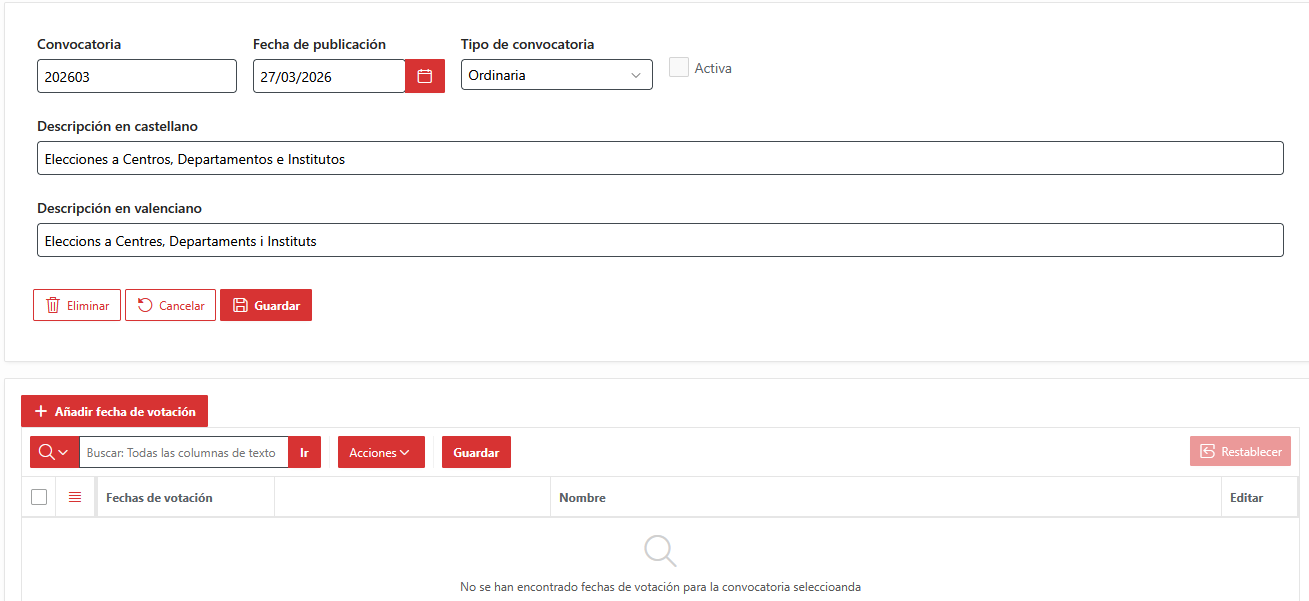
Con el botón “Añadir fecha de votación” se abrirá el formulario asociado:
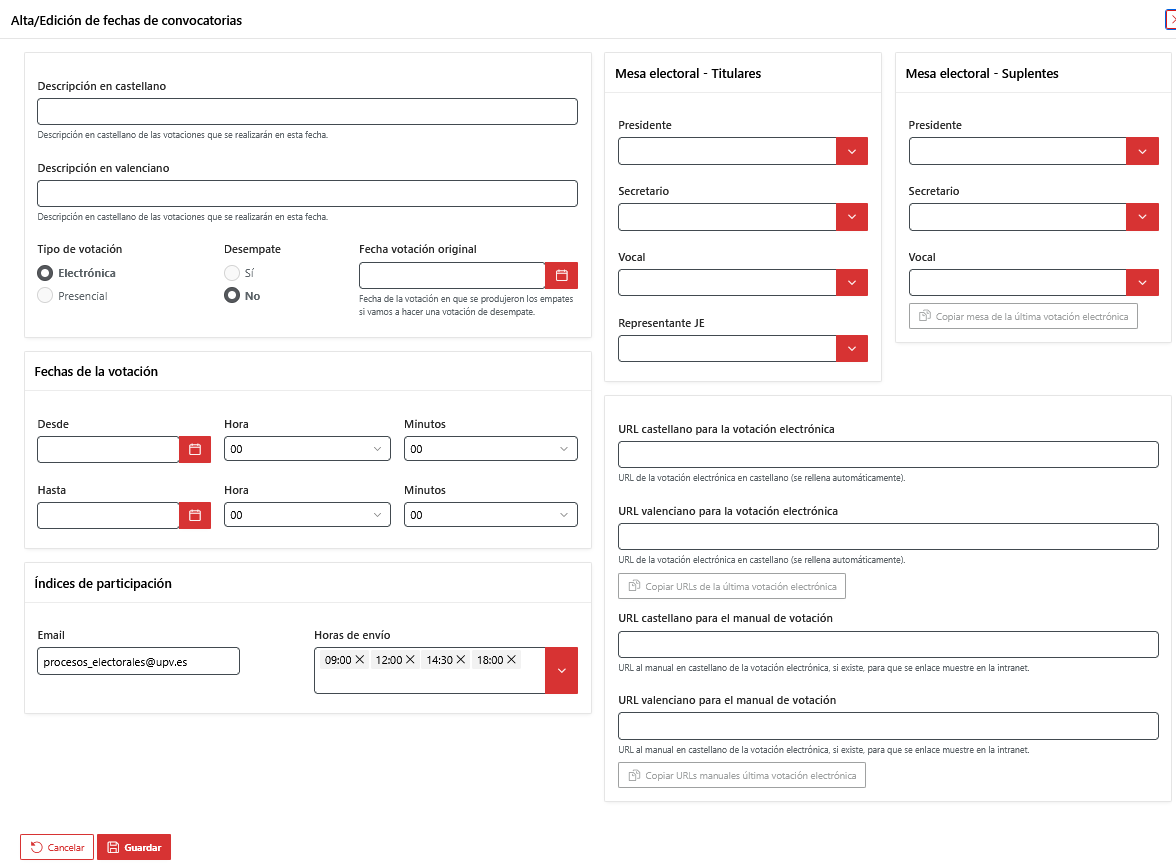
Los datos que hay que rellenar para cada fecha de votación son:
- Descripción mostrada en la WEB y en el acta de la votación electrónica: Introduciremos la descripción en castellano y valenciano de la votación-
- Tipo de votación: Se marcará la opción correspondiente al tipo de votación que se va a realizar: electrónica o presencial.
- Desempate: Si se trata de un desempate marcaremos “Sí”, y en caso contrario “No”.
- Fecha referencia votación inicial: Este campo es obligatorio si hemos indicado que se trata de un desempate y requiere introducir la fecha en que finalizó la votación original donde se produjo el empate.
- Fechas y horas de votación: Fecha y hora de inicio de la votación y fecha y hora de fin de la votación.
- Envío de índices de participación: En este apartado tenemos 2 campos que se rellenan con los valores por defecto pero que se pueden modificar y que contienen lo siguiente:
- Email: Correo electrónico de destino de los correos que contienen los índices de participación de las votaciones (aparte del correo indicado aquí, siempre se manda además una copia de estos correos a las direcciones: procesos_electorales@upv.es y aoc@upv.es).
- Horas: Horas de los días de las votaciones en que se obtendrán y enviarán por correo los índices de participación de las votaciones en marcha.
- Mesa electoral: Se introducirán los miembros que compondrán la mesa electoral de la votación, tanto titulares como suplantes.
- URLS para la votación electrónica: Aquí se indicarán las urls de la plataforma de voto correspondientes a la votación. Este campo se rellenará automáticamente por la aplicación cuando estén preparadas las votaciones electrónicas en la plataforma de Sequent.
- URLS para el manual de la votación: Si queremos que en la intranet, junto al acceso a la plataforma de votación, aparezca un manual sobre la votación electrónica, entonces rellenaremos estos campos con las urls donde se encuentra el manual, en versión castellano, y en versión en valenciano. Si pulsamos el botón “Copiar URL manuales última votación electrónica” se copiarán las urls utilizadas en la última votación electrónica.
2.a.ii. Censos.
A continuación debemos introducir los datos relativos a los órganos que tienen elecciones en la/s convocatoria/s introducidas en el apartado anterior. Para ello, por cada elección que haya que hacer en la convocatoria, hay que crear el censo que corresponda. Cada censo corresponde a una elección a un órgano determinado, por ejemplo:
Dentro de una convocatoria de elecciones habitual puede haber los siguientes censos:
- Elecciones a Director o Directora de Instituto de Investigación
- Elecciones a Director o Directora de Departamento
- Elecciones a Director o Directora de Escuela o Decano o Decana de Facultad
- Elecciones a Consejo de Institutos de Investigación
- Elecciones a Consejo de Departamento
- Elecciones a Junta de Centro
- Etc…
Podemos crear los censos desde la opción de menú “Convocatorias y censos”, “Censos”. Esta pantalla nos muestra los censos existentes y nos permite crear uno nuevo si seleccionamos la convocatoria en la que queremos crear el censo:
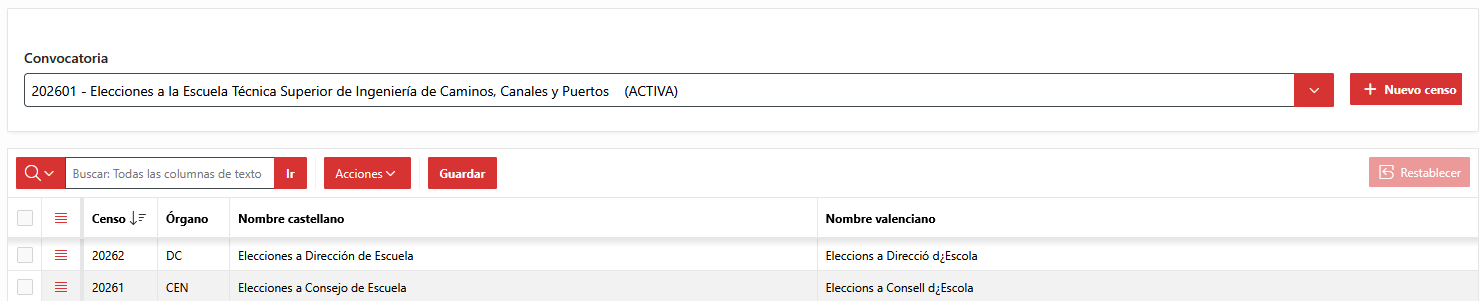
Si pulsamos el botón “Nuevo censo” tendremos que introducir la información correspondiente a ese censo en el formulario mostrado:
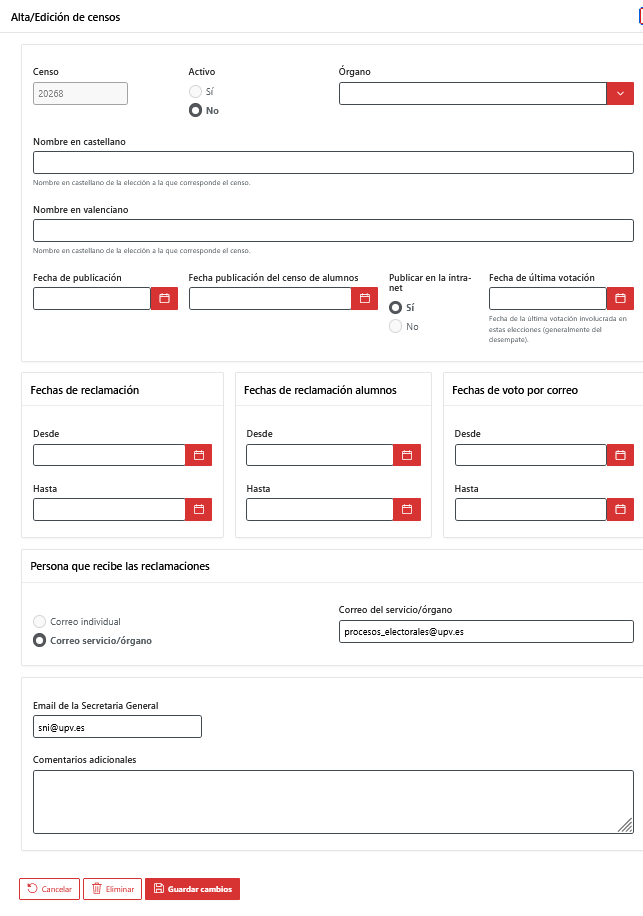
- Censo: Este campo contiene el código del censo, que se rellena automáticamente por la aplicación.
- Activo: Este campo se rellena por la aplicación para indicar si el censo está activo o no.
- Órgano: Se debe seleccionar el órgano al que corresponde la elección.
- Nombre en castellano: Nombre en castellano del censo/elección.
- Nombre en valenciano: Nombre en valenciano del censo/elección.
- Fecha de publicación del censo: Fecha en que se publicará en la intranet de la UPV el censo.
- Fecha de publicación del censo de alumnos: Fecha en que se publicará en la intranet de la UPV el censo del sector de Alumnos. Por defecto, la aplicación copia la fecha anterior en este campo. Sin embargo, si el censo de alumnos de debe publicar en una fecha distinta al resto de sectores, se puede modificar este campo para indicar la fecha correspondiente.
- Publicar en la intranet: Indica si se quiere que el censo se publique automáticamente en la intranet en la fecha de publicación. Por defecto siempre es que Sí.
- Fecha de última votación o desempate: En este campo hay que introducir la última fecha de votaciones asociada al censo, es decir, la posible fecha de segunda vuelta o desempate. Esta fecha es referencia en el cálculo del censo puesto que se requiere que las personas censadas estén activas en la UPV hasta la última fecha posible de votación.
- Fechas de reclamación: Periodo de reclamaciones al censo.
- Fechas de reclamación alumnos: Periodo de reclamaciones al censo del sector de alumnos. Inicialmente se copia el valor de las fechas anteriores, pero se puede modificar si el periodo para las reclamaciones de alumnos es distinto al resto de periodos.
- Fechas de voto por correo: Actualmente este campo no está en uso. Dejar vacío.
- Persona que recibe las reclamaciones: Este campo indica a dónde se dirigirán las reclamaciones al censo que se hagan a través de la intranet. Hay 2 opciones a elegir:
- Correo individual: Para que las reclamaciones lleguen al correo de una persona concreta. Se puede introducir el DNI o buscar la persona pulsando el botón de la derecha de los campos.
- Correo de servicio/órgano: Para que las reclamaciones lleguen a un correo correspondiente a un servicio/órgano, que no está asignado a una persona concreta. En este caso hay que introducir el correo correspondiente.
- Email de la Secretaría General: El valor por defecto es sni@upv.es
- Comentarios adicional: Campo de texto libre por si se quieren añadir comentarios sobre el censo.
Censos para convocatorias de provisión de vacantes
En los casos de censos para proveer vacantes en los órganos, habrá casos en que será necesario crear más de un censo por órgano, lo que no ocurre en las convocatorias ordinarias o de renovación.
Esto es así porque los censos para proveer vacantes pueden tener distintas combinaciones de sectores por cada circunscripción, por lo que habrá que dividir en censos distintos las combinaciones de tipo de elección, sectores a elegir y circunscripciones.
Por tanto:
- En caso de elecciones con un único órgano (ejemplo Claustro, representantes de los directores de centro en el CG, etc), se hará un único censo del órgano indicando los sectores y las circunscripciones con vacantes.
- En el caso de elecciones a múltiples órganos correspondientes a las distintas circunscripciones (centros, departamentos, e institutos):
- En los casos de elecciones para proveer vacantes a representantes de los departamentos en Consejos de Escuela o Facultad se hará un único censo para todos los centros con vacantes de este tipo. En este caso habrá que indicar para cada centro, qué departamentos tienen vacantes. Este censo no podrá incluir otro tipo de vacantes.
- Para el resto de elecciones se agruparán en un mismo censo las circunscripciones que tengan vacantes en los mismos sectores, creando censos diferentes en otro caso.
Ejemplo: Queremos hacer elecciones para proveer las siguientes vacantes:
- Vacantes de representantes del departamento de Composición arquitectónica en la ETS de Arquitectura.
- Vacantes de representantes del departamento de Ingeniería Gráfica y de Ingenieria Mecanica y de Materiales en la EPSA de Alcoy.
- Vacantes del personal PDP en la EPSA de Alcoy.
- Vacantes del sector PIT en los departamentos de Informática de Sistemas y Computadores y de Tecnología de Alimentos.
Los censos que habría que crear en la aplicación serán:
- Un censo para órgano Consejo de Escuela o Facultad para el sector PDP y con las circunscripciones: ETS de Arquitectura y EPSA de Alcoy indicando para cada centro el departamento con vacantes (según se indica en el punto “2.1.5.3. Departamentos con vacantes en el centro” del manual.)
- Un censo para órgano Consejo de Escuela o Facultad con la circunscripción EPSA de Alcoy y sector PDP.
- Un censo para órgano Consejo de Departamento para el sector PIT y las circunscripciones: Departamento de Informática de Sistemas y Computadores y Departamento de Tecnología de Alimentos.
2.a.iii. Configuración de censos.
El siguiente paso en la aplicación, consiste en indicar, para cada censo definido en el punto anterior, los sectores y circunscripciones que participan, así como lanzar los procesos de cálculo de los censos cuando corresponda o la introducción de las fechas relativas a la presentación y reclamación de candidaturas.
Para esto podemos acceder directamente desde la opción de menú Convocatorias y censos, Configuración de censos, o si ya estamos en la página "Censos" porque hemos dado de alta los censos en esa página, accedemos a la configuración de un censo concreto pulsando el icono de la llave inglesa de ese censo que se muestra rodeado con un círculo en la siguiente imagen:
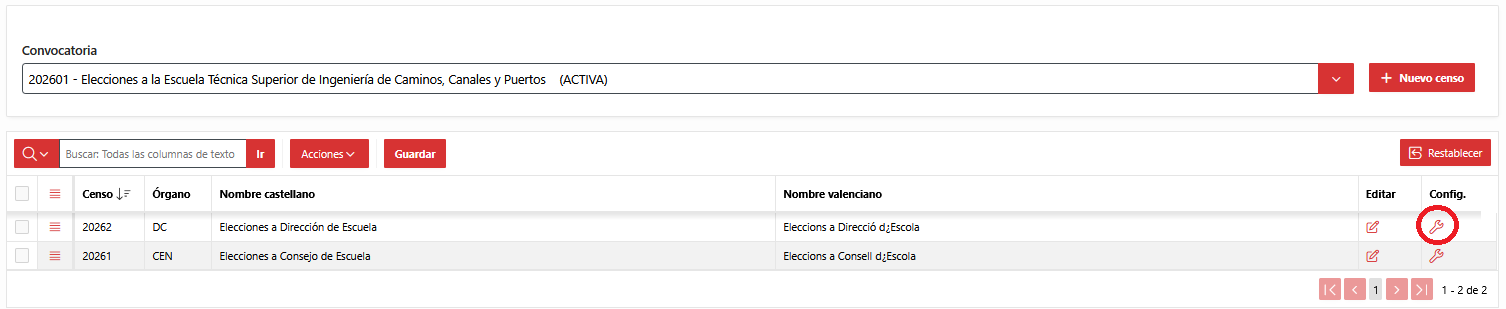
Al acceder a la configuración de un censo se muestra la siguiente página:

En la parte de arriba se muestra la convocatoria y el censo que vamos a configurar.
En la parte de abajo tenemos 4 pestañas que explicamos a continuación:
Sectores y circunscripciones:
En esta pestaña hay que indicar qué sectores y qué circunscripciones participan en las elecciones correspondientes al censo.
Para seleccionar/deseleccionar las circunscripciones y los sectores tenemos 2 opciones:
- Seleccionar o deseleccionar manualmente varios sectores/circunscripciones: Para ello seleccionamos o deseleccionamos manualmente cada opción y guardamos los cambios con el botón "Guardar cambios" de la parte superior de la tabla.
- Seleccionar o deseleccionar de forma automática todos los sectores/circunscripciones: En cada tabla se puede hacer mediante los botones de la parte superior de la tabla. Estos botones hacen la acción indicada y además guardan los cambios al mismo tiempo.
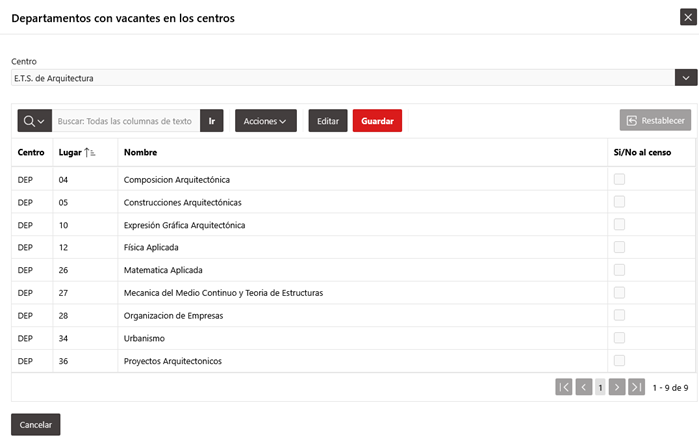
En el caso en que se trate de una convocatoria de provisión de vacantes en centros para elegir a representantes de departamentos, también habrá que indicar qué departamentos tienen vacantes en los centros. En estos casos aparecerá un botón debajo de la tabla de circunscripciones "Departamentos con vacantes en el centro":

Si pulsamos este botón, podremos indicar, para cada centro incluido en las circunscripciones, cuáles son los departamentos que tienen vacantes en el mismo seleccionando el centro en el desplegable de centros y seleccionando los departamentos con vacantes en ese centro en la tabla inferior:
Carga o importación de censo:
Para calcular o cargar el censo se utiliza esta pestaña.
El día laborable previo a la publicación del censo, hay que calcular el censo. Esto es así porque el cálculo del censo utiliza la información actual y en tiempo real que nos proporciona el Servicio de Recursos Humanos. Las circunstancias de una determinada persona pueden variar de un día para otro y por tanto es importante que el cálculo del censo se haga en la fecha más cercana a la fecha de publicación del censo para que refleje de la forma más precisa posible la situación de cada persona en ese momento.
Existen 2 posibilidades para la carga del censo en la aplicación:
- En todas las elecciones excepto en las correspondientes a los delegados de alumnos, el censo se calcula a través de un proceso automático de la aplicación. Este proceso genera el censo de electores de la votación y además calcula el número de representantes a elegir por circunscripción y sector. Al entrar en esta pantalla, si se trata de uno de estos casos, se mostrará la pestaña “Cálculo censo”.
- En las elecciones correspondientes de delegados de alumnos de centros y de delegado de alumnos de la UPV no se puede realizar el proceso automático porque la información de las personas a censar no está registrada en ninguna base de datos sino que es proporcionada por cada centro en un fichero Excel. Si se trata de elecciones de delegados de alumnos, se mostrará la pestaña “Importación censo”.
La aplicación mostrará automáticamente la opción válida para el censo en que nos encontramos:
En el caso de cálculo del censo se mostrará:

En esta pantalla tenemos varias opciones en forma de botones para iniciar el cálculo del censo:
- Generar el censo de personas: Esta opción es la opción habitual. Genera el censo completo.
- Generar el censo excepto ALU: Esta opción se utiliza para generar el censo incluyendo a los sectores correspondientes al personal pero sin incluir el sector de alumnos. Se utiliza cuando la fecha de publicación del censo de alumnos es posterior a la fecha de publicación del censo del resto de sectores (normalmente por estar en periodo de matrícula y no tener aún los datos fiables definitivos de los alumnos).
- Generar el censo de ALU: Se utiliza para generar el censo solamente del sector de alumnos, cuando previamente se ha utilizado la opción anterior para calcular el censo de personal, porque la fecha de publicación del censo de alumnos es posterior.
Si pulsamos uno de estos botones, la aplicación comenzará el cálculo del censo, que puede tardar varios minutos, y al acabar mostrará el número de personas censadas por sector y las circunscripciones incluidas en el censo en la tabla que hay debajo de los botones (ver imagen anterior).
La aplicación permite recalcular los censos volviendo a pulsar el botón para calcular en cualquier momento posterior. Sin embargo, hay que tener cuidado con esta opción, puesto que esta opción borra completamente el censo calculado previamente y comienza el cálculo de nuevo, por lo que borrará también cualquier información previamente rectificada en el censo debido a reclamaciones o correcciones, por tanto hay que evitar los recálculos de censos y optar en su lugar por la introducción/modificación/eliminación manual a través de la pantalla de la aplicación “Mantenimiento de personas”.
Si por el contrario nos encontramos en el caso de importar censos, es decir, en el caso de elecciones a delegados de alumnos de centros o de presidente/a del Consejo de estudiantes la pantalla será:
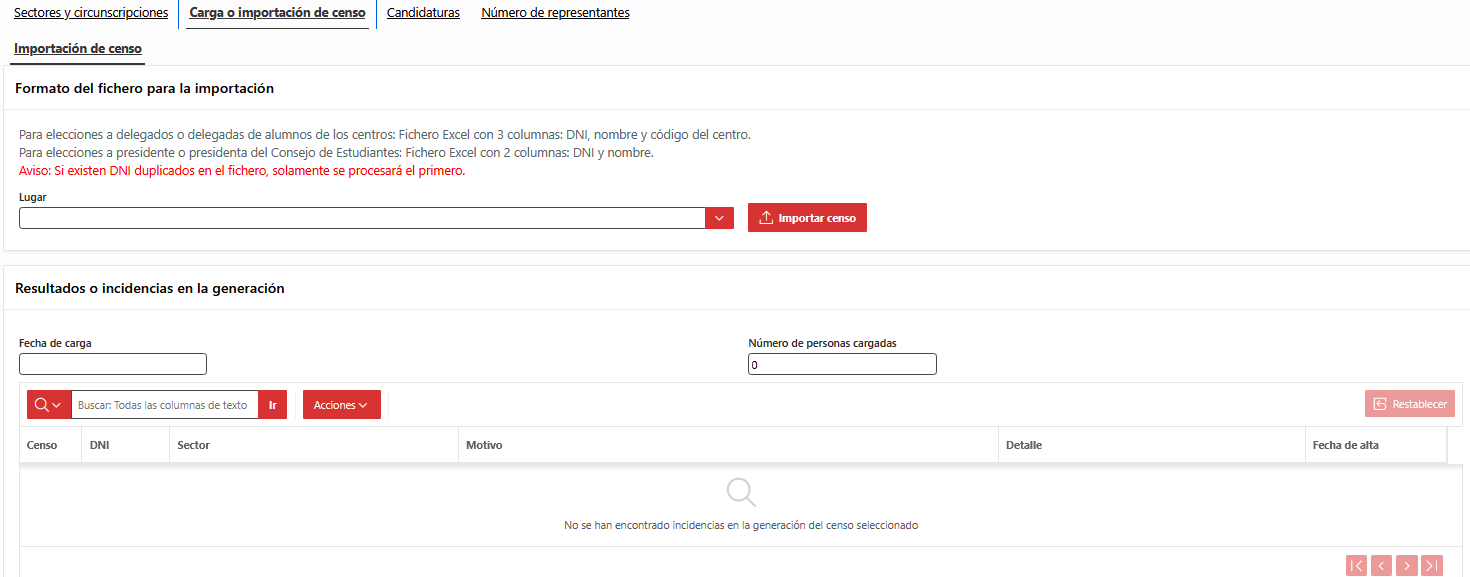
En este caso habrá que seleccionar el fichero que contiene el censo y pulsar “Importar censo”.
El formato del fichero a importar se describe en la misma pantalla.
Para seleccionar el fichero a importar habrá que pulsar el botón "Importar censo", que mostrará la pantalla de selección del fichero:
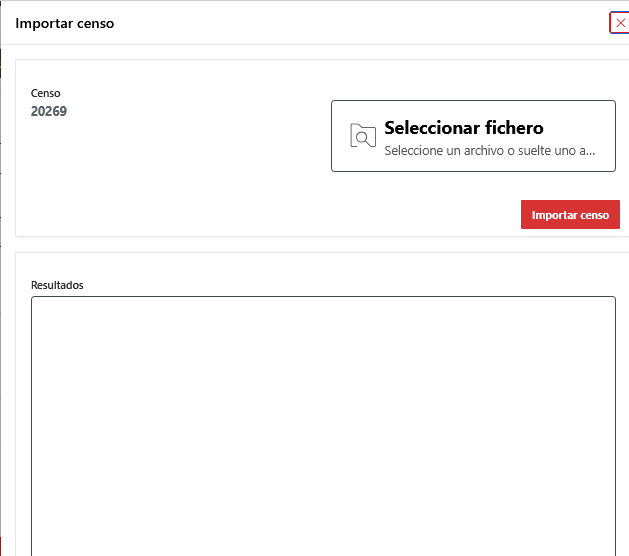
Se puede arrastrar un fichero al recuadro de "Seleccionar fichero"o pinchar en el mismo para seleccionar un archivo. Una vez seleccionado, si pulsamos "Importar censo" se lanzará el proceso que realiza la importación. En el campo "Resultados" se mostrará si se ha lanzado el proceso correctamente o se ha producido algún error que ha impedido lanzar la importación (formato de fichero incorrecto, errores en el contenido del fichero, etc.)
Una vez finalizado el proceso, si cerramos la pantalla de carga del fichero, en la pestaña de importación se mostrará el resultado del proceso de importación:

Una vez se ha calculado o importado un censo, es importante comprobar que tanto la convocatoria como el censo están “Activos” (el campo está accesible en las pantallas de creación de convocatorias y de censos, si no están activos habrá que activarlos manualmente), para que aparezca en la intranet automáticamente una vez se alcance la fecha de publicación del mismo.
Fechas de candidaturas:
El siguiente paso, una vez calculado el censo, es la introducción de las fechas relacionadas con las candidaturas, accediendo a la pestaña “Candidaturas”. La pestaña muestra lo siguiente:

Para introducir las fechas de candidaturas deberemos seleccionar la fecha de la votación correspondiente en el desplegable y pulsar el botón “Generar fechas de candidaturas para la fecha de votación”.
Al pulsar este botón se abrirá el formulario para indicar las fechas:
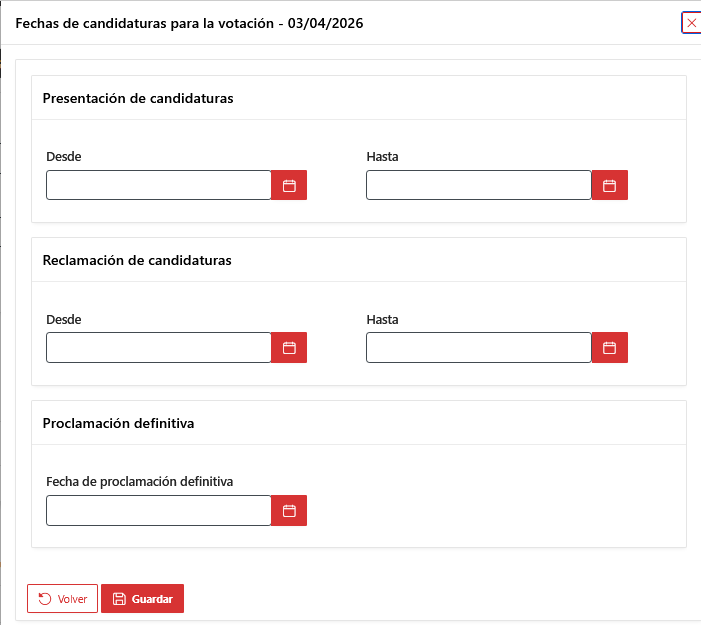
Aquí rellenaremos los siguientes campos:
- Presentación de candidaturas: Fecha de inicio y de fin del periodo de presentación de candidaturas.
- Reclamación de candidaturas: Fecha de inicio y de fin del periodo de reclamación de la proclamación provisional de candidaturas.
- Proclamación definitiva: Fecha de la proclamación definitiva de candidatos.
Una vez rellenados los datos anteriores, pulsamos el botón “Guardar fechas”, que generará las fechas para todos los sectores incluidos en la votación y mostrará en la pestaña de candidaturas las fechas generadas:
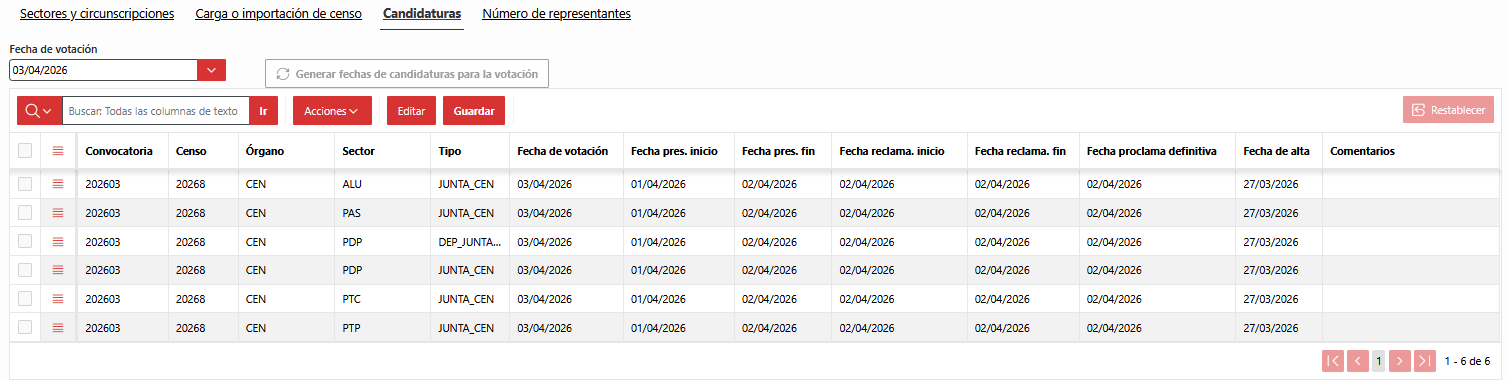
Las fechas de las candidaturas se rellenan en bloque para todos los sectores incluidos en las votaciones, así que, en el caso de elecciones a centros, hay que tener en cuenta que existen 2 fechas de votación para las 2 fases diferenciadas de las votaciones y, por tanto, una vez generadas las fechas para una de las votaciones, habrá que cambiar el resto de forma manual. Por este motivo es mejor generar las fechas correspondientes a la 2ªfase y cambiar la única fila correspondiente a la fase 1 de forma manual.
En el caso de elecciones provisión de vacantes en los Consejos de Escuela o Facultad habrá que borrar la fila que no corresponda al tipo de vacantes a cubrir de las filas DEP_JUNTA_CEN (representantes de departamentos en el centro) o JUNTA_CEN.
Número de representantes:
En las elecciones en que existe un número de personas a elegir por circunscripción y sector, esta información está disponible para consulta y/o modificación en la pestaña “Número de representantes”.
La pantalla, nos muestra esta información y nos permite hacer cambios manuales:

También, en el caso de Claustro, Consejos de Centros, Consejos de Departamento y Consejos de Instituto, si ha habido cambios en el censo, podemos lanzar un recálculo automático utilizando el botón “Recálculo automático”.
Es esencial revisar esta información y corregirla antes de generar la votación en la plataforma de voto, ya que de esta información depende el número de marcas que se permitirán en cada papeleta y el cálculo correcto de los candidatos electos al finalizar el escrutinio.
2.b. Mantenimiento de personas censadas
Desde la pantalla de configuración de censos podemos acceder al mantenimiento de las personas censadas para consultar, añadir o modificar datos de personas censadas usando el botón “Mantenimiento de personas censadas”. También podemos acceder desde la opción de menú “Mantenimientos”, “Mantenimiento de personas censadas”.
En esta pantalla, una vez seleccionado un censo se mostrará una tabla con todas las personas incluidas en el mismo.
- Podemos modificar los datos o dar de baja una persona censada usando la columna “Editar” de la tabla.
- También podemos dar de alta una persona censada usando el botón “alta persona”.
- Podemos consultar si una persona está incluida en el censo o no, y en este último caso saber por qué motivo no se ha censado pulsando el botón “Consultar persona no censada”.
- Podemos ver el número de personas censadas por sector y circunscripción pulsando el botón “Ver resumen”.
2.c. Votación electrónica
La gestión de las votaciones electrónicas se realiza utilizando los 2 sistemas involucrados:
- La aplicación de Elecciones para generar los ficheros necesarios para preparar las elecciones en la plataforma de votación electrónica e importar los resultados de la votación. Esta parte se gestiona a través de las opciones del menú "Votación electrónica":

- La plataforma de votación electrónica para la realización de las votaciones.
2.c.i. Generar elecciones, mesas, urnas y votos.
Una vez se han proclamado definitivamente los candidatos, ya está prácticamente lista toda la información que necesitaremos para preparar la votación electrónica en la plataforma de eVoto.
Lo único que nos faltará es la generación de las elecciones, mesas, urnas y votos.
Esto lo podremos hacer accediendo a la opción de menú “Votación electrónica”, “Generar elecciones, mesas, urnas y votos”:

Deberemos seleccionar la convocatoria y fecha de votación y pulsar el botón para generar todos los datos asociados, que se visualizarán en las pestañas correspondientes.
*Esta generación no es obligatoria, puesto que, cuando exportemos los ficheros para la plataforma de votación electrónica, si no se han generado estos datos, se generarán en ese momento. Sin embargo, esta pantalla permite visualizar los datos para comprobar que se han generado correctamente.
2.c.ii. Exportar datos para la plataforma de votación.
Para preparar la votación electrónica en la plataforma de votación, necesitaremos que todos los datos sobre la votación que hay en la aplicación Elecciones se introduzcan en la plataforma de voto (fechas de votación, circunscripciones, sectores, candidatos, votantes, etc.).
Por tanto necesitaremos exportar todos los datos de Elecciones necesarios a unos ficheros con un formato predefinido por los requisitos de la plataforma de votación electrónica.
Esto lo haremos a través de la aplicación Elecciones. Para ello accederemos a las opciones de menú: “Votación electrónica” à “Exportar datos para plataforma de votación”.
Esto nos mostrará la siguiente pantalla:
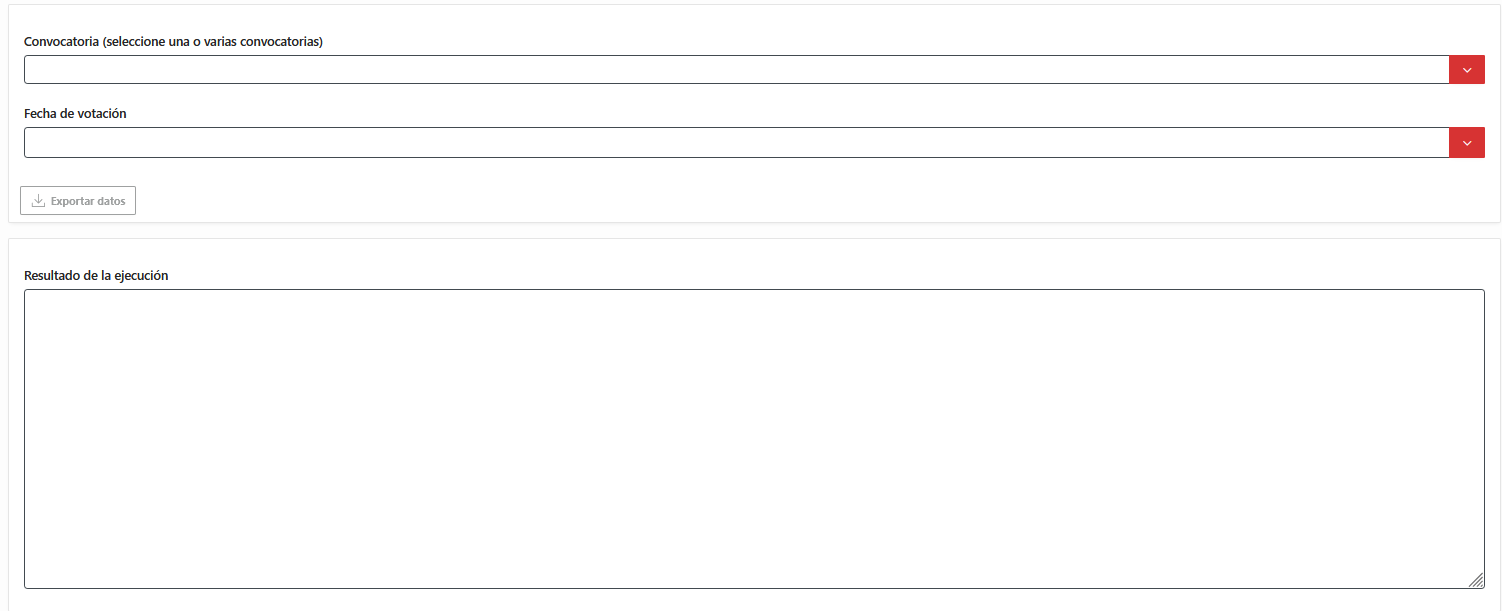
En la parte de arriba se indicarán los datos que hay que exportar:
- Convocatoria: las convocatorias que tienen definidas fechas de votación pendientes. Podemos seleccionar una o varias convocatorias. Tendremos que seleccionar varias cuando las elecciones a preparar incluyan votaciones de varias convocatorias distintas (por ejemplo se da este caso cuando hay elecciones de renovación total de órganos y además también hay elecciones de renovación de alumnos).
- Fecha de votación: Seleccionaremos la fecha cuyas elecciones queremos preparar en la plataforma de voto electrónico.
Una vez rellenada la información anterior podremos pulsar el botón “Exportar datos”.
Este proceso es un proceso complejo y en ocasiones tarda bastante tiempo.
Una vez finalice el proceso de exportación se mostrará el resultado en el apartado “Resultado exportación”. Si todo ha ido correctamente, se mostrará la cantidad de datos exportados (elecciones, lugares, departamentos, candidatos, votantes y asignaciones).
Si ha habido algún error durante el proceso, se mostrará el error producido.
Además, el navegador se descargará un fichero .zip, que, al descomprimirlo contendrá los ficheros que hay que importar en la plataforma de votación y que son:
- elecciones.json
- votantes.csv
2.c.iii. Configuración de las elecciones en la plataforma de votación.
2.c.iii.1. Acceso a la plataforma de votación
El portal de administración de la plataforma de votación electrónica se encuentra en: https://admin-upv.sequent.vote/
Una vez identificados en la plataforma, se visualizará la página principal del portal:
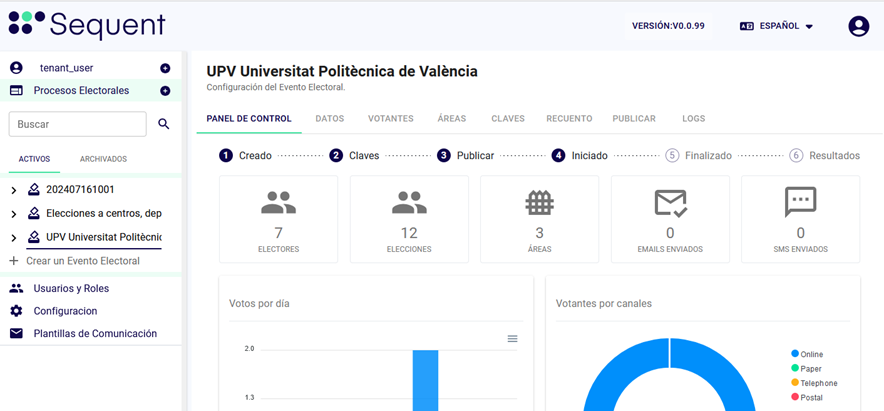
Esta pantalla tiene una cabecera donde se indica la versión actual del portal, permite seleccionar el idioma y se muestra el icono de un usuario que contiene la información sobre el usuario conectado y permite finalizar la sesión.
La pantalla principal se divide en 2 partes:
En la parte izquierda nos aparecen los eventos electorales que están activos en el portal así como las opciones de menú disponibles.
Con respecto a los eventos electorales existen 2 pestañas, los eventos activos y los archivados.

Los eventos activos son aquellos que se han creado en la plataforma y no se han archivado ni eliminado.
Un evento electoral se puede borrar, lo que elimina completamente el evento, o archivar, que permite mover el evento a la pestaña “Archivados” para que no esté visible directamente al entrar.
Los eventos archivados se pueden volver a activar.
Pinchando sobre un evento electoral visualizaremos sus datos en la parte derecha de la plataforma.
2.c.iii.2. Creación del evento electoral.
Para preparar la votación electrónica, habrá que crear un nuevo evento electoral. Esto lo podemos hacer pinchando en la opción de menú “+ Crear un Evento Electoral” que hay debajo de los eventos activos:
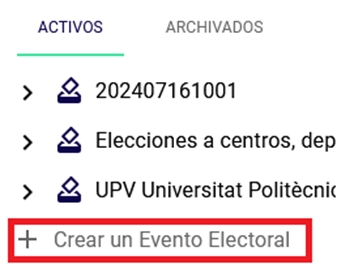
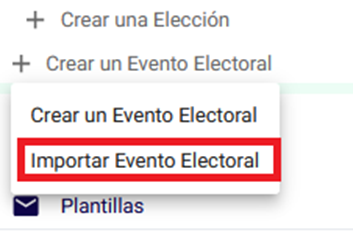
Al pinchar esta opción el portal mostrará 2 opciones: Crear un evento electoral, o Importar un evento electoral. Seleccionaremos la opción de importar el evento:
Se desplegará una pestaña para que carguemos el fichero correspondiente (fichero elecciones.json generado en el paso 2.2)
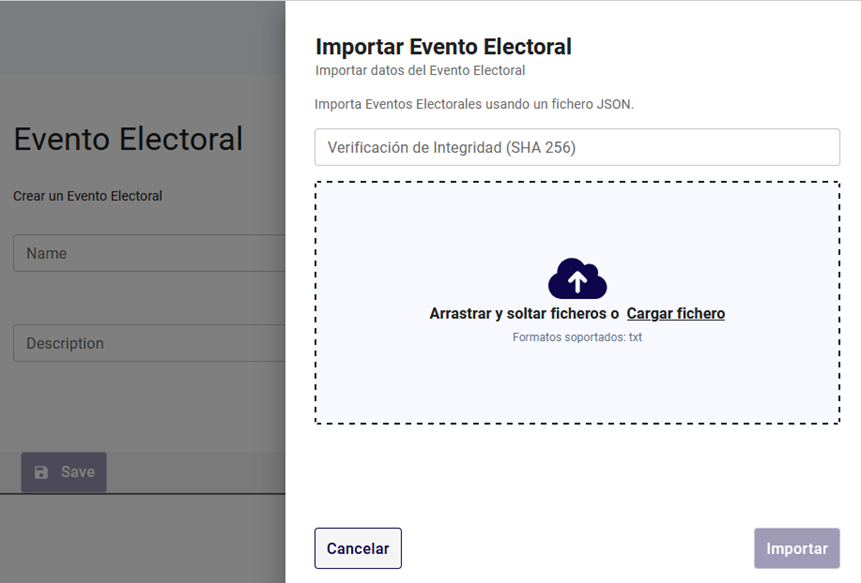
Arrastraremos el fichero al cuadro correspondiente o pincharemos el texto “Cargar fichero” para seleccionar el fichero y si el sistema no muestra ningún error en la carga del fichero pulsaremos el botón “Importar”.
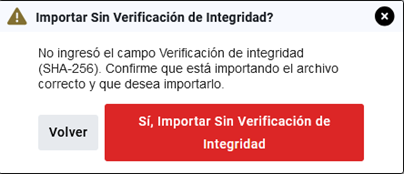
Habrá que confirmar la importación pulsando el botón “Sí, importar sin verificación de Integridad” en el popup que aparecerá a continuación:
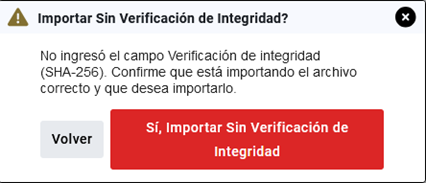
El evento electoral importado aparecerá en la pestaña de eventos electorales activos.
2.c.iii.3. Configuración del portal de votación.
Si la mesa electoral de las votaciones difiere de la mesa electoral habitual, habrá que configurar los usuarios en el portal para el evento en que esto ocurra (a través del ASIC mediante gregal).
2.c.iii.4. Importación de los votantes.
Una vez creadas las elecciones con sus candidatos a través de la importación de los puntos anteriores, debemos importar el censo, es decir, los votantes de las elecciones.
Para ello, desde el evento electoral que hemos creado, accedemos a la pestaña “Votantes”.

En esta pestaña, pulsamos el botón “importar”, lo que mostrará la pestaña para arrastrar o seleccionar el fichero de votantes ((fichero votantes.csv generado en el paso 2.2).
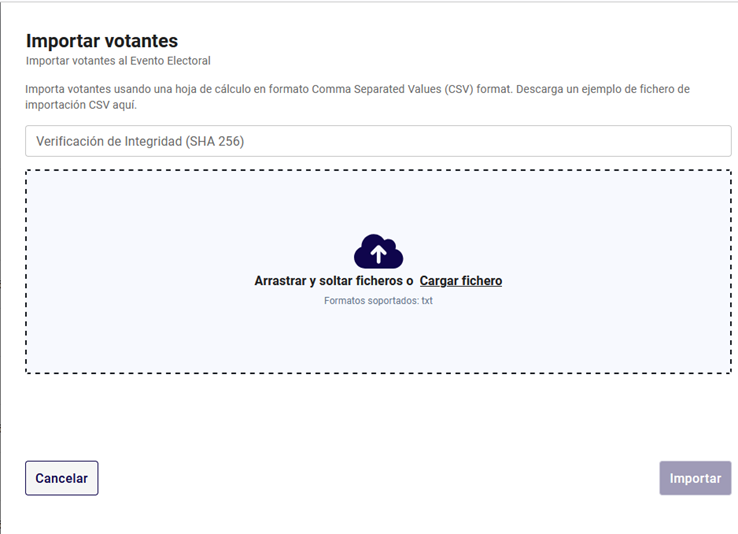
Habrá que confirmar la importación pulsando el botón “Sí, importar sin verificación de Integridad” en el popup que aparecerá a continuación:
Finalizada la importación, en la pantalla de votantes aparecerán los votantes importados:
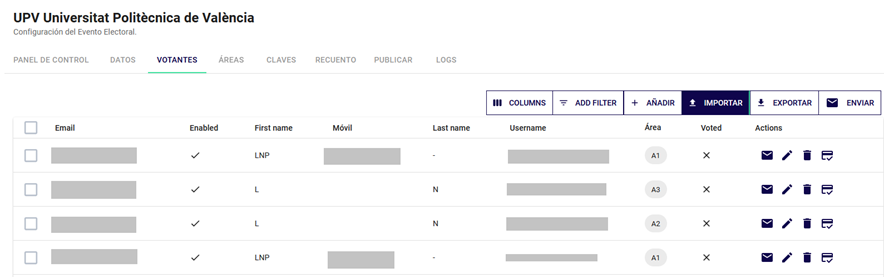
Esta importación puede tardar, así que hay que esperar a que aparezcan todos los votantes en la pestaña de votantes antes de pasar al siguiente paso.
2.c.iii.5. Generación de las claves para la mesa electoral.
Una vez tenemos todos los datos introducidos en la plataforma, se deberá iniciar una ceremonia de claves para que los miembros de la mesa electoral generen y guarden la clave que les permitirá desencriptar los votos en el posterior escrutinio.
Para iniciar la ceremonia de claves, desde la página principal y teniendo seleccionado el evento electoral correspondiente en la parte izquierda de la pantalla, pincharemos sobre la pestaña “Claves”:

Y crearemos la ceremonia de claves pulsando sobre el botón que se muestra en la pantalla.
La aplicación mostrará una pantalla donde tendremos que indicar el umbral (número de claves necesarias para poder hacer el escrutinio) y seleccionar a los miembros de la mesa electoral:

Una vez rellenados estos datos pulsaremos “Crear ceremonia de claves” y confirmaremos que queremos crearla. Esta acción creará la ceremonia y mostrará la pantalla que indica el progreso de la misma:
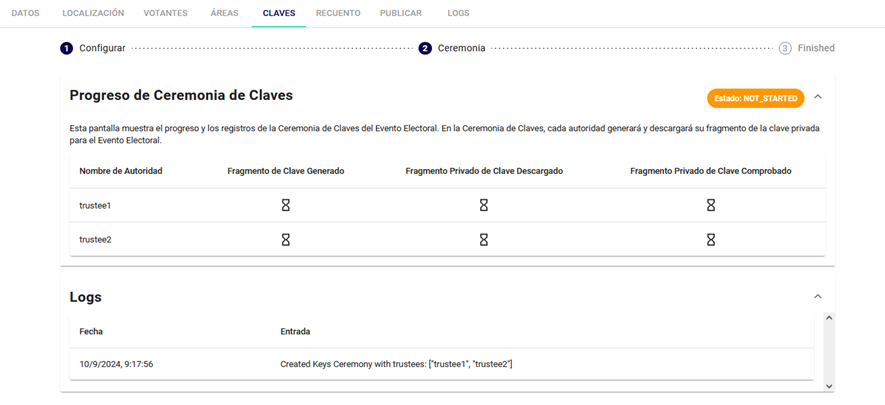
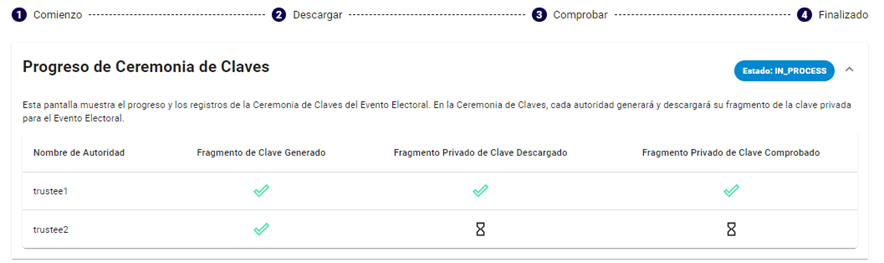
En la pantalla anterior, el administrador puede ver el progreso de la generación de las claves. Cuando en la columna “Fragmento de clave generado” se marquen como generados los fragmentos de los miembros de la mesa, entonces estos podrán completar las tareas de generación, descarga y comprobación de sus claves.

No se podrá publicar el evento electoral hasta que los miembros hayan completado el proceso anterior.
Si el administrador es uno de los miembros de la mesa y debe descargarse su clave, tendrá que salir de la pantalla de progreso de la ceremonia de claves pulsando el botón “Atrás”:

Para volver a acceder a la ceremonia de claves en calidad de miembro de la mesa electoral pinchando en la pestaña “Claves” el icono de la llave verde:

Una vez pulsado el icono de la llave accederá a la pantalla para descargar la clave que se explica en el siguiente apartado.
Una vez el administrador que es a su vez trustee haya aportado su clave, podrá volver a acceder a la ceremonia de claves en calidad de administrador volviendo otra vez con el botón “Atrás” y pulsando esta vez el icono para acceder a la ceremonia de claves como administrador:
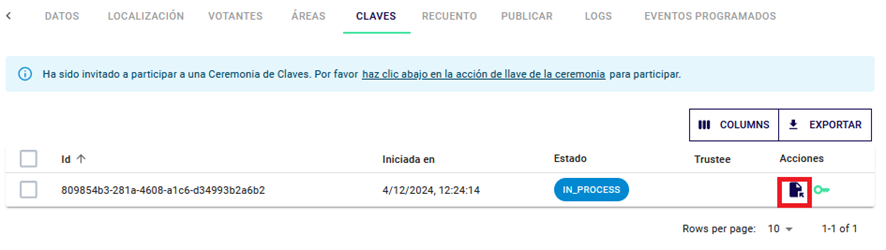
En el apartado siguiente se detalla el proceso que deben realizar los miembros en el portal de administración para generar y descargar su clave.
2.c.iii.6. Descarga de las claves por parte de la mesa electoral.
Cuando un administrador de las votaciones haya comenzado la ceremonia de claves, los miembros de la mesa electoral deben descargarse la clave para la votación. Para ello deben acceder al portal de administración con el usuario y password que tengan asignado.
Una vez se haya autenticado en el portal, deberá pinchar sobre el evento electoral correspondiente en la parte izquierda de la aplicación, lo que le permitirá acceder a la ceremonia de claves de dicho evento:
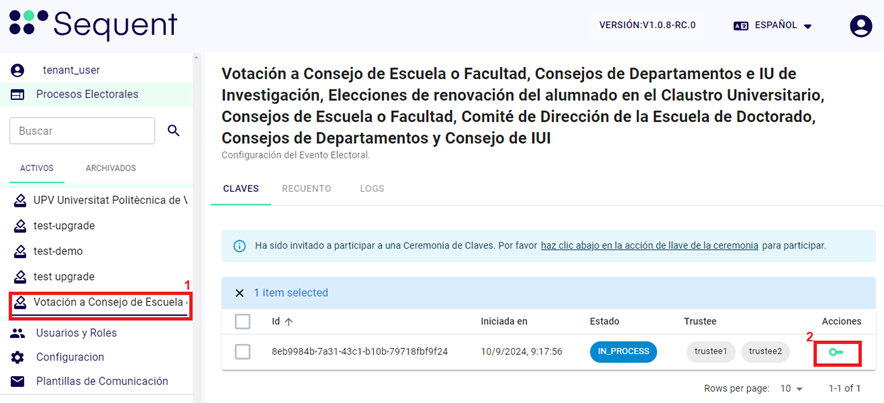
En esta imagen se muestra en rojo lo siguiente:
- 1: El evento electoral al que debe acceder el miembro de la mesa.
- 2: Una vez accedido al evento anterior, se muestra en la pantalla la ceremonia de claves en curso y el miembro debe pinchar sobre la llave que se muestra en el recuadro para generar y descargar su clave.
Hecho lo anterior, se accede a la pantalla que describe al miembro las operaciones que tiene que realizar:

Si el miembro pulsa siguiente, accederá a la pantalla de descarga de la clave, donde debe pulsar el botón correspondiente para descargar la clave, y hacer 2 copias de seguridad de la misma:
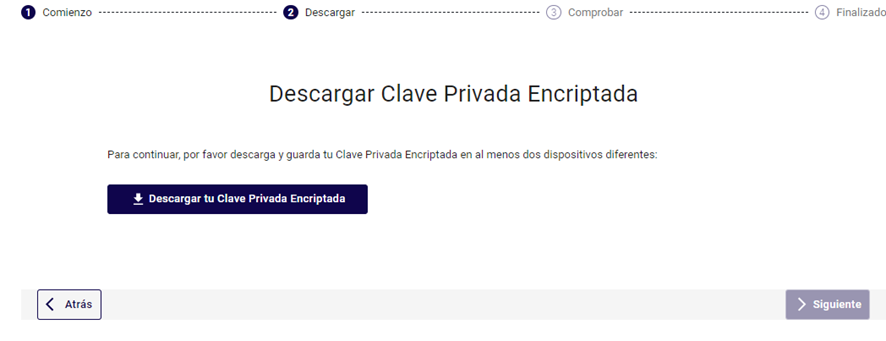
Una vez descargada la clave, la pantalla mostrará en un mensaje que se ha realizado la descarga y permitirá continuar el proceso:

Al pulsar “Siguiente” la aplicación solicitará que se confirme que se han realizado las 2 copias de seguridad de la clave para poder continuar con el proceso:
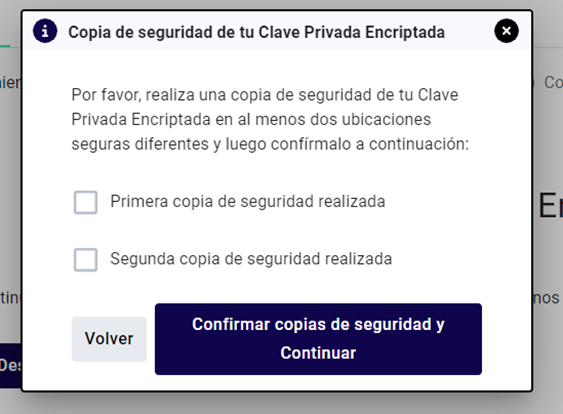
Por último, será necesario verificar que la copia de la clave es correcta a través de la siguiente pantalla:

En esta pantalla deberemos seleccionar o arrastrar el fichero de clave descargado para que la aplicación compruebe que todo está correcto.
Una vez verificada la clave, la aplicación mostrará al miembro de la mesa el estado finalizado de su proceso de obtención de la clave y el estado del proceso para los miembros restantes de la mesa:
2.c.iii.7. Publicación de las votaciones
Una vez creadas las claves, se pueden publicar las elecciones.
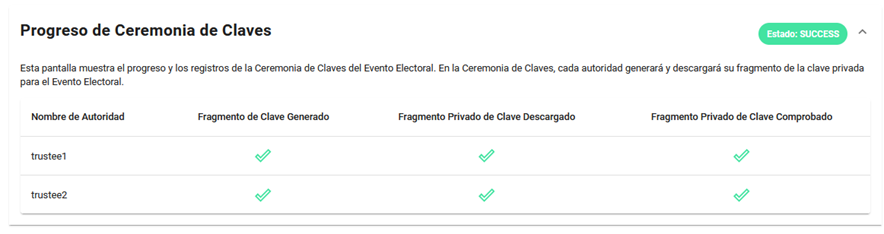
El administrador puede ver si las claves ya están creadas en la pestaña “Claves” cuando todos los miembros de la mesa electoral tienen completadas las 3 fases del proceso:
La publicación de las elecciones permite que la configuración de las elecciones se comparta con el portal de votación para que los votantes puedan acceder y votar correctamente.
Si, después de la publicación, se hacen cambios en las elecciones, candidatos o áreas, se tendrá que volver a publicar.
No se puede publicar una vez comenzada la votación o se descartarán los votos que ya hayan sido emitidos.
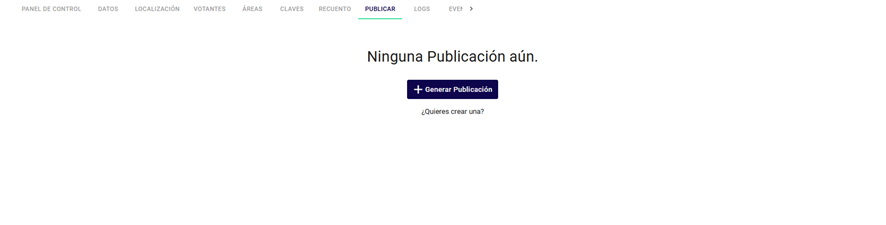
Para publicar, el administrador deberá acceder a la pestaña “Publicar” del evento electoral. Si no existe ninguna publicación previa del evento, se mostrará en la pantalla lo siguiente:
Si existen publicaciones previas se mostrarán en una lista:
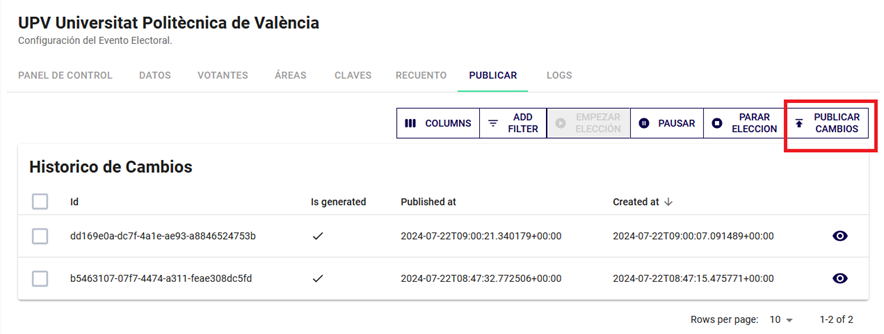
En el primero caso habrá que pulsar el botón “generar publicación” y en el segundo caso el botón “publicar cambios” para publicar las elecciones.
Esto abrirá una pantalla que mostrará los cambios realizados en la elección en formato JSON, y será necesario confirmar estos cambios pulsando el botón “Publicar cambios” en la parte inferior derecha de la pantalla:
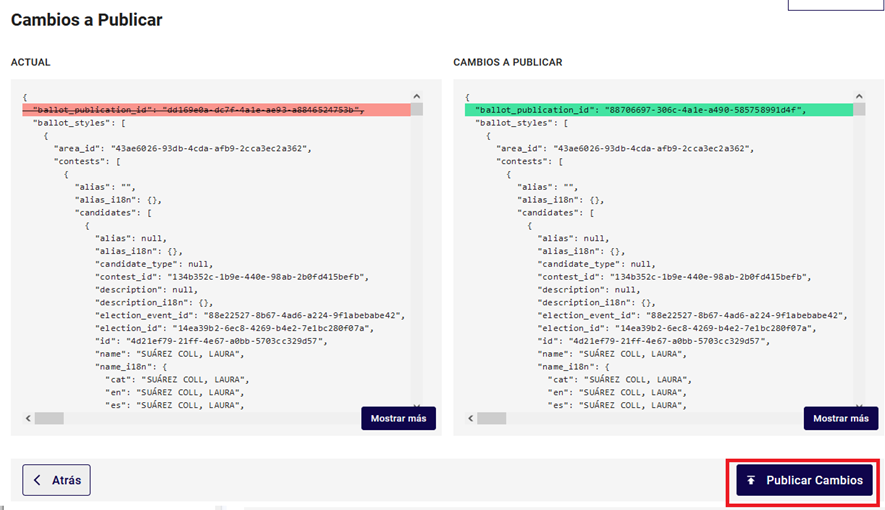
La aplicación comenzará la publicación, y cuando finalice, mostrará la pantalla con el histórico de los cambios realizados:

2.c.iii.8. Apertura y cierre de la votación
En la UPV el evento electoral se abre y cierra de forma automática, con lo cual el administrador no debe realizar ninguna acción en la aplicación para abrir o cerrar las votaciones.
Sin embargo, el portal de voto también permite hacer la apertura, cierre o pausar las votaciones de forma manual por parte del administrador.
Esto se hace en la pestaña “Publicar” del evento electoral a través de las siguientes opciones:
APERTURA: Se hace pulsando el botón “Comenzar periodo de votación”.
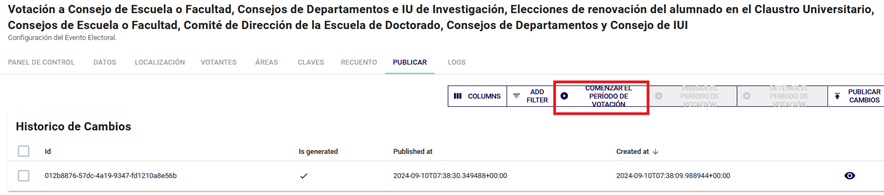
CIERRE: Se hace pulsando el botón “Detener periodo de votación”. Si se cierra una votación, ya no se posible abrirla de nuevo, se trata de un cierre definitivo.

PAUSA: Se hace pulsando el botón “Pausar el periodo de votación”. Cuando se pausa una votación se trata de una acción temporal, es decir, no se va a poder votar hasta que la votación se reanude por parte del administrador.

La apertura y cierre automáticos de la votación se configura a través de los “Eventos programados”. Accediendo a esta pestaña podemos ver la fecha y hora de la apertura y el cierre de la votación y, en caso, necesario, modificarlas en el evento correspondiente.

2.c.iii.9. Creación de la ceremonia de escrutinio
Cuando finaliza la votación, se hace el escrutinio. Para ello, el administrador de las elecciones debe iniciar la ceremonia de escrutinio.
Esto se hace desde la pestaña “Recuento” del evento electoral pulsando el botón “Iniciar la ceremonia de recuento”:

Al pulsar el botón anterior se mostrará la lista de elecciones, que permitirá seleccionar las elecciones de las que queremos hacer el recuento (por defecto están todas seleccionadas, puesto que lo habitual es hacer el recuento de todas a la vez) y que, en la parte de debajo mostrará un botón para confirmar que queremos iniciar el recuento:

También podemos elegir el idioma en que se generarán los archivos con los resultados del recuento. Para que se generen en castellano, elegiremos el valor RECUENTO ES en el campo “Plantilla de resultados”:
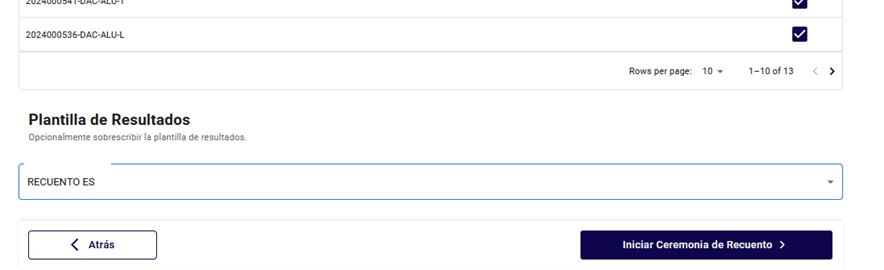
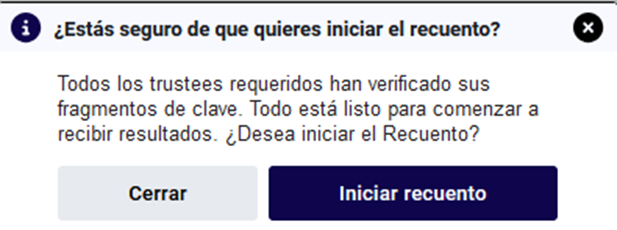
Para iniciar el recuento pulsaremos el botón “Iniciar ceremonia de recuento” y aparecerá un mensaje emergente para confirmar la acción que nos avisará de que esta acción notificará a los trustees (miembros de la mesa electoral) de que tendrán que importar sus claves:

A partir de esta confirmación, los miembros de la mesa electoral deberán acceder al portal con sus usuarios e importar los fragmentos de la clave, lo que se detalla en el punto 2.5.
Si el administrador es miembro de la mesa electoral y debe introducir su clave, debe acceder a la pantalla de recuento en calidad de miembro de la mesa electoral, para ello deberá pulsar el botón “Atrás” en la pantalla de recuento:

Una vez aportada la clave, podrá volver a acceder como administrador pulsando el botón “Atrás” y entrando de nuevo en la pantalla de recuento a través del icono que permite gestionar el recuento:
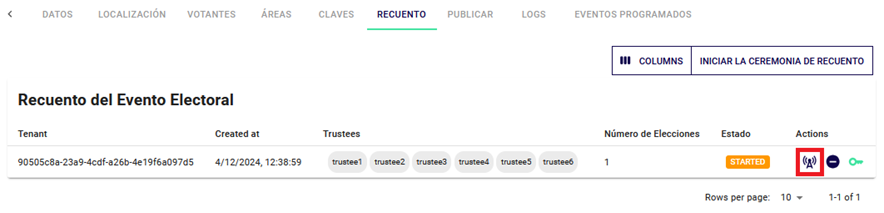
2.c.iii.10. Acceso a la ceremonia e incorporación de la clave por parte de la mesa electoral
Para poder hacer el escrutinio de un evento electoral es necesario que el número de miembros requerido para iniciar el recuento (el umbral indicado en la creación de claves del evento) acceda al portal para importar su clave.
Para ello, cada miembro se identificará en el portal de administración de la plataforma de votación, y pinchará sobre el evento del cual se va a realizar el recuento en el menú de la parte izquierda de la aplicación. Esto mostrará el evento en la pantalla, y en la pestaña “Recuento”, el miembro podrá visualizar la ceremonia de recuento que está iniciada:

Para importar su clave deberá pinchar sobre la llave verde que aparece en la columna “Acción”, lo que le mostrará la lista de elecciones incluidas en el recuento y le permitirá arrastrar o cargar su clave en el apartado “Proceso del trustee” de la pantalla:

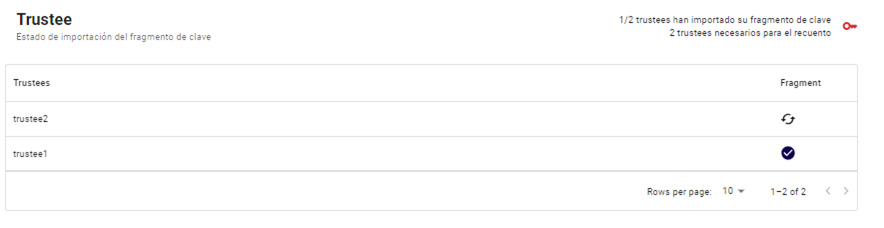
Una vez cargado el fichero que contiene la clave, la pantalla mostrará el estado del proceso para cada miembro involucrado en el recuento.
2.c.iii.11. Realización del escrutinio.
Una vez todos los miembros requeridos han accedido al portal e importado su clave de forma correcta, el administrador visualizará en la pantalla del recuento esta información:
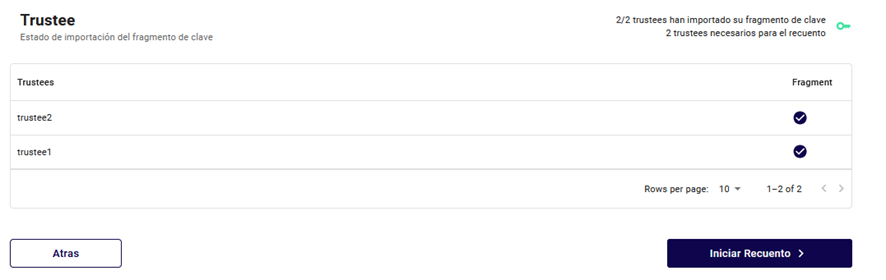
Y pulsando el botón “iniciar Recuento” podrá comenzar el mismo confirmando la operación:
La pantalla mostrará el progreso del recuento:

Se nos muestra en color azul el estado del proceso de recuento general y para cada elección vemos su progreso y su estado.
A medida que avance el proceso, esta información irá cambiando:

Una vez haya finalizado el recuento, podremos tanto visualizar el resultado como descargar el fichero que contiene los mismos en la sección “Resultados & participación”. La descarga del fichero se realizará pulsando sobre el botón “ACCIONES” que hay a la derecha del título “Resultados & Participación” y seleccionado la única opción disponible para exportar los resultados: “Exportar resultados de ‘event’ en formato TAR_GZ”.

2.c.iii. Importación de los resultados de la votación
Los ficheros que debemos importar en elecciones para calcular los electos están contenidos en el archivo comprimido descargado con los datos del recuento según el punto anterior de este manual.
En elecciones deberemos abrir la pantalla correspondiente a las opciones de menú: “Votación electrónica”, “Carga de resultados de la votación”:

En la pantalla seleccionaremos la fecha de votación correspondiente.
A continuación, se deberá seleccionar el archivo descargado de la plataforma con los resultados o arrastrarlo a la zona de selección de archivo:
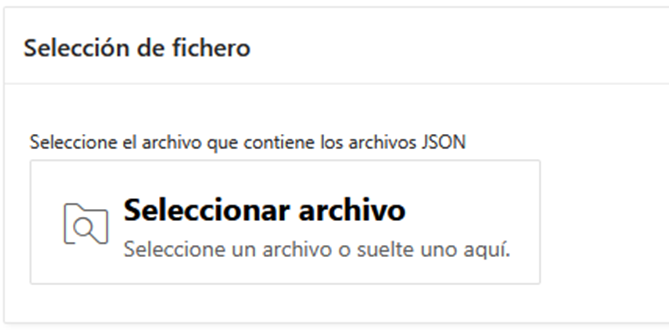
Una vez seleccionado, al pulsar el botón "Cargar datos" se mostrará el número de resultados de elecciones y de urnas de candidatos que ha encontrado en el fichero seleccionado:

Con el botón "Validar y actualizar datos" la aplicación comprobará que estos datos son consistentes con los datos que tenemos sobre las elecciones y sus candidatos en nuestra aplicación y, si son correctos, actualizará el número de votos obtenido por cada candidato en nuestra base de datos. El resultado de este proceso se mostrará en el área de texto asociada:

En el caso en que la validación o actualización anterior hubiera detectado errores, podemos ver estos errores pulsando el botón "Ver incidencias de validación/actualización".
El siguiente paso será, a partir de los votos obtenidos por cada candidato en cada sector y circunscripción, calcular qué candidatos han resultado electos, empatados o no electos. Para ello pulsamos el botón "Calcular electos":
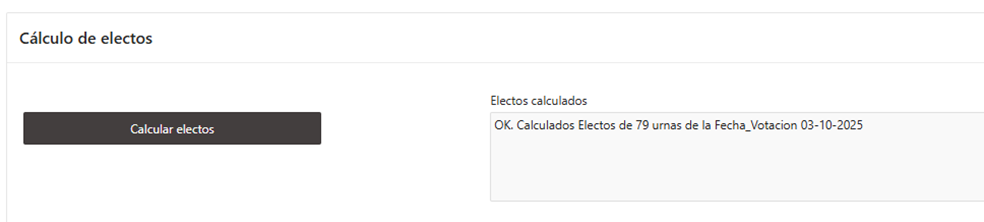
El último botón nos permite publicar los resultados de las elecciones en la intranet:
Por último, al final de la pantalla tenemos los botones que nos permiten obtener tanto el informe de recuento como el acta:

2.d. Gestión de resultados de la votación
2.d.i. Generación automática de desempates.
Si se producen empates en las votaciones realizadas o no hay electos en la primera vuelta, hay que preparar las votaciones de desempate o de segunda vuelta. Los empates pueden ser de los siguientes tipos:
- Segunda vuelta: Ha habido una primera vuelta y ningún candidato ha resultado electo por no haber alcanzado la mayoría requerida. En este caso se hace una segunda vuelta con los 2 candidatos más votados.
- Empates a votos de alumnos en departamentos: En las elecciones de alumnos a departamentos, puede haber varias candidaturas del mismo alumno a varios departamentos. Cada candidatura de este tipo lleva una prioridad asignada por el alumno según sus preferencias, ya que solamente puede resultar electo en un departamento. La aplicación de elecciones aplica un proceso para determinar, según estas prioridades, qué alumno resulta electo en cada departamento. Para poder aplicar este proceso de forma automática los resultados de las votaciones alumnos en departamentos tienen que estar ordenados por votos. Por tanto, si hay alumnos que han empatado en votos, se hace un desempate entre ellos para determinar quién va primero que el otro en la lista de posibles electos para el departamento.
- Resto de empates: En el resto de votaciones se pueden producir empates entre varios candidatos que han sacado el mismo número de votos y tienen opción de resultar electos en el órgano.
En cualquiera de los casos anteriores, se pueden generar las convocatorias y censos de desempate de forma automática con la aplicación de Elecciones.
Para ello entramos en la opción de menú "Gestión de resultados", "Generación automática de desempates":
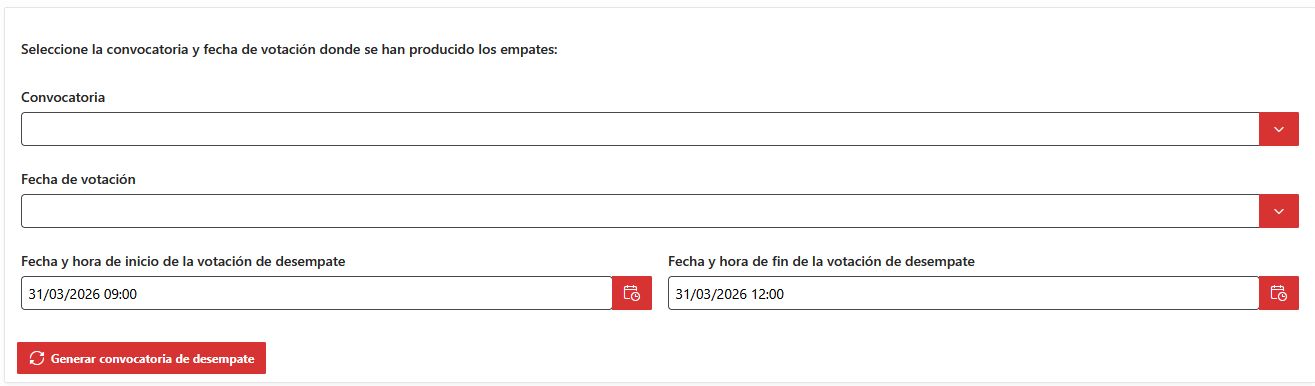
En esta pantalla indicamos:
- Convocatoria en la que se han producido los empates.
- Fecha de votación cuyos desempates queremos generar.
- Fecha y hora de inicio de la votación de desempate.
- Fecha y hora de fin de la votación de desempate.
Pulsando el botón "Generar convocatoria de desempate" se dará comienzo al proceso de generación de los datos. Cuando acabe el proceso la aplicación informará de la convocatoria de desempate creada:

Esta convocatoria tendrá ya los censos necesarios para los desempates, las fechas de votación correspondientes y los candidatos que participan en los desempates. Se podrán exportar los datos para la plataforma de votación sin necesidad de realizar más acciones en la aplicación.
*Este proceso no generará desempates para el sector PIT en los Consejos de instituto puesto que este tipo de empates se resolverá por sorteo.
2.d.ii. Gestión de los desempates producidos.
Una vez finalizada la votación de desempate, habrá que indicar en la convocatoria original cómo han quedado los candidatos que resultaron empatados.
Existen 2 tipos de desempate posibles:
- Desempate de alumnos en departamentos: En el caso de alumnos en departamentos se deben desempatar todos aquellos empates a votos producidos en el alumno. El desempate determinará el orden de los candidatos alumnos en cada departamento a partir del cual se aplicarán las prioridades indicadas por los alumnos en las candidaturas. Es decir, en este caso el desempate no implica que el alumno sea electo o no, solamente determina un orden.
- Resto de desempates: En el resto de casos sólo se realizan desempates que determinan cuál o cuales e los candidatos empatados son electos y cuales no lo son.
Para determinar, tanto el orden del desempate en el caso primero, como quién resulta electo o no en el segundo caso, tendremos que acceder a la opción de menú: “Gestión de resultados”, “Gestión de desempate de candidatos”.
En esta pantalla, si seleccionamos la fecha de la votación, se muestra la información de los empates producidos en cada uno de los censos y de los empates que están pendientes de gestionar.

Si tenemos empates pendientes, hay que gestionarlos pulsando el icono de la columna “Gestionar”, que abrirá una pantalla que mostrará los candidatos empatados.
Los candidatos empatados se pueden mostrar en 2 pestañas:
- Candidatos empatados: Se muestran todos aquellos candidatos empatados para los que el desempate determina cuál de ellos resulta electo y cual no. Es el caso general.
- Alumnos en departamentos empatados a votos: En este caso se muestran todos aquellos alumnos empatados a votos en las votaciones a Consejo de departamento. La votación de desempate determina el orden en que quedan los candidatos para poder aplicar las prioridades en las candidaturas por ellos indicadas.
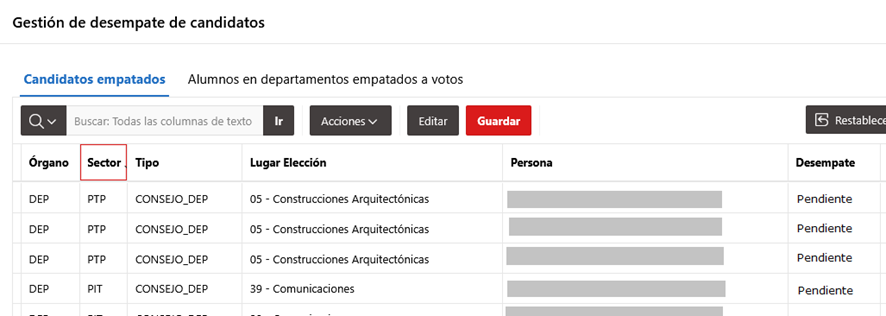
Para cada uno de estos candidatos de la pestaña “Candidatos empatados” que tengan pendiente el desempate, tendremos que seleccionar en el campo “Desempate” el valor correspondiente a su situación después de los desempates:
 El valor que hay por defecto cuando aún no se ha gestionado el desempate es Pendiente.
- Si ese candidato ha ganado en el desempate pondremos “Gana”.
- Si ese candidato ha perdido en el desempate pondremos “Pierde”.
- Si ese candidato ha ganado en el desempate pero renuncia o ha renunciado a participar en la elección de desempate pondremos “Renuncia”.
En el caso de los empates a votos en los “Alumnos en departamentos empatados a votos”, se nos mostrarán los alumnos que han empatado a votos en la votación original, así como en la votación de desempate:

Y tendremos que indicar el orden de estos candidatos según el sorteo realizado por la Junta Electoral:

2.d.iii. Priorización de candidaturas en elecciones de alumnos a departamentos.
En el caso de elecciones de alumnos a departamentos, no se puede determinar qué alumno resulta electo a partir únicamente de los resultados obtenidos en la votación electrónica, sino que hay que realizar además un proceso para aplicar a los resultados obtenidos las prioridades de las candidaturas realizadas por los alumnos, por lo que en estos casos los resultados no se publican a partir de la importación de los resultados.
Este proceso de aplicación de las prioridades de las candidaturas se deber realizar si en las votaciones originales no hay empates a votos pendientes de resolver. Una vez se hayan realizado los desempates y, en su caso, el sorteo necesario si hay empate en los desempates, y se hayan gestionado los desempates de la convocatoria original en la aplicación, podremos lanzar este proceso.
En la aplicación de elecciones , para aplicar el proceso que prioriza las candidaturas y determina qué alumno resulta electo en cada departamento, accederemos a “Gestión de resultados”, “Priorización de candidaturas (alumnos en departamentos)”.
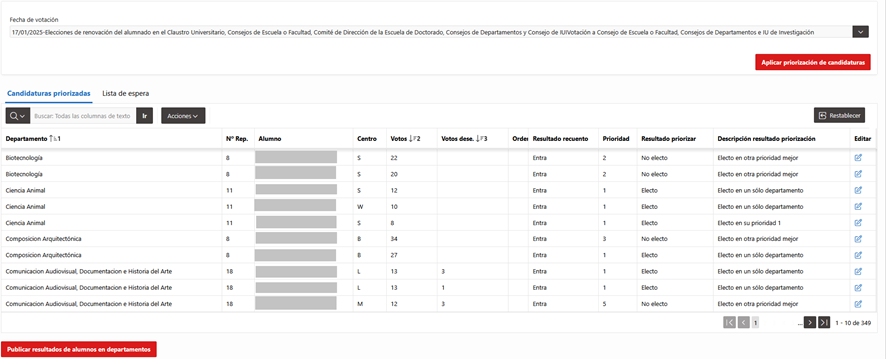
- Si para la fecha de votación elegida ya se ha hecho la priorización la pantalla mostrará los datos de los candidatos y las candidaturas priorizadas: se muestran los candidatos del sector alumnado a departamentos que han recibido algún voto, si según el recuento debería entrar en el departamento, la prioridad de la candidatura y el resultado final después de aplicar esta, entre otros datos:
- Si para esa fecha aún no se ha realizado el proceso, la tabla saldrá vacía y podremos lanzar el proceso pulsando el botón “Aplicar priorización de candidaturas”.
Al lanzar el proceso, la aplicación comprobará si es necesario realizar este proceso (no es necesario si no hay ningún alumno electo en varios departamentos) y también si se puede realizar (ya están resueltos todos los desempates) y en este caso lanzará el proceso para aplicar las prioridades.
Al final del proceso se mostrará un mensaje que indicará si ha ocurrido algún problema o se ha podido realizar el proceso de forma correcta. El mensaje puede indicar que es necesario contactar con el ASIC para la revisión de los datos antes de su publicación.
En la parte inferior de la pantalla tenemos un botón para publicar resultados de alumnos en departamentos: Una vez completados los resultados del proceso, se podrán publicar estos para su consulta a través de la intranet por parte de la comunidad universitaria a través de este botón.
2.d.iv. Paso de candidatos electos a miembros
En las convocatorias donde no se han producido empates o en aquellas donde ya se han gestionado los desempates que se hayan producido, deberemos pasar los candidatos que han resultado elegidos a miembros del órgano correspondiente a la votación.
Esto permitirá que otras aplicaciones de la UPV que necesitan conocer la composición de los órganos puedan tener esta información una vez está claro quiénes son los miembros electos.
Esta opción la encontraremos en el menú “Gestión de resultados” à “Pasar los candidatos electos a miembros”.
En esta pantalla que se abre, deberemos seleccionar la convocatoria correspondiente y debajo visualizaremos las distintas fechas de votación y su estado:

Al lado del estado se muestra un botón que puede contener el siguiente texto:
- Ya cargado: Indica que los candidatos electos en esta votación ya han sido incluidos como miembros del órgano.
- CARGAR: Indica que los candidatos electos ya se pueden incluir como miembros electos.
- ERROR: Se muestra este texto si no hay aún candidatos que cargar o si se ha producido algún error al incluirlos como miembros.
Para pasar los miembros electos en una fecha de votación pulsaremos el botón donde pone “CARGAR” y comenzará el proceso de carga. Una vez finalizado se mostrará en la parte de debajo el resultado de la carga o, si ha habido problemas en la carga, se mostrará un mensaje de error.
2.d.v. Modificación de miembros de los órganos
Una vez tenemos los candidatos electos pasados a miembros de los órganos puede ser que tengamos que hacer alguna modificación de estos miembros.
En la aplicación de Elecciones podemos activar y desactivar a los candidatos que se han presentado a las elecciones como miembros de un órgano a través del Mantenimiento de miembros.
Esta opción se encuentra en la opción “Mantenimientos”, “Mantenimiento de Miembros actuales”:
Se abrirá una pantalla donde lo primero que tendremos que hacer es rellenar los filtros para mostrar los miembros del órgano que queremos modificar y luego pulsar el botón para recuperar los datos:
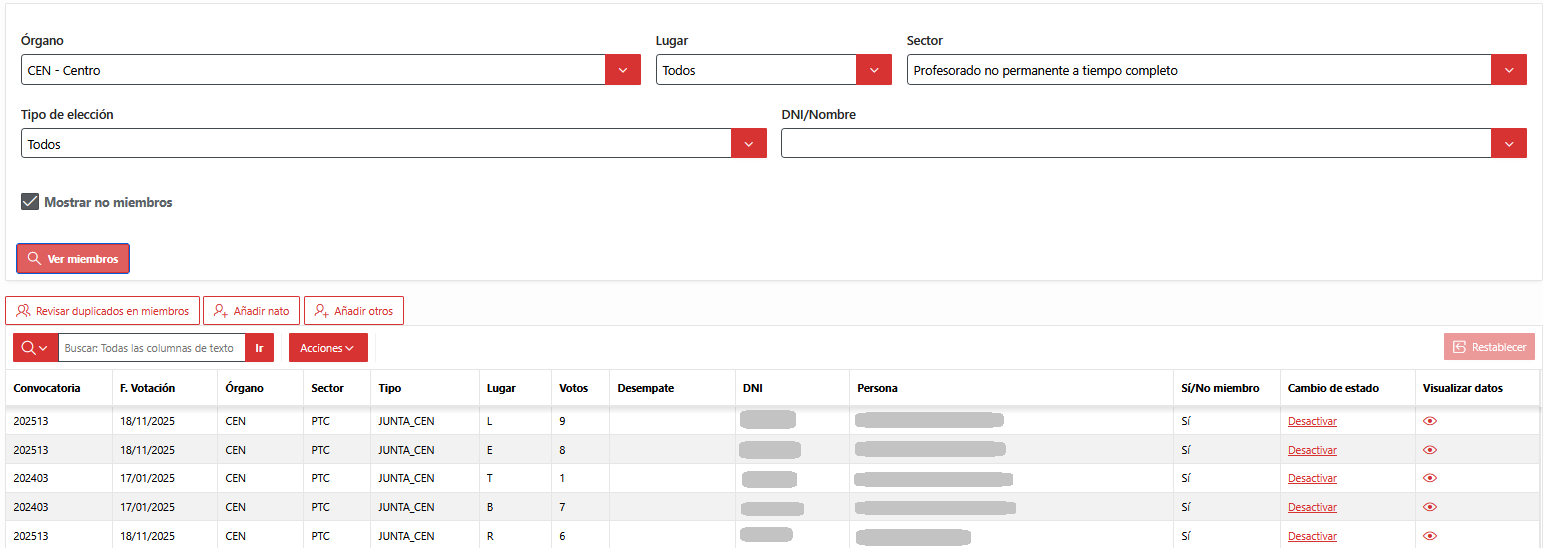
También podemos marcar si queremos visualizar solamente los miembros actuales o también las personas que se presentaron como candidatos pero que no son miembros. Esto lo podemos hacer con el check “Mostrar no miembros”.
Podemos ordenar los miembros visualizados a través de las cabeceras de las columnas de la tabla.
Esta pantalla nos permite tanto activar como desactivar miembros, así como añadir nuevos miembros a los órganos existentes.
3. ELECCIONES UPV EN LA INTRANET
En la intranet de la UPV se muestra la información relativa a las elecciones dadas de alta en RIOS y se permite realizar ciertas operaciones a la comunidad universitaria:
- Consulta del censo electoral.
- Inscripción de candidatos.
- Acceso a las votaciones electrónicas.
Esta información se encuentra en el apartado “Elecciones” de la intranet.
Para que unas elecciones dadas de alta en la aplicación RIOS sean visibles en la intranet, tanto la convocatoria como el censo deben estar activos.
En Elecciones UPV existe un proceso que activa los censos de forma automática y que se ejecuta cada madrugada. Este proceso pone activos los censos en los que se cumple que:
- Se debe publicar el censo en la intranet el día laborable que entra.
- Se abre la presentación de candidaturas para elecciones a Delegados/as de alumnos/as de centros o a presidente/a del Consejo de Estudiantes.
Si la información relativa a estos plazos se ha introducido en la aplicación el mismo día que se necesita que la información esté visible en la intranet, se deberá activar tanto la convocatoria como el censo de forma manual en la aplicación Elecciones de RIOS.
3.a. Consulta de censos
Los censos se publican en la intranet el día que se ha indicado en la aplicación de elecciones en la pantalla de creación o edición de censos:

Todos los censos se publican de manera automática en la intranet (siempre que estén activos). Sin embargo, se puede activar o desactivar la publicación de cualquier censo en la intranet modificando el valor del campo correspondiente en la pantalla anterior:

3.b. Inscripción de candidatos
Si la persona que accede al apartado de Elecciones de la intranet cumple las condiciones para presentarse como candidato en alguno de los procesos electorales con el plazo de presentación de candidaturas abierto entonces se mostrarán en la intranet los accesos a la presentación de las mismas.
Cuando el candidato se presenta se le asigna un número de instancia y puede imprimir el justificante de la presentación de la candidatura.
3.c. Acceso a las votaciones
Si, además, existe una votación electrónica en curso en la cual la persona es elector/a, se muestra un enlace para acceder a la votación.