
-
Creado por
 Beatriz De la Blanca Sanchez, actualizado por última vez el may 25, 2026
4 min de lectura
Beatriz De la Blanca Sanchez, actualizado por última vez el may 25, 2026
4 min de lectura
Clasificación de la información
| Clasificación de la información | "PÚBLICA", según se indica en el procedimiento de clasificación de la información de la UPV. |
Sistema operativo actualizado y vigente
Recordamos que mantener el sistema operativo actualizado y vigente es una obligación recogida en la normativa de seguridad de la UPV;
Art. 4.6 Normativa de seguridad UPV
Todos los equipos que se conecten a la red de la Universitat Politècnica de València, deberán mantener el sistema operativo convenientemente actualizado para evitar vulnerabilidades y deben disponer del antivirus y sistema EDR oficiales de la Universitat Politècnica de València conveniente actualizados y operativos. No se podrán conectar a la red aquellos equipos informáticos cuyo sistema operativo esté fuera de soporte por su fabricante.
Este apartado de la normativa refleja el peligro que supone mantener un sistema con vulnerabilidades conocidas. Como anécdota, la última publicación de actualizaciones de finales de Julio de 2024 resuelve vulnerabilidades críticas en los sistemas Mac.
Versiones de Mac vigentes actualmente
En el momento de escribir estas líneas, estas son las versiones actualmente soportadas;
| VERSIÓN | LANZAMIENTO | SOPORTE VIGENTE |
|---|---|---|
| MacOS 26 (Tahoe) | Sept 2025 | SI (Sept 2028) |
| MacOS 15 (Sequoia) | Sept 2024 | SI (Sept 2027) |
| MacOS 14 (Sonoma) | Sept 2023 | SI (próxima caducidad Sept 2026) |
| MacOS 13 (Ventura) | Oct 2022 | NO |
| MacOS 12 (Monterey) | Oct 2021 | NO |
| MacOS 11 (Big Sur) | Nov 2020 | NO |
Las fechas de fin de soporte se han estimado siguiendo la costumbre de Apple de dar 3 años de soporte para cada versión. Versión actualizada; https://endoflife.date/macos
La última versión de cada una se obtiene de las páginas oficiales;
- Sonoma; https://support.apple.com/es-es/109035
- Ventura; https://support.apple.com/es-es/106337
- Monterey; https://support.apple.com/es-es/106339
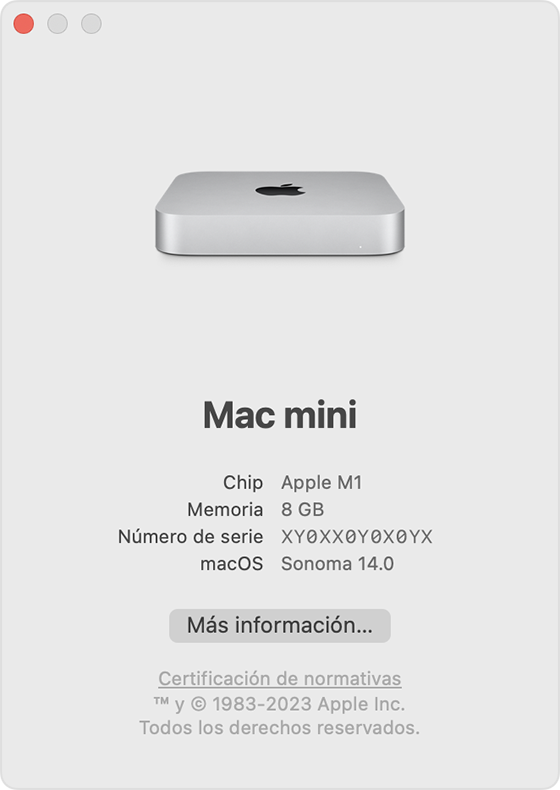
Como saber la versión actual del sistema operativo Mac
- Haz clic en el icono de la manzana en la esquina superior izquierda de la pantalla.
- Selecciona la opción "Acerca de este Mac" en el menú desplegable.
- Se abrirá una ventana que muestra información sobre tu Mac, incluyendo el nombre de la versión del sistema operativo (por ejemplo, macOS Sonoma, macOS Ventura, etc.) y el número de versión (por ejemplo, 14.0, 13.5, etc.).
Actualizar y activar las actualizaciones automáticas en Mac
¡ATENCIÓN!
Al instalar una actualización es posible que algunos programas obsoletos dejen de funcionar.
- Haz clic en el icono de la manzana en la esquina superior izquierda de la pantalla.
- Selecciona "Ajustes del sistema", "Configuración del Sistema" o "Preferencias del Sistema" (según tu versión de macOS).
- Ve a "General" en la barra lateral izquierda.
- Ve a la opción "Actualización de software". El sistema verificará si hay actualizaciones disponibles para tu Mac.
- Si el dispositivo utiliza una versión sin soporte (Big Sur, High Sierra, etc); pulsa el botón "Actualizar ahora" o "Actualizar a macOS [nombre y versión]", para subir la versión del Mac.
- Para obtener la última actualización sin cambiar de versión, debajo del texto "Otras actualizaciones disponibles", pulsa "Más información" y después el botón "Instalar ahora".
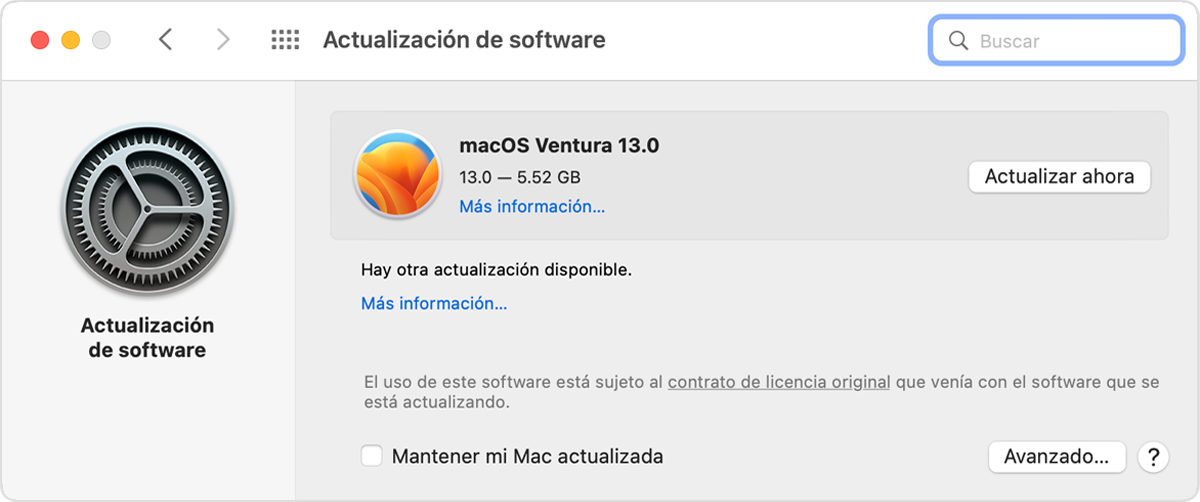
- Al lado de la opción "Mantener mi Mac actualizado" pulsa el botón "Avanzado" o "Opciones avanzadas". Dependiendo de la versión de Mac, tendrás disponibles varias de estas opciones;
- MARCA la opción "Buscar y descargar actualizaciones" (esta opción sólo las descarga, no las instala).
- MARCA la opción "Instalar actualizaciones de seguridad".
- MARCA la opción "Instalar archivos de datos del sistema y actualizaciones de seguridad".
- NO MARQUES la opción "Instalar actualizaciones de MacOS" (así se evitan los problemas de incompatibilidad con aplicaciones debido a actualizaciones que no son de seguridad).
Para más información sobre las actualizaciones de Mac;
https://support.apple.com/en-au/101591
https://support.apple.com/en-jo/guide/mac-help/mchlpx1065/mac
Desactivación de los servicios de acceso remoto innecesarios
Los servicios de acceso remoto al Mac son peligrosos y no deben estar habilitados si no se hace uso de ellos de forma habitual. Estos son los motivos principales;
- Vulnerables a ataques de contraseña; especialmente si la contraseña no tiene complejidad o ha sido filtrada.
- Posible existencia de vulnerabilidades en el servicio; recientemente se tuvo conocimiento de una vulnerabilidad de gravedad 8.1 en el servicio SSH de los Macs.
Para deshabilitar el los servicios de sesión remota seguiremos estos pasos;
- Haz clic en el icono de la manzana y selecciona "Ajustes del sistema", "Configuración del Sistema" o "Preferencias del Sistema" (según tu versión de macOS).
- Ve a "General" en la barra lateral izquierda.
- Selecciona "Compartir".
- Desmarca "Sesión remota" para deshabilitar el servicio SSH.
- Desmarca "Gestión remota" para deshabilitar acceso remoto mediante Apple Remote Desktop o VNC.
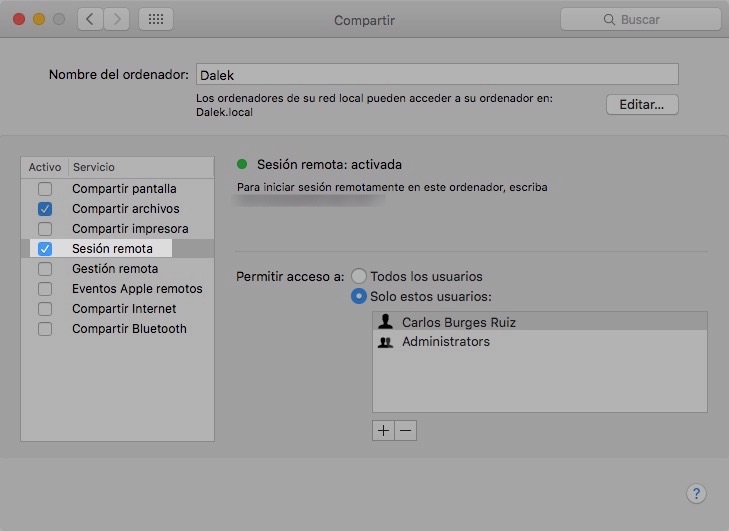
Fuente de la imagen: https://www.faq-mac.com
Instalación de los componentes de antivirus y EDR
Consulte la información interna sobre la instalación del antivirus y EDR corporativo en los MAC.