-
Creado por
 Miguel Angel Tornero Lopez el feb 26, 2026
2 min de lectura
Miguel Angel Tornero Lopez el feb 26, 2026
2 min de lectura
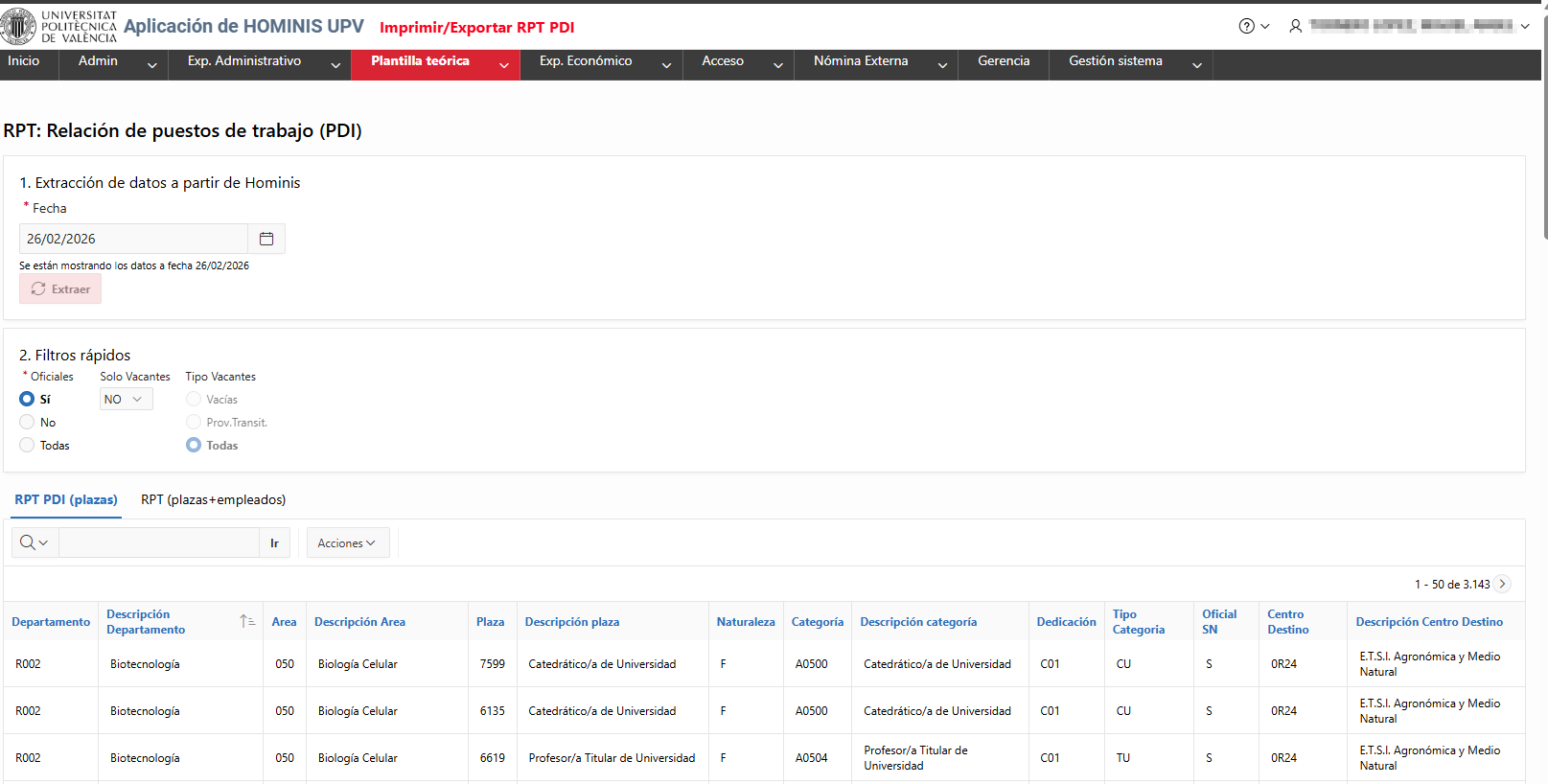
Este manual explica de forma sencilla cómo utilizar la pantalla 'Imprimir/Exportar RPT PDI' para extraer, consultar, filtrar y exportar la Relación de Puestos de Trabajo (PDI) a una fecha determinada.
1. Objetivo de la pantalla
La pantalla permite extraer la RPT PDI a una fecha concreta y visualizarla en dos listados: plazas y plazas+empleados. También permite aplicar filtros rápidos y exportar la información en varios formatos.
2. Flujo básico de uso
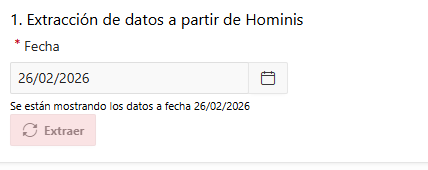
- Selecciona la fecha en el campo Fecha.
- Pulsa el botón "Extraer" para obtener los datos de la RPT correspondientes a esa fecha.
- Una vez termina el proceso de extracción a la fecha indicada, los listados se muestran automáticamente y el botón "Extraer" queda deshabilitado.
- Si cambia la fecha se ocultan los listados hasta que vuelva a Extraer la RPT.
3. Filtros rápidos
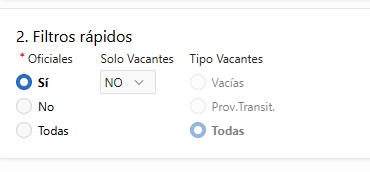
La pantalla incluye filtros que permiten afinar la visualización de resultados sin necesidad de volver a extraer los datos:
- Oficiales: permite elegir entre Sí, No o Todas.
- Solo Vacantes: Permite indicar si sólo se desean ver plazas con algún tipo de vacante.
- Tipo Vacantes: solo disponible cuando "Solo Vacantes" está en Sí.
Cómo se determina si una plaza es vacante y su tipo:
- Una plaza se considera vacante cuando no está ocupada o está en provisión transitoria.
- V (Vacía): la plaza no tiene empleado asignado.
- P (Provisión transitoria): la plaza está asignada a alguien no titular definitivo.
4. Listados disponibles
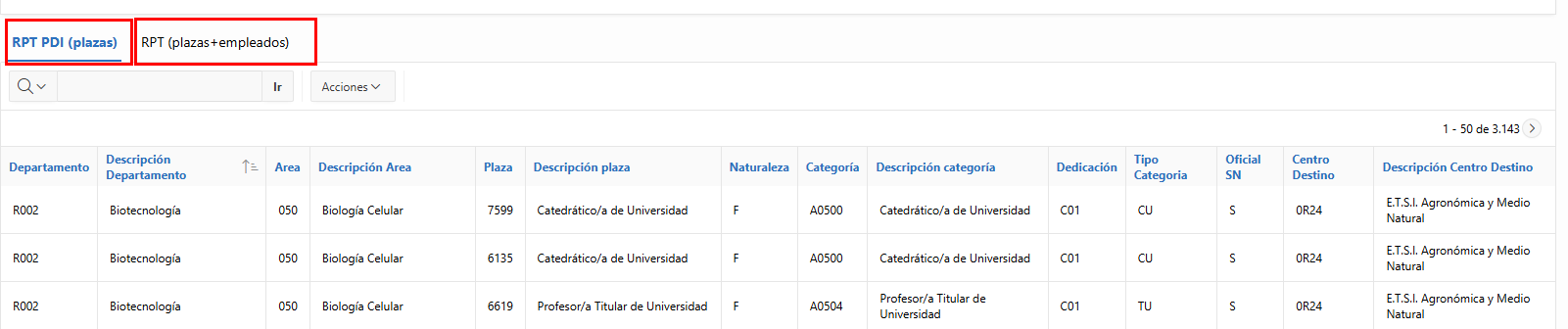
Tras la extracción se muestran dos pestañas con informes:
- RPT PDI (plazas)
- RPT (plazas+empleados)
[
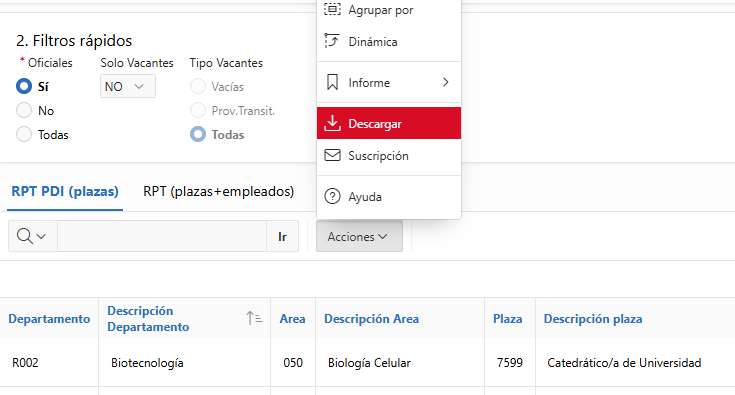
5. Exportar o imprimir los listados
Como la mayoría de listados de APEX, Se permite filtrar por el resto de campos y descargar los resultados en Excel y otros formatos