Una vez hayas completado el trámite de la solicitud tendrás un fichero que contiene el certificado. Todavía no se ha terminado, el siguiente paso es instalarlo en el servidor y configurar el servicio (generalmente el servicio web) para que use el nuevo certificado SSL.
Las instrucciones de esta página son genéricas, si dispone de ellas siga las instrucciones específicas del fabricante o proveedor de software.
Requisitos previos
Antes de empezar, comprueba que dispones de los ficheros necesarios:
Fichero con la clave;
certificado.key (si realizaste el paso paso 1.2) o privateKey.pem (si lo descargaste de Harica en el paso 2.2)
fichero con la cadena de certificados;
cert_bundle.pem; la opción disponible en Harica contiene la cadena de certificados junto con el certificado SSL.
Instrucciones de instalación para los servidores web más comunes
Si Apache está en un servidor Windows, la ruta más habitual es:
C:/Apache/conf/ssl/
Si generaste tu propia clave privada y tu fichero CSR, en este paso sólo tienes que proteger la clave privada de manera que sólo root la pueda leer:
sudo chmod 600 /etc/ssl/mydomain/certificado.key
Si utilizaste el procedimiento que en el que la clave privada la generó Harica, dispondrás de un fichero llamado privateKey.pem. Este fichero está protegido por una contraseña que elegiste al solicitar el certificado.
Para evitar que Apache te pida la contraseña cada vez que arranca, necesitarás quitarle la contraseña. Para ello ejecuta esta instrucción;
Custodia correctamente la clave privada borrándola de donde no haga falta y configurando adecuadamente los permisos para que sólo los administradores puedan acceder a ella.
Abre el fichero de configuración del virtual host del dominio:
Los ficheros descargados por Harica incluyen la cadena y el certificado juntos en un mismo fichero cert_bundle. Si en tu caso los ficheros estuvieran separados utiliza en su lugar estas líneas:
Como alternativa, existe una herramienta web de Harica que realiza esta misma tarea. La recomendación es no subir la clave privada a ninguna web, pero algunas personas preferirían este método:
Instalar el certificado en el servidor. Para ello ejecutaremos certlmo utilizaremos una consola genéricaMMC a la que agregaremos el complementoCertificados para el equipo local.
En la rama Personal > Certificados, importaremos el fichero .p12 obtenido en el paso anterior.
También necesitaremos importar los certificados de las entidades intermedias.
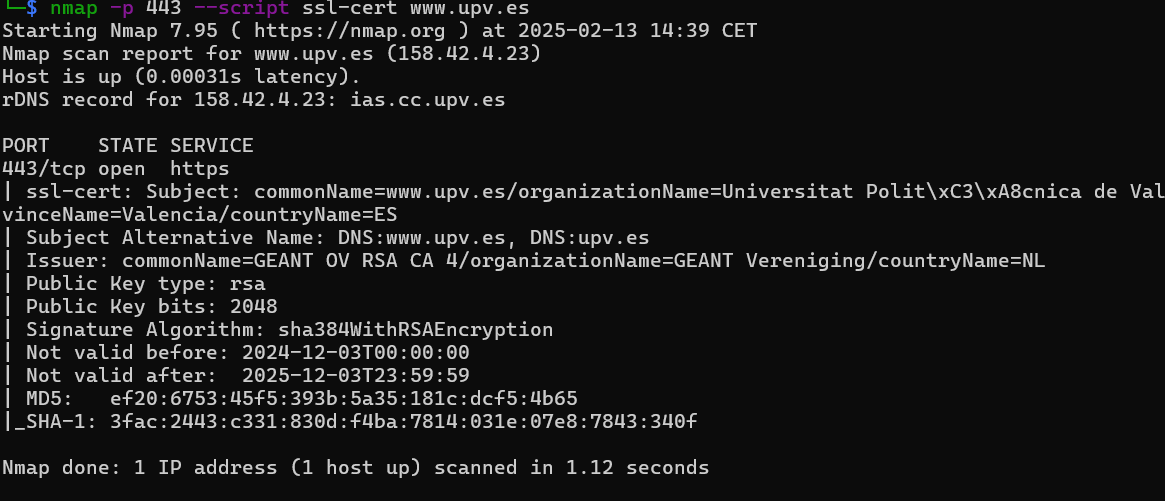
Comprobaciones
La comprobación más fácil
Si el protocolo HTTPs está publicado en internet se puede usar la herramienta SSL Server Test de Qualys para comprobar si hay algún problema en la instalación o configuración del servicio HTTPS;
Cuando la cadena de certificados no se ha instalado correctamente sólo los navegadores nuevos verán sin errores la página web. El resto de clientes; como los navegadores antiguos, sistemas embebidos o herramientas de línea de comandos experimentarán errores al intentar visualizar la página web.

 Beatriz De la Blanca Sanchez, actualizado por última vez por Sergio Puche García el oct 27, 2025
4 min de lectura
Beatriz De la Blanca Sanchez, actualizado por última vez por Sergio Puche García el oct 27, 2025
4 min de lectura