
-
Creado por
 José Luís Sepulveda Socuellamos, actualizado por última vez el jun 25, 2026
4 min de lectura
José Luís Sepulveda Socuellamos, actualizado por última vez el jun 25, 2026
4 min de lectura
Este procedimiento se especifica para que los usuarios de webs avanzadas no dependan de la versión que soporta Plesk, de manera que puedan tener su sitio web actualizado a las últimas versiones.
La instalación manual implica los siguientes pasos, que se desarrollan más abajo:
Creación del sitio web
Se realiza mediante el proceso habitual de alta de webs avanzadas, como se indica en el siguiente enlace, en el apartado de altas:
Presentación del servicio de webs avanzadas
Instalación automática de Joomla
Opción de instalación automática
El panel de control de Plesk ofrece la posibilidad de instalar Joomla desde el enlace que se indica en la imagen:

Instalación de Joomla
Tras la selección anterior, nos aparece una ventana donde nos aparecen varias opciones. Seleccionaremos la opción resaltada:

Posteriomente, nos pedirá los datos necesarios para realizar la instalación:

Tras un minuto, se completará la instalación y podremos acceder al panel de Joomla:

Instalación manual de Joomla
Descarga de la versión de Joomla
Para descargar la versión de Joomla más reciente, accedemos a https://downloads.joomla.org
Volcado de los ficheros de Joomla en el raíz del sitio web
Una vez dispongamos del fichero comprimido de Joomla en nuestro ordenador:
- Descomprimirlo en una carpeta local.
- Volcado de los ficheros en el sitio web creado en el servidor de Plesk, en la carpeta raíz HTTPDOCS.
Para realizar este último paso se pueden seguir los métodos habituales presentes en Plesk: conexión FTP o volcado directo utilizando el navegador de archivos de Plesk.
Para el acceso por FTP hay que seguir las instrucciones contenidas en https://docs.plesk.com/es-ES/obsidian/customer-guide/acceso-a-sus-sitios-web-mediante-ftp.69544/
Creación y configuración de la base de datos que utilizará Joomla
Para la creación de la base de datos que necesita Joomla, debemos acceder a la opción de bases de datos, como se indica en la imagen:

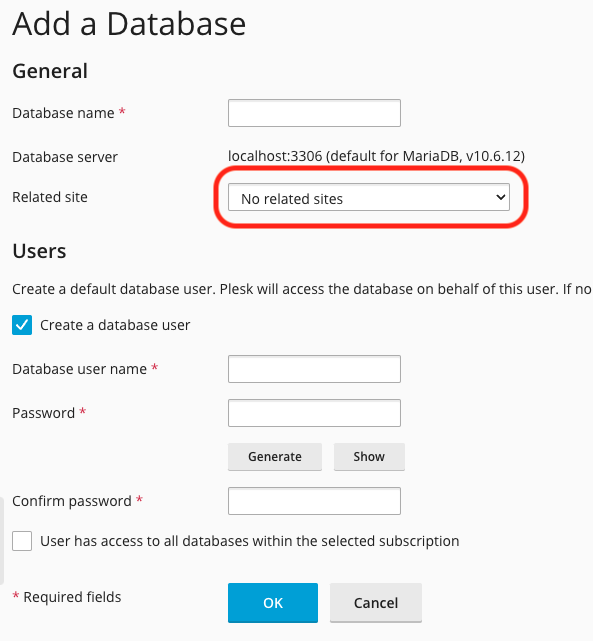
Deberemos crear una nueva base de datos para Joomla:

Especificaremos los parámetros necesarios (nombre de la base de datos, usuario y contraseña. OJO: debemos asignar la base de datos al sitio de Joomla en el apartado resaltado en la imagen:
Acceso al sitio web para realizar la instalación de Joomla
Una vez creada la base de datos, accedemos a la dirección del sitio web y procedemos a realizar la instalación de Joomla, proporcionando los datos de autenticación de la base de datos, introducidos en el paso anterior, cuando nos lo indique.
Al finalizar la instalación, es posible que nos solicite el borrado del directorio 'installation', que realizaremos desde FTP o mediante el administrador de archivos de Plesk.
Securización de Joomla
Para asegurar nuestro sitio de Joomla frente a ataques de hackers que puedan destruir el sitio o secuestrar o robar nuestros datos, debemos seguir una serie de pasos que limiten la posibilidad de accesos indeseados.
Los siguientes pasos nos permiten securizar un sitio web basado en Joomla.
1.Mantener Joomla, sus extensiones, plugins, módulos y plantillas actualizados.
2. Eliminar extensiones y temas innecesarios.
3. Usar un nombre de usuario y una contraseña seguros.
4. Deshabilitar el registro de usuarios, si tu portal no es para una comunidad.
5. Incluir un Captcha en todos los formularios.
6. Hacer copias de seguridad de forma habitual. Se pueden realizar desde el panel de control de Plesk o utilizando una extensión de Joomla.
7. Instalar extensiones de seguridad como:
Brute Force Stop, para prevenir ataques de fuerza bruta.
Admin Exile, permite modificar la página de inicio de administración.
Admin Tools, para modificar permisos en ficheros y directorios.
Akeeba Backup.
Marco’s SQL Injection, para la prevención de este tipo de ataques.
RSFirewall (de pago, recomendable para webs institucionales).
Extensiones de doble factor de autenticación.
9. Utilizar HTTPS, realizando la instalación del certificado digital desde el panel de control de Plesk.
10. Configurar correctamente el archivo configuration.php.
Asegúrate de que el archivo `configuration.php` esté configurado de manera segura. Verifica los permisos y elimina cualquier información confidencial.