
Esta pantalla sirve para importar las prácticas desde la aplicación de gestión de PFNR https://pfnr.universitasxxi.com, y rellenar una tabla que servirá de base para realizar el cálculo de los días a cotizar por los alumnos que aparezcan en dichas prácticas.
El primer paso es exportar las prácticas de PFNR CLOUD
El segundo paso es importar el fichero obtenido en el primer paso a nuestra herramienta APEX PFNR
Exportación de prácticas de PFNR CLOUD
Entrar en https://pfnr.universitasxxi.com (Guía de usuario: Guía de usuario - UXXI-PFNR - Gestión del Conocimiento (universitasxxi.com))
Seleccionar prácticas en el menú izquierdo
Filtrar las prácticas para que muestre solo aquellas del trimestre a calcular. Fecha inicio < (fin del trimestre +1) y Fecha fin > (inicio del trimestre -1)
Ejemplo para obtener las prácticas del primer trimestre, de enero a febrero de 2024: F. Inicio prácticas < 01/04/2004 y F. Fin prácticas > 31/12/2023
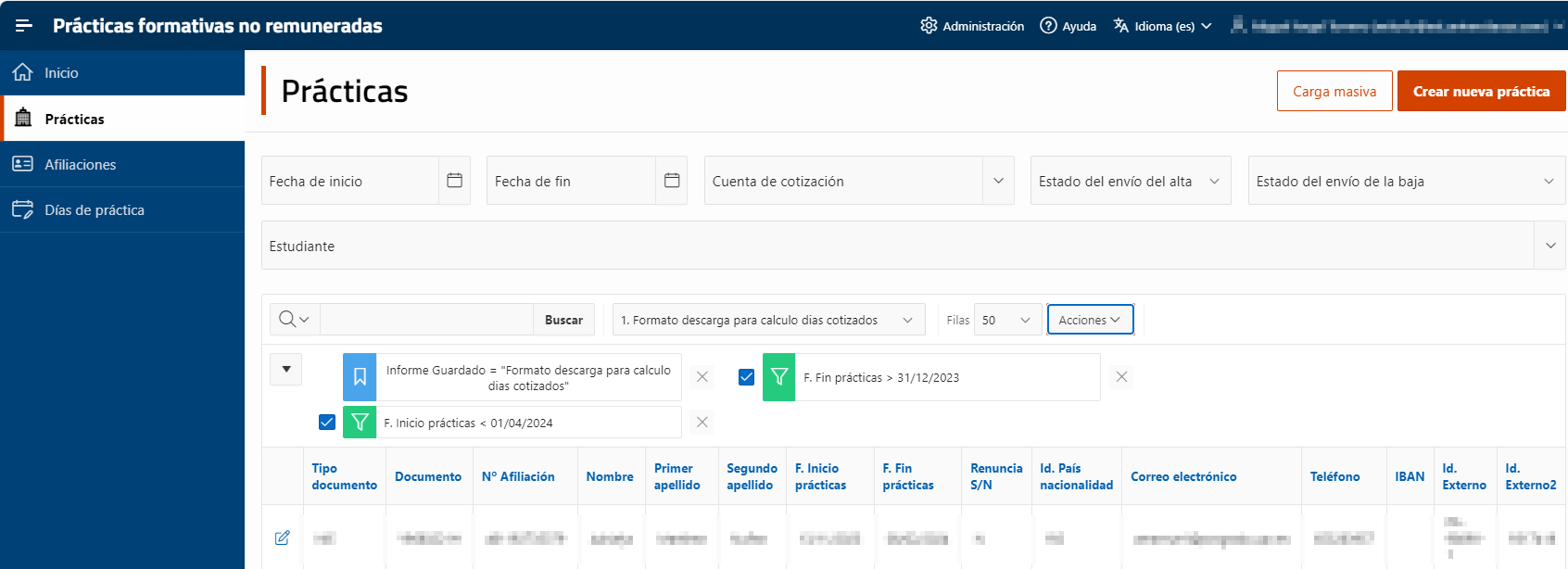
Las columnas que se recomienda mostrar son las siguientes (Así en la vista de la aplicación APEX PFNR podremos ver esos datos, porque no se relacionan con ninguna otra tabla del sistema):
- Tipo documento
- Documento
- Nº Afiliación
- Nombre
- Primer apellido
- Segundo apellido
- F. Inicio prácticas
- F. Fin prácticas
- Renuncia S/N
- País nacionalidad
- Correo electrónico
- Teléfono
- IBAN
- Externo
- Externo2
- Centro prácticas
- Centro prácticas
- Colectivo
- Cuenta cotización
- Grupo cotiz.
- Tipo de contrato
- CTP cotiz.
- RLCE
- CNO
Sin embargo con las siguientes columnas sería suficiente para poder obtener el fichero de días cotizados, aunque no se recomienda, por mantener información en la aplicación APEX PFNR:
- Tipo documento
- Documento
- F. Inicio prácticas
- F. Fin prácticas
Una vez filtradas las prácticas del trimestre, hay que descargar el fichero.
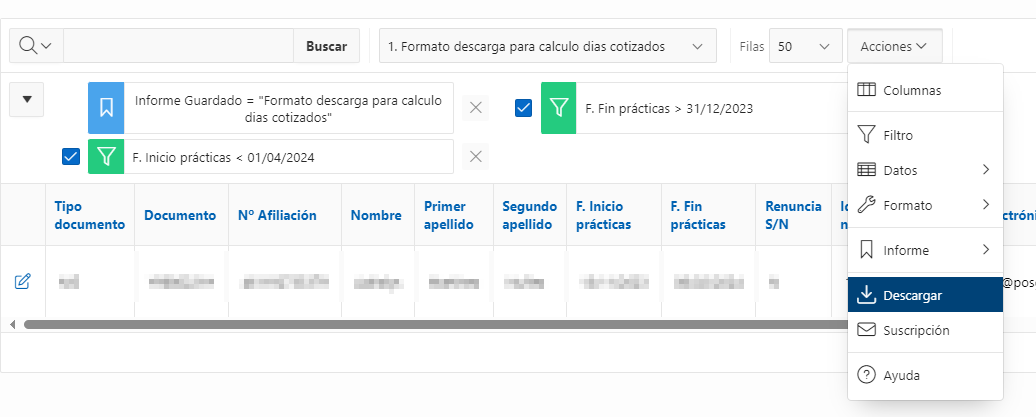
Desde Acciones, Descargar, Elegir formato Excel y Descargar
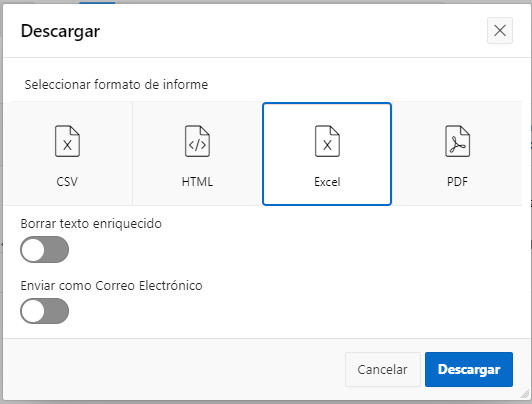
Se descargará un fichero Excel con las prácticas filtradas y las columnas indicadas con el nombre Prácticas.xlsx