
La Normativa de TFG/M establece los requisitos que deberá cumplir el alumno/a para la admisión de presentación de los trabajos para su defensa. Concretamente los artículos 11 y 12 establecen los procedimientos de presentación tanto de TFG y TFM respectivamente.
Para los TFG (artículo 11) se indica que “podrá ser admitido para su presentación y defensa cuando el estudiante cumpla con los requisitos señalados en la normativa reguladora para presentarse a actos extraordinarios de evaluación o bien, tenga pendientes de superar un número de créditos menor o igual que el equivalente al 50% de los ECTS correspondientes al último curso de la titulación, incluidos, en su caso, los correspondientes al propio trabajo. De este cómputo se excluyen los créditos correspondientes a prácticas externas o los cursados en movilidad.”.
Para los TFM (artículo 12) se indica que “para admitir a trámite la presentación de un TFM, el estudiante deberá haber obtenido previamente el título de grado y deberá constar en su expediente la superación de todos los ECTS del título de máster, excluidos los correspondientes al propio TFM y, en su caso, los correspondientes a prácticas externas o los cursados en movilidad”.
Si no se cumplen estas condiciones, artículos 11 y 12 según sea el caso, no se podrá solicitar la defensa del TFG o TFM.
Ebrón informará de tal situación al alumno/a cuando vaya a realizar la solicitud de defensa (botón “Solicitar defensa”) mediante un aviso en la propia pantalla.
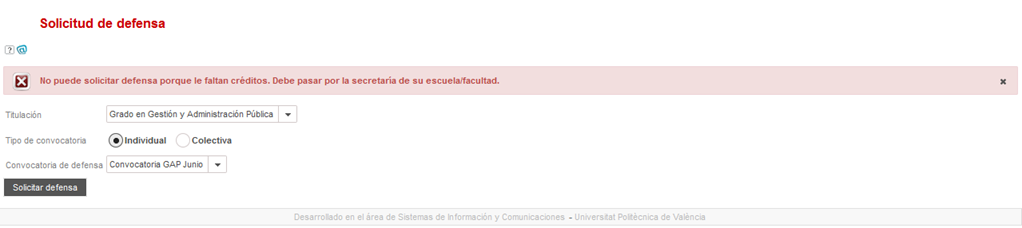
Figura 1 Mensaje de error mostrado cuando no se cumplen las condiciones para solicitar defensa
Se podrá solicitar defensa en cualquiera de las convocatorias que haya establecido la ERT. Se accede desde el menú que aparece en Figura 5, y en la Figura 6 se muestra la pantalla de solicitud de defensa. Aquí deben seleccionarse la titulación y el tipo de defensa, y automáticamente, aparecerán en el desplegable la lista de convocatorias de defensa disponibles. Seleccionada la convocatoria, el paso siguiente será pulsar el botón “Solicitar defensa”.
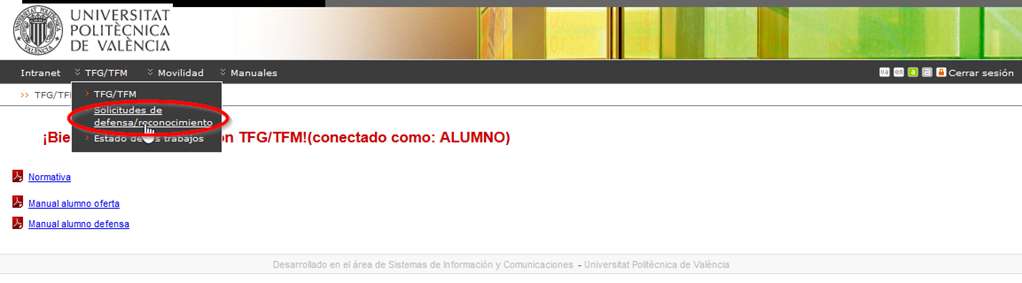
Figura 2 Acceso a solicitud
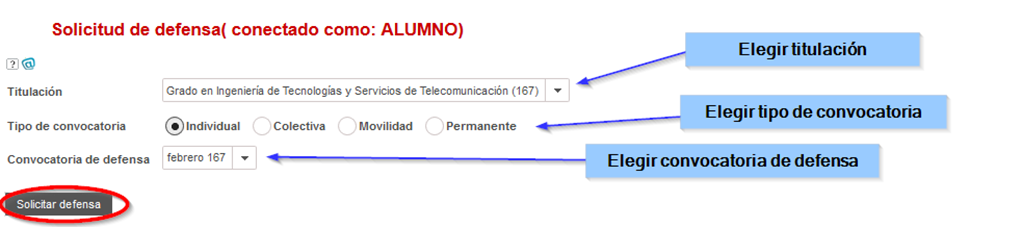
Figura 3 Solicitud de defensa
El tipo de convocatoria puede ser:
- Individual: tipo por defecto, el TFG/TFM se defiende en una sesión individual con un tribunal.
- Colectiva: este tipo de convocatoria la debe definir la ERT, el TFG/TFM se defiende en una sesión colectiva a la misma hora y lugar, es el tribunal quien acude al panel.
- Permanente: son convocatorias que están abiertas durante todo el curso.
- Movilidad: es el tipo usado para los que realizan el trabajo en movilidad. Han realizado la defensa en la universidad destino y ahora solicitan la transcripción de la nota. Si tienen que hacer defensa en la UPV elegirán una convocatoria de los tipos anteriores.
Una vez seleccionada la titulación y la convocatoria, el alumno/a deberá pulsar el botón “Solicitar defensa” para abrir el formulario de solicitud de defensa que se describe a continuación.
Si el botón “Solicitar defensa” esta desactivado es porque no tiene asignado trabajo, por lo que tenemos que contactar con la ERT.
Aunque no finalicemos la solicitud, es conveniente comprobar al inicio del plazo de defensa que podemos acceder a la solicitud para en caso contrario, comunicarlo a la ERT antes que acabe el plazo.
Si se cumplen las condiciones, aparecerá la pantalla de depósito del TFG/TFM (ver Figura 9 y 10). En esta pantalla podremos adjuntar la documentación, según los bloques que haya establecido la ERT, siendo obligatorio incluir un documento por cada bloque documental. Adjuntada la documentación y seleccionada la opción de derechos de autor, ya se puede pinchar en el botón “Aceptar”.
Atención: Se requiere que el documento que contiene la memoria debe estar EN FORMATO PDF (Portable Document Format), especialmente en formato PDF/A para archivado a largo plazo (Formato de documento portátil basado en la especificación PDF 1.4 publicado en la Norma Técnica ISO 19005-1:2005). En caso de no estar en formato PDF el sistema avisa al alumno/a con un mensaje
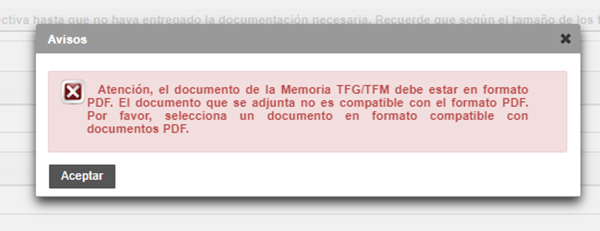
Figura 4 Aviso de compatibilidad de la memoria con formato PDF
Si tenéis alguna duda de cómo convertir vuestro documento de la memoria al formato PDF/A, podéis seguir el procedimiento descrito en la siguiente página del manual Procedimiento de conversión de documento Word a PDF/A.
La presentación del trabajo se realizará siguiendo el procedimiento establecido por el Área de Biblioteca y Documentación Científica, a los efectos de su posterior inclusión en los repositorios institucionales de la universidad. De acuerdo a estos criterios, se deberá de responder las preguntas de restricción de publicidad y autorización de publicación. Junto a la opción “Restricción de publicidad”, aparece un icono cuya pulsación abrirá una ventana en la que se explica qué significa y qué implicaciones tiene. Si el trabajo fue ofertado como confidencial, necesariamente tendrá restricción de publicidad y no se podrá alterar. En cambio, si el trabajo no fue ofertado en su inicio con restricción de publicidad y el alumno/a desea lo contrario, podrá indicar que sí lo quiere marcar como confidencial y deberá justificarlo. Para ello el alumno/a lo indicará en el campo de justificación al efecto y adjuntará el documento que así lo justifique.

Figura 5 Justificación de restricción por confidencialidad
En la solicitud no hay que usar caracteres especiales en los nombres de fichero, y hacer la solicitud en menos de 30 minutos aproximadamente (si no es posible intentarlo desde otra conexión más rápida o desde el campus).
Además de la documentación, el alumno/a también deberá añadir el resumen del TFG/TFM, junto con una lista de palabras clave a modo de descriptores. Toda esta información estará obligatoriamente en castellano/valenciano y, opcionalmente, en inglés. El título no se puede modificar (se puede hacer antes de solicitar la defensa, ver el manual de alumno oferta), aunque si en la propuesta no consta en valenciano o inglés, sí debe introducirlos.
A continuación, el alumno/a introducirá obligatoriamente el número de páginas de que consta su memoria, y de manera opcional los datos de geolocalización de su trabajo y lista de patrocinadores económicos o financiadores si los hubiera.
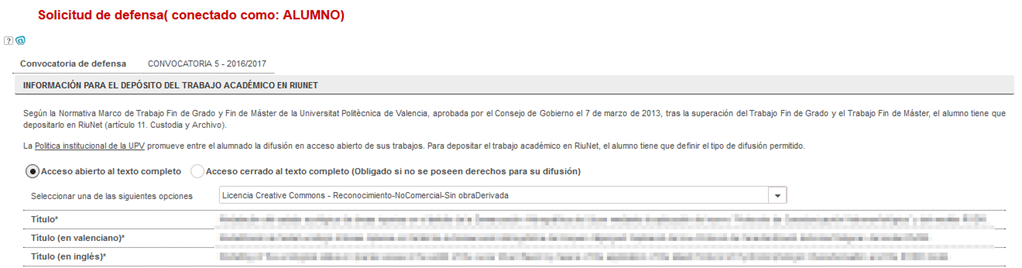
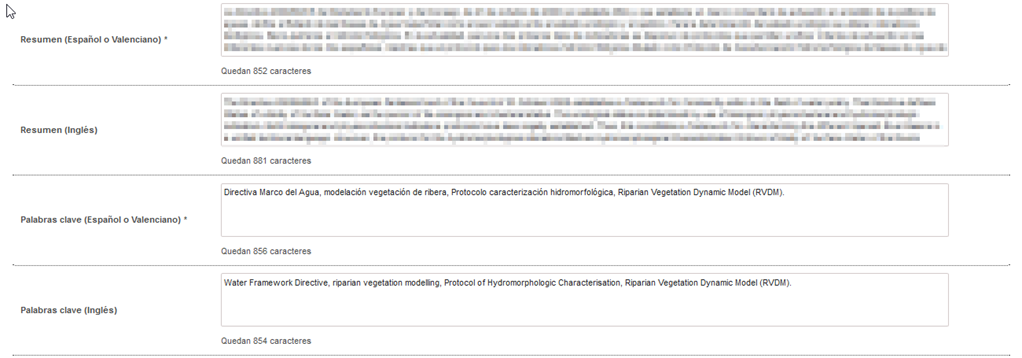

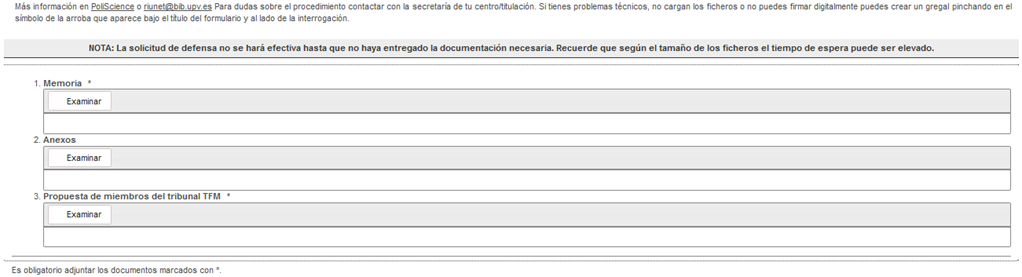
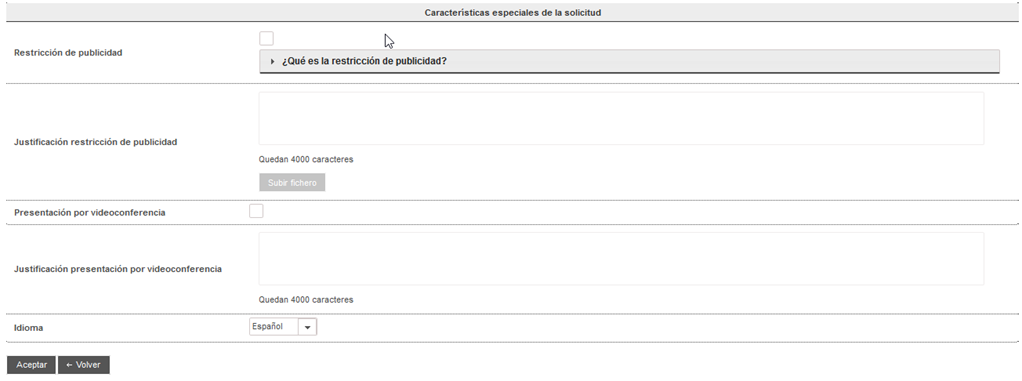
Figura 6 Pantalla de depósito del TFG/TFM (I)
En caso de querer introducir datos de geolocalización relacionados con el trabajo, el alumno/a podrá localizar en un mapa los lugares a introducir que se irán listando en la propia solicitud. Para ello bastará con pulsar el enlace “Abrir mapa” asociado al campo de “Geolocalización” y a continuación se le abrirá un formulario con un mapa como el siguiente en donde se podrá seleccionar las coordenadas de cualquier punto geográfico.
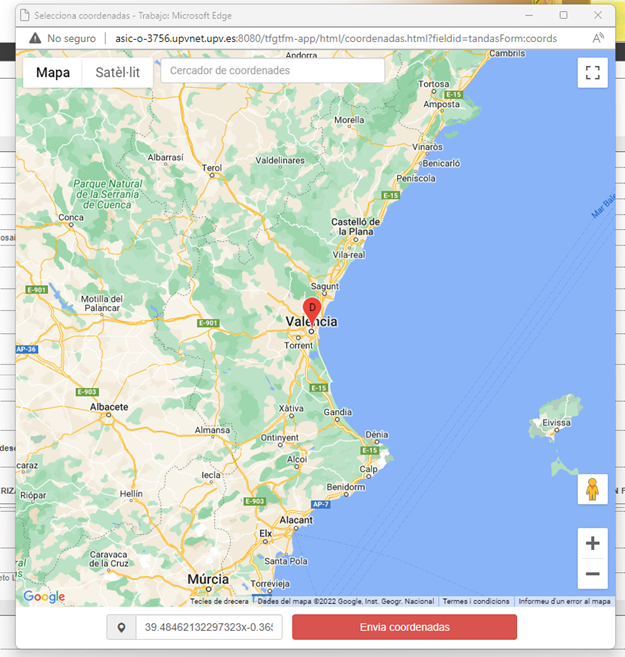
Bastará con seleccionar un punto del mapa y pulsar el botón “Envía coordenadas”. A continuación, se añadirán las coordenadas seleccionadas al formulario de petición de defensa.

Figura 7 Pantalla de depósito del TFG/TFM (II). Datos de geolocalización
Este mismo procedimiento se realizará por cada uno de los puntos geográficos que se deseen añadir al formulario de defensa.
Para los datos de proyectos con Patrocinador económico o financiación, el alumno/a podrá agregarlos uno a uno pulsando el botón “Agregar” correspondiente.

Figura 8 Pantalla de depósito del TFG/TFM (III). Datos de geolocalización
Una vez se pulsa el botón “Agregar”, la aplicación le mostrará una ventana de diálogo con una lista de proyectos con financiación asociados al tutor del trabajo. En caso de encontrar el proyecto deseado bastará con seleccionarlo e inmediatamente se aparecerá en los datos de la solicitud de defensa.
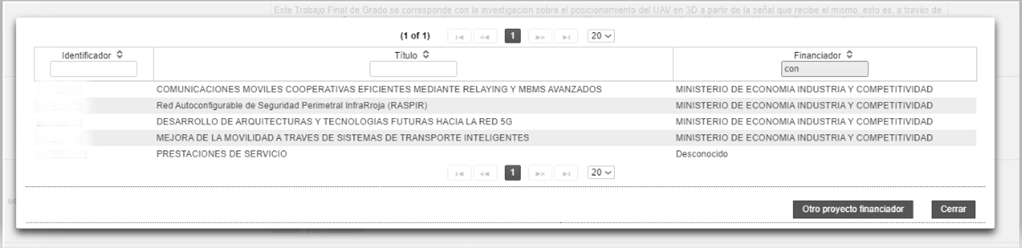
Figura 9 Pantalla de depósito del TFG/TFM (IV). Datos de patrocinador económico I
En caso de que no se encuentre el título del proyecto, podemos listar más proyectos financiados por si se encuentra el deseado. Para ello se deberá pulsar el botón “Otro proyecto financiador” y le mostrará una lista más extensa con todos los proyectos financiados.
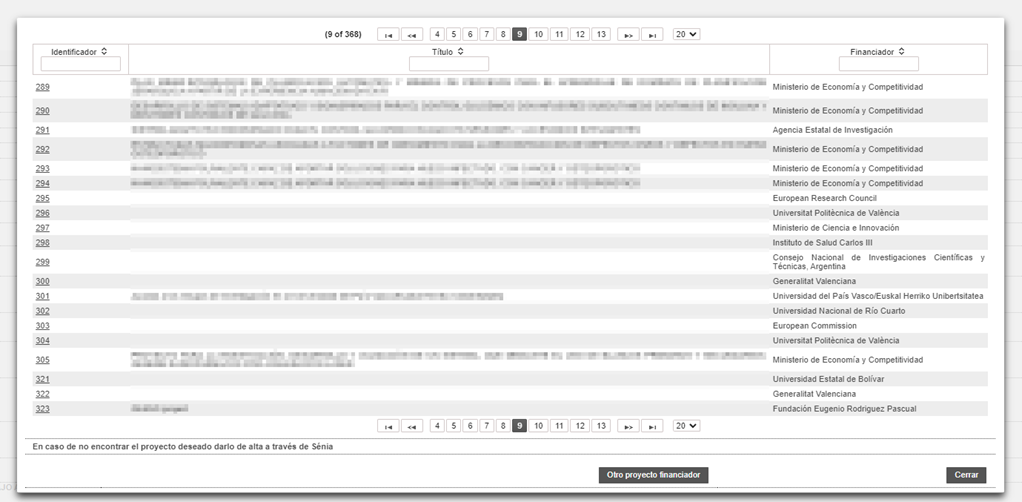
Figura 10 Pantalla de depósito del TFG/TFM (IV). Datos de patrocinador económico II
Si se selecciona la restricción de publicidad, será necesario una justificación escrita en el recuadro de texto, y subir los documentos que acrediten la restricción de publicidad.
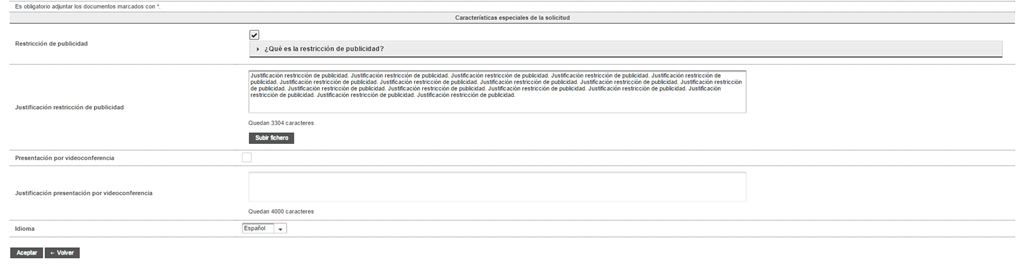
Figura 11 Pantalla de depósito del TFG/TFM (V)
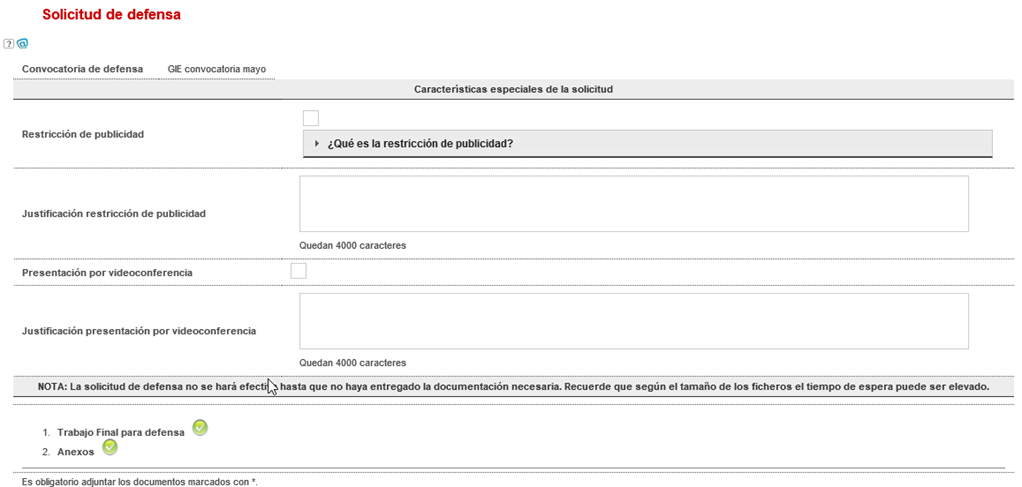
Figura 12 Pantalla de depósito del TFG/TFM (VI)
En el apartado de Idioma se indicará el idioma en que se realizará la presentación del trabajo. Por defecto aparece el mismo que se indicó como idioma de elaboración de la propuesta del trabajo, pero la presentación se puede realizar en otro idioma y es aquí donde se debe indicar.
Para finalizar y registrar la solicitud, pinchar en el botón “Aceptar“. En caso de no querer continuar hacer clic en botón Volver.
Si aceptamos, se pide el PIN de Alumno (4 dígitos) para firmar el documento de Autorización de la solicitud y proceder al registro de los datos y documentos aportados.
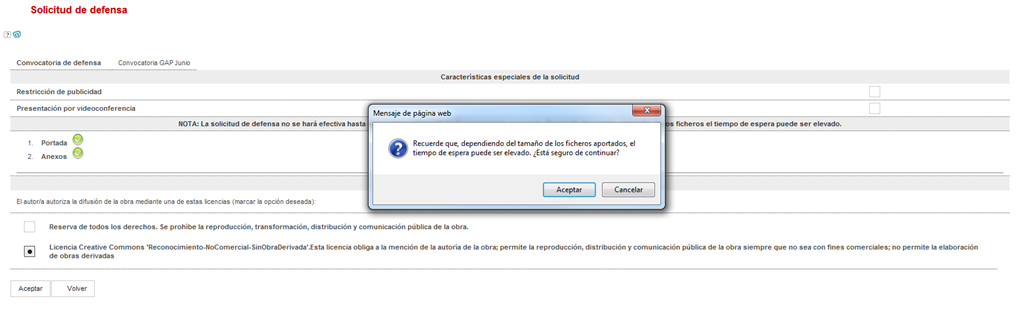
Figura 13 Pantalla de depósito del TFG/TFM (VII)
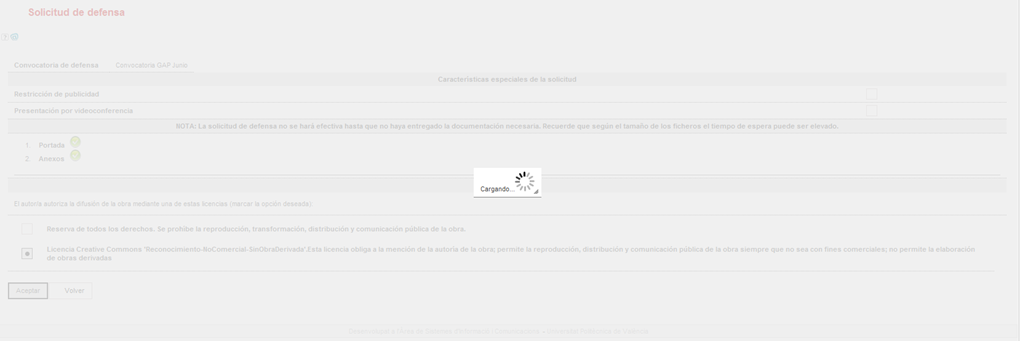
Figura 14 Pantalla de depósito del TFG/TFM (VIII)
Si todo ha ido correctamente, aparecerá un mensaje de confirmación como la siguiente.
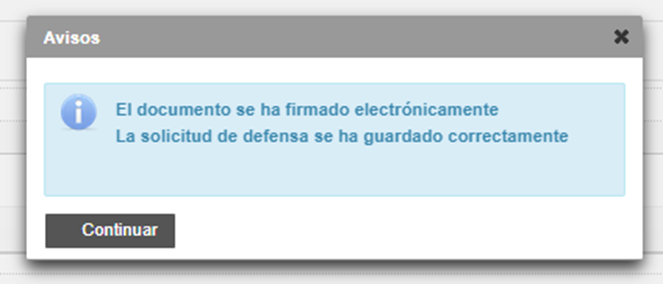
Figura 15 Pantalla de depósito del TFG/TFM (IX)
Cuando el alumno/a pulse en el botón “Continuar”, se le mostrará la encuesta de valoración de competencias. Esta encuesta debe ser rellenada obligatoriamente. Contiene preguntas genéricas, preguntas relacionadas con la empleabilidad, competencias transversales y preguntas relacionadas con los ODS (Objetivos de Desarrollo Sostenible).
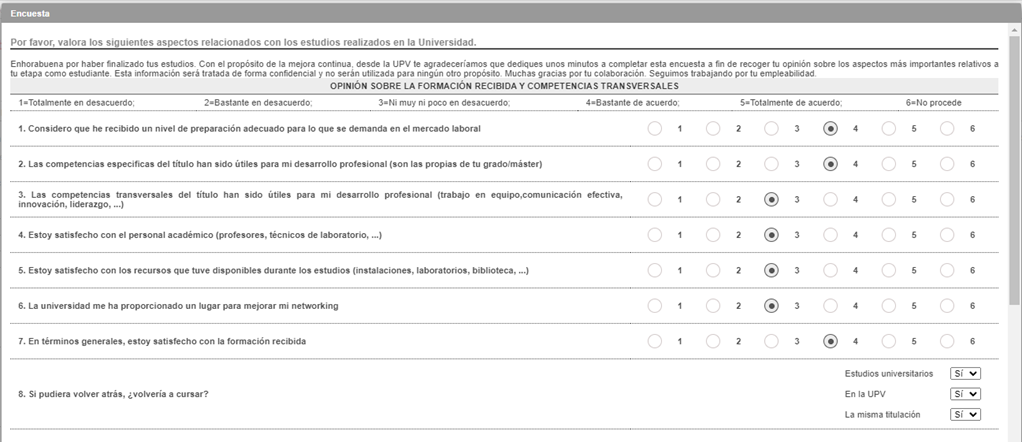
Figura 16 Cumplimentar datos de encuesta (1)
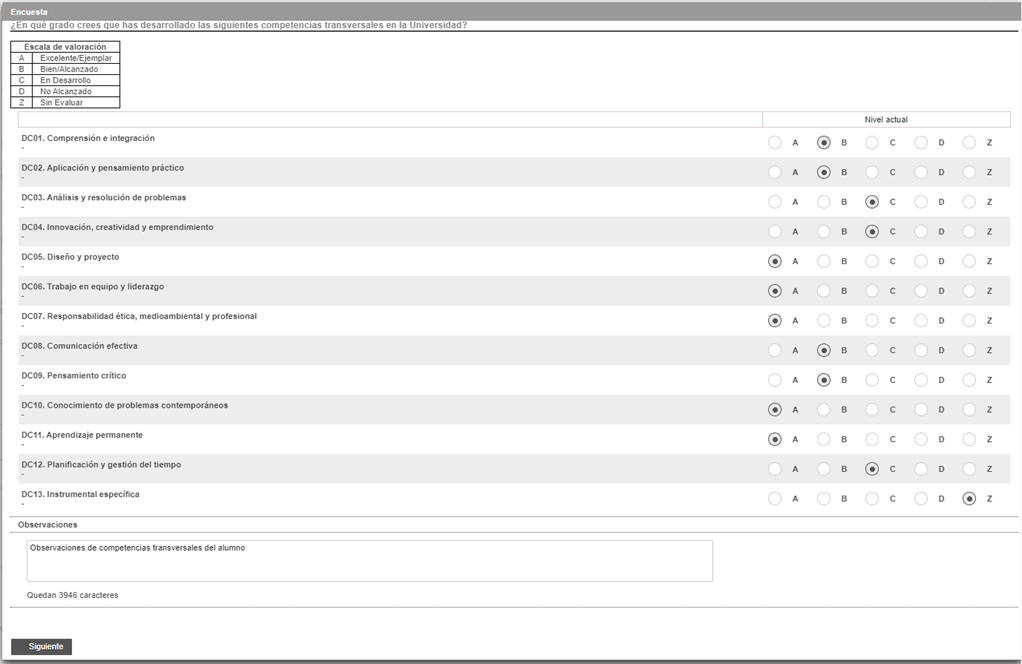
Figura 17 Cumplimentar datos de competencias transversales (2)
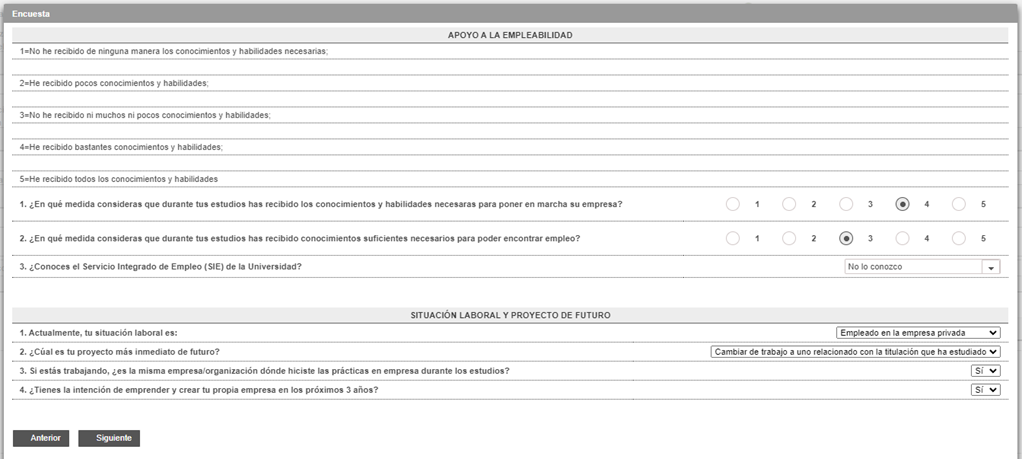
Figura 18 Cumplimentar datos referentes al empleo (3)
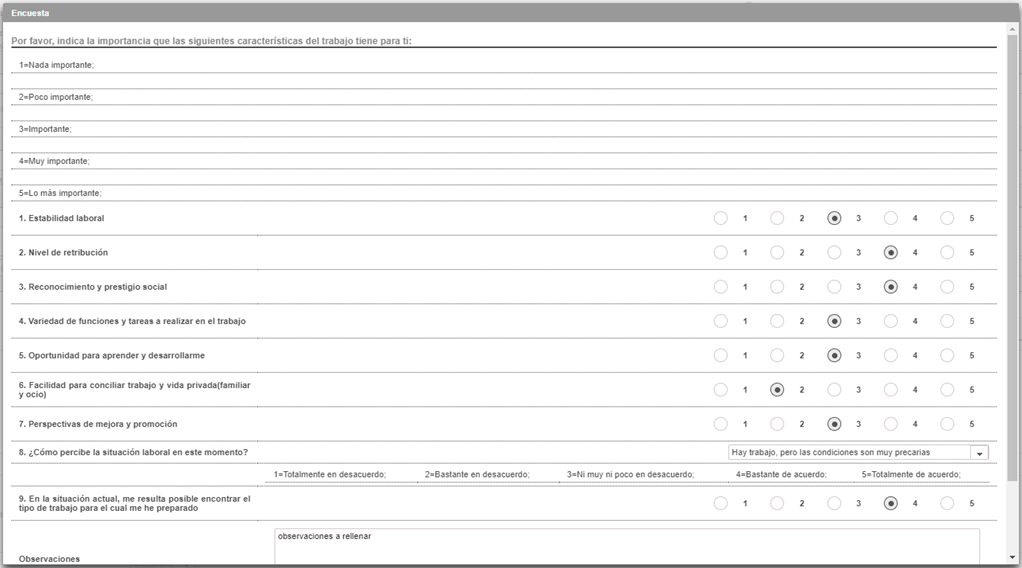
Figura 19 Cumplimentar datos de encuesta (4)
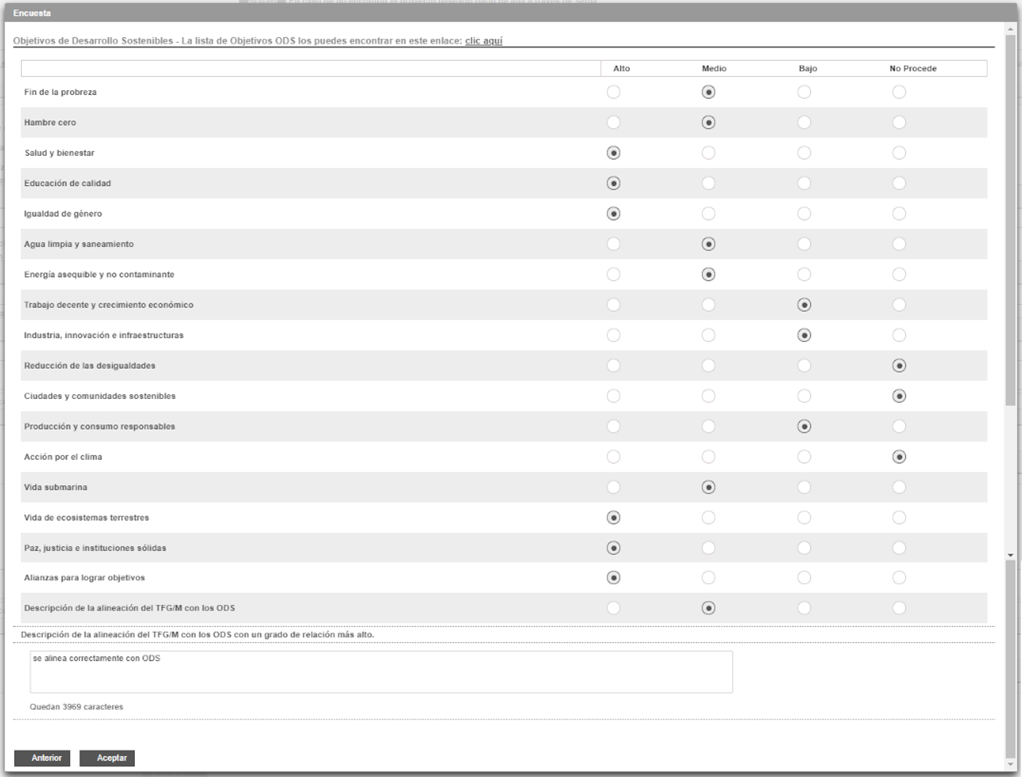
Figura 20 Cumplimentar datos de ODS (5)
Al guardar los datos de la encuesta aparece el siguiente mensaje de confirmación:
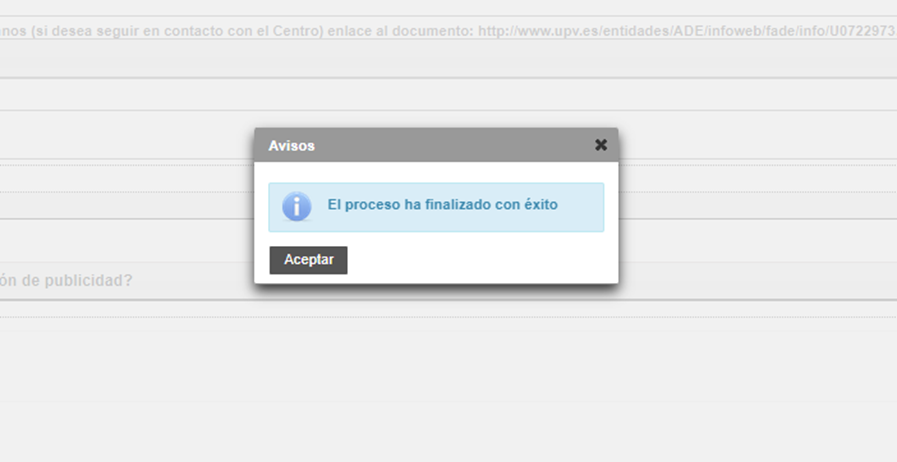
Figura 21 Confirmación introducción de competencias
Una vez terminada la encuesta, la aplicación retornará a la pantalla de solicitud de defensa con los datos rellenados anteriormente en el registro.
En caso de tener que volver a realizar la solicitud por motivos de rechazo, modificaciones menores durante la defensa, o cualquier otro motivo, en el momento de finalización de entrega de la documentación se le mostrarán los datos anteriores que rellenó en la encuesta por si desea realizar alguna modificación al respecto.
Una vez cumplimentada la solicitud de defensa/reconocimiento el alumno/a recibirá un correo electrónico informándole del registro de la solicitud con el asunto “Solicitud de defensa o reconocimiento realizada”.
Si se vuelve a la página principal, se observa que es posible descargar la documentación adjuntada del TFG/TFM así como la autorización.
Durante el proceso de subida de la memoria al sistema, Ebrón automáticamente habrá generado la portada acorde a los datos del trabajo, y la ha adjuntado a la memoria como primera página. Todo este proceso se realiza automáticamente y no es necesario que se adjunte la portada con los datos básicos a la memoria de su trabajo. Todo esto ya lo realiza Ebrón.
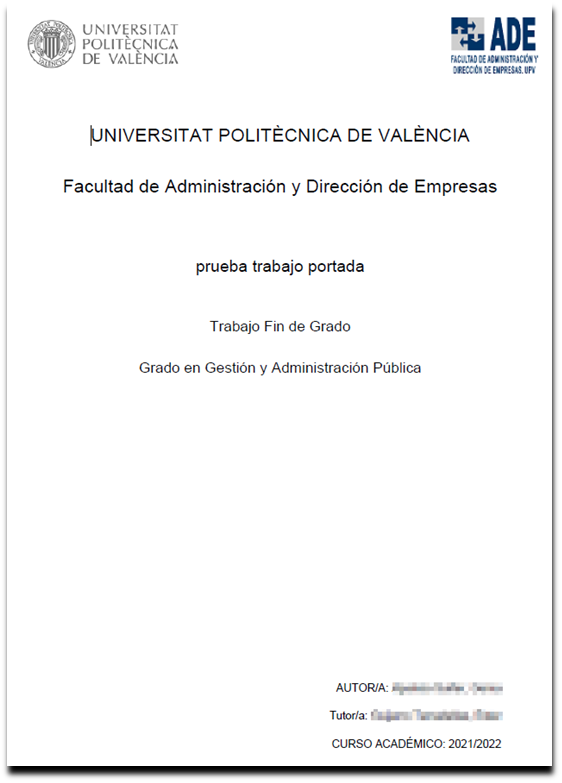
Figura 22 Ejemplo de portada generada para solicitudes de defensa
Cabe destacar que, en solicitudes de Reconocimiento para trabajos en Movilidad, Ebrón no generará ninguna portada, ni adjuntará portada alguna de manera automática a la memoria, dejando que sea el propio alumno/a quien establezca la portada que considere oportuna para su trabajo libremente.
En los siguientes apartados se describen las opciones de que dispone el alumno desde la pantalla de solicitudes de defensa o reconocimiento.