
-
Creado por
 Juanjo Morant, actualizado por última vez por Sergio Puche García el oct 27, 2025
4 min de lectura
Juanjo Morant, actualizado por última vez por Sergio Puche García el oct 27, 2025
4 min de lectura
Introducción y soporte
El ASIC proporciona un certificado de correo gratuito a todo el personal en activo mediante un servicio externo, proporcionado por Harica en régimen de autoservicio.
Para acceder a este servicio es necesario:
- Que la persona interesada disponga de una cuenta de usuario activa en la UPV.
- Que pueda recibir correo en su buzón personal de correo corporativo.
SOPORTE
Este servicio es un trámite personal que se presta en régimen de autoservicio. Para seguir los pasos de esta solicitud no es necesaria la intervención de un técnico informático que actúe en su nombre. Si tiene dudas sobre este procedimiento, puede contactar con quien le proporcione soporte informático de nivel 1 por ámbito de ubicación, en su defecto con el CAU para que le indiquen.
Solicitud de un certificado de correo para buzón personal
El proceso de solicitud de un certificado de correo para buzón personal consta de los siguientes pasos:
- Introducir la solicitud en la web de Harica.
- Esperar el correo para validar su dirección de email.
- Descargar el certificado de correo
- Instalar el certificado de correo.
Paso 1. Introducir la solicitud en la web de Harica
Paso 1.1 Entrar en la web de Harica
Entramos a la página de Harica en esta dirección;
Este enlace redirige a la página de solicitud de certificados, que en el contrato actual corresponde con la web de Harica https://cm.harica.gr
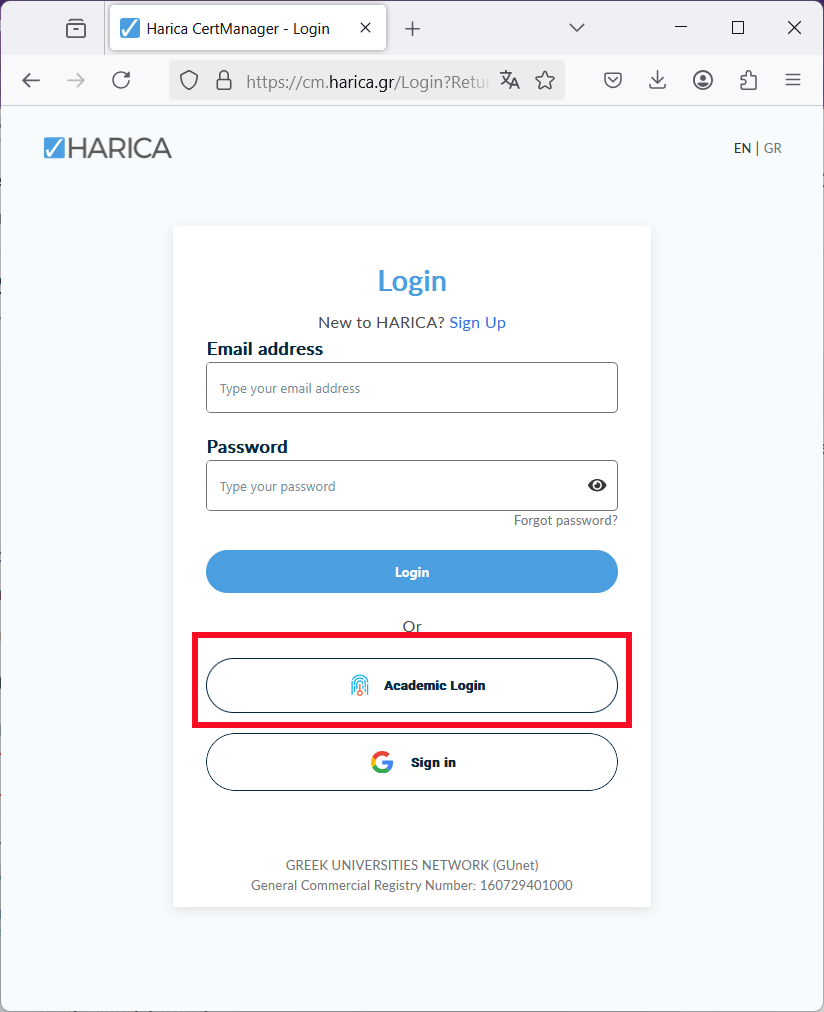
En la página de login, escogeremos la opción "Academic Login"
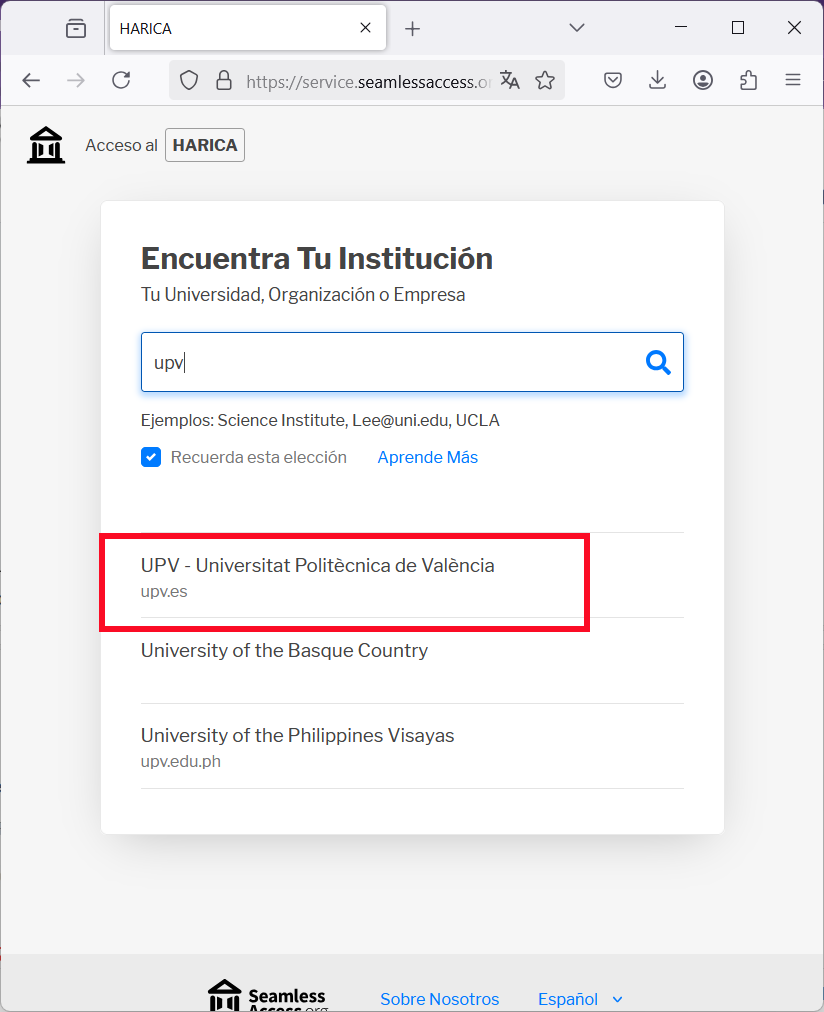
Escribimos "upv" y seleccionamos "UPV - Universitat Politècnica de València"
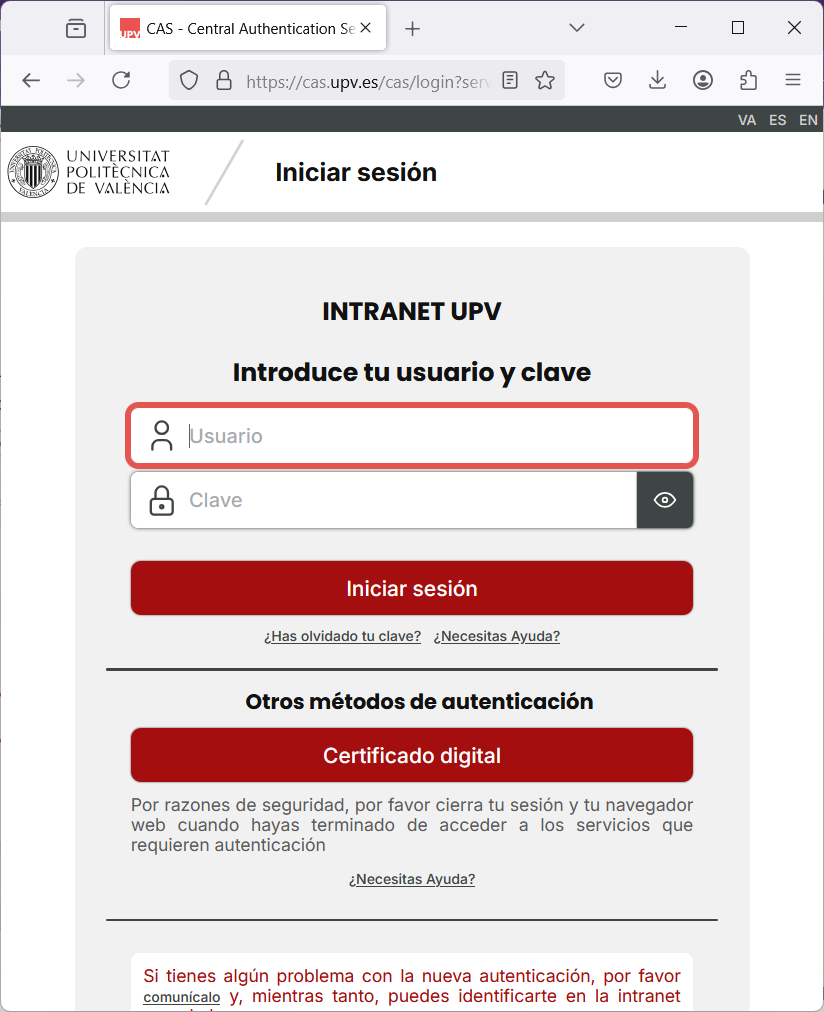
Nos llevará a la página de login de la UPV, donde utilizaremos nuestras credenciales para iniciar sesión. Quien no tenga cuenta de usuario activa, no podrá acceder a este servicio.
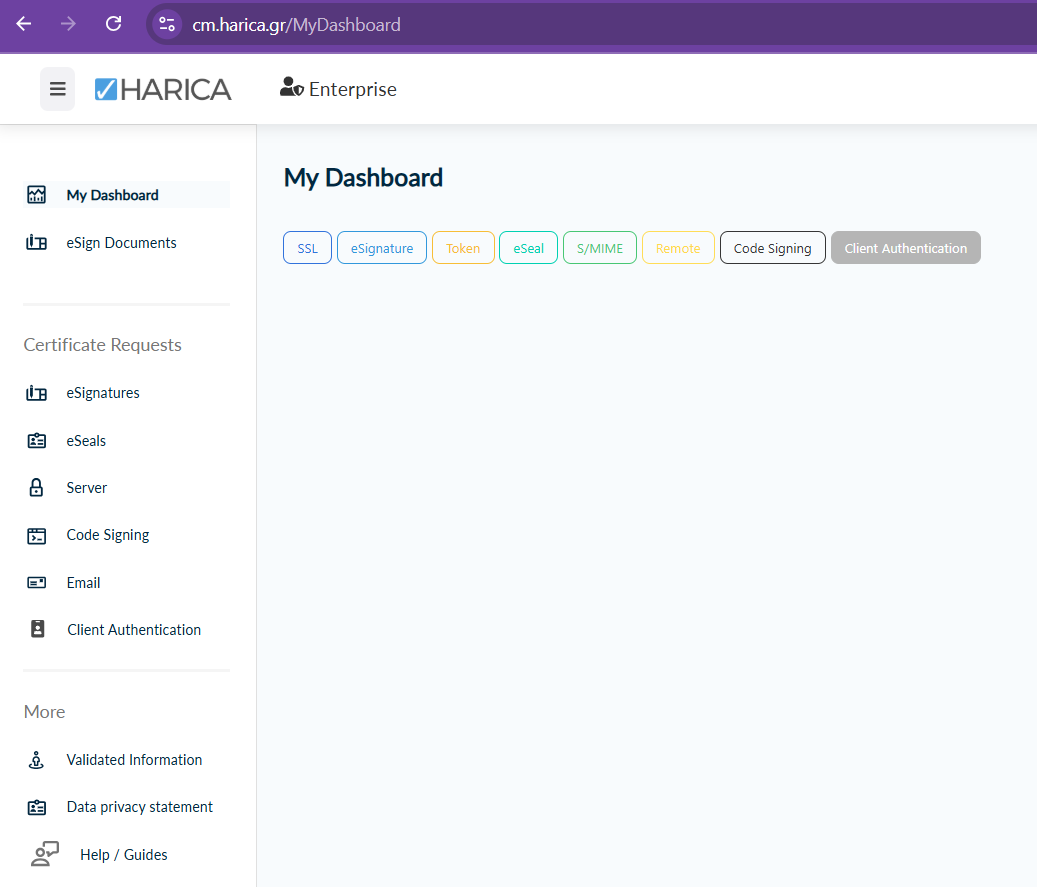
Si todo ha ido bien llegaremos a la siguiente página de Harica;
Paso 1.2 Rellenar los datos de la solicitud
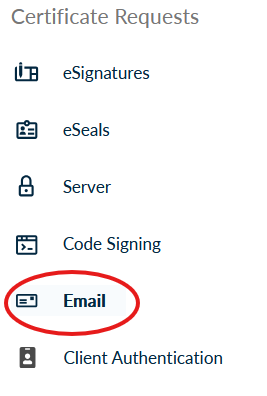
En el menú de la izquierda pulsamos sobre la opción "Email"
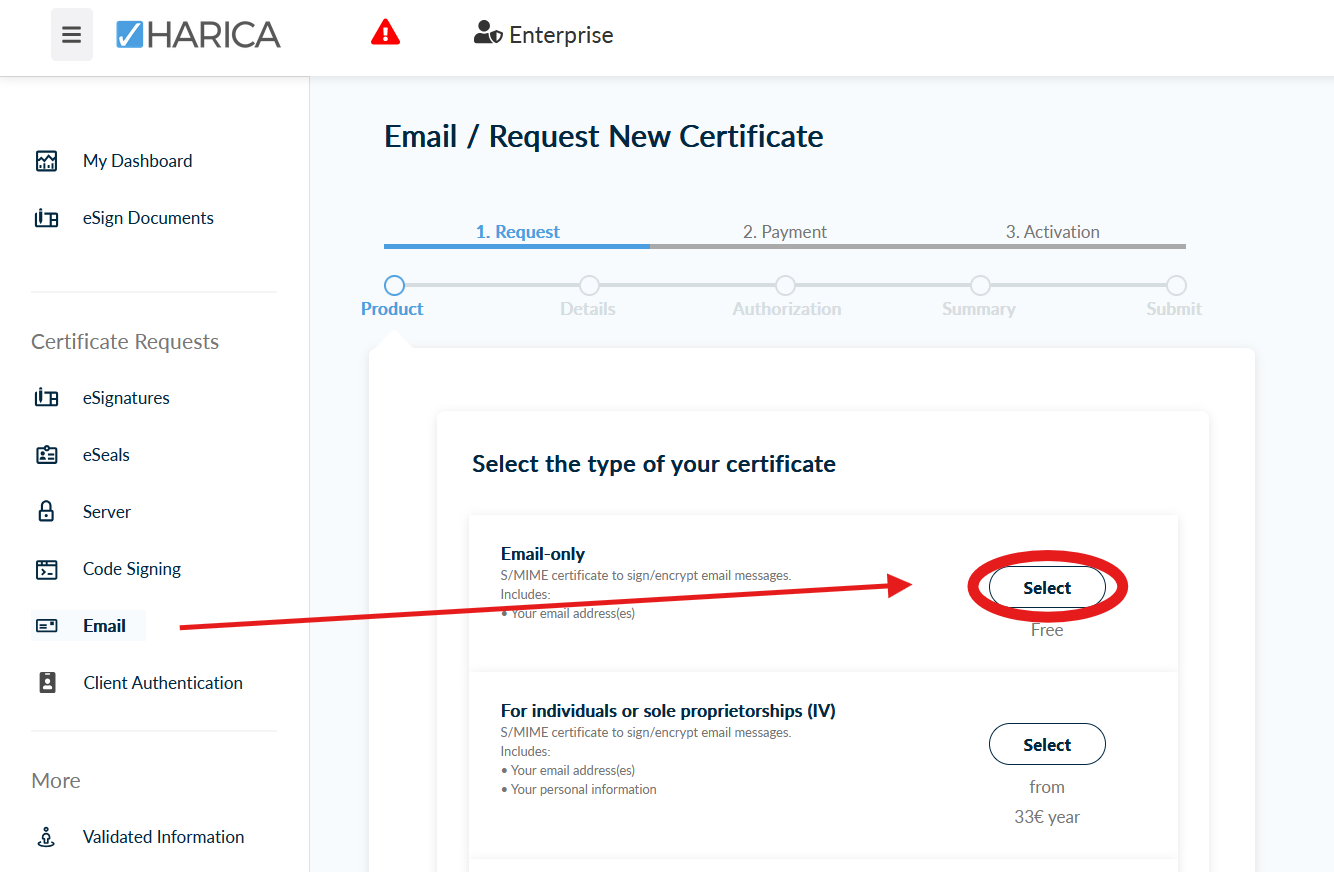
En el tipo de certificado "Email-only", pulsamos el botón "Select".
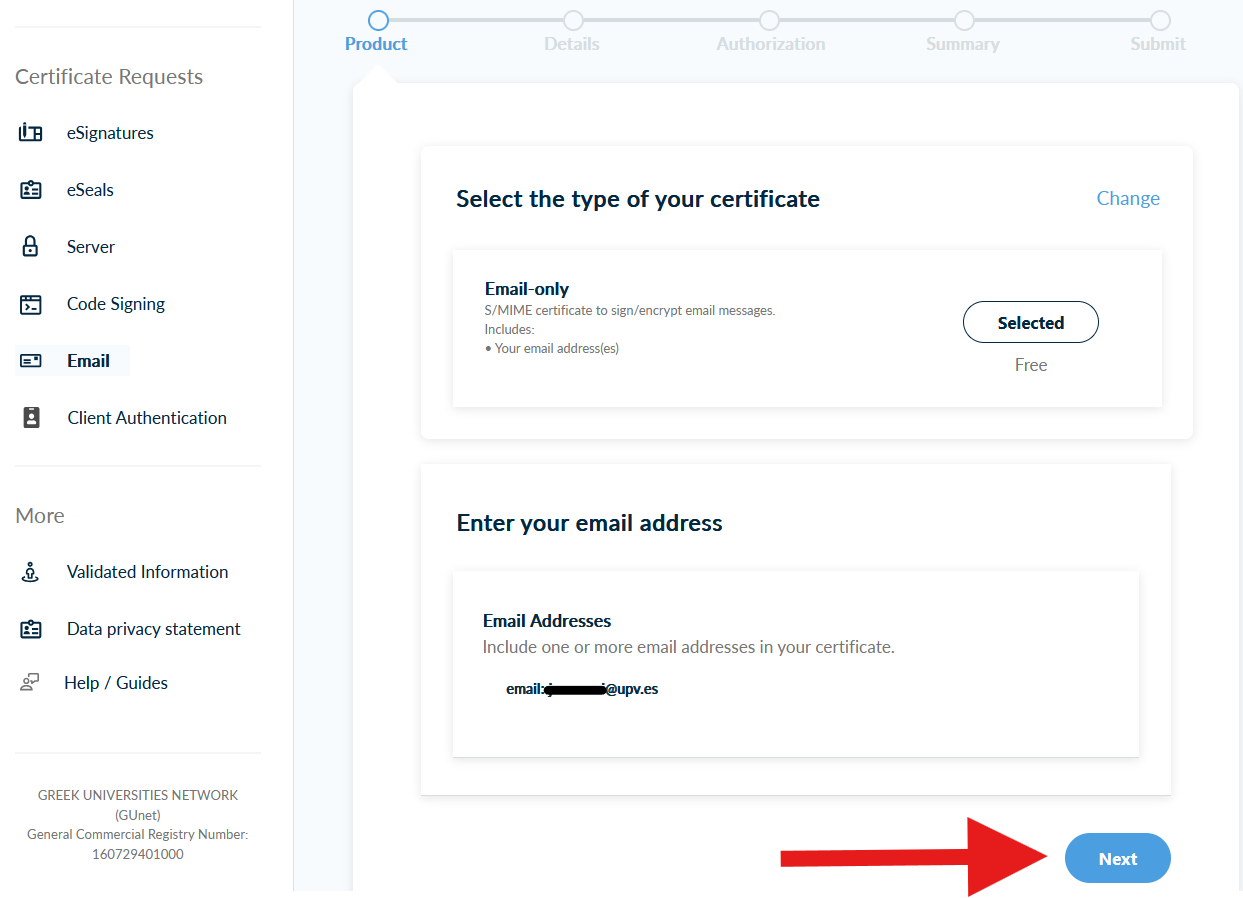
Se añadirá el certificado de correo gratuito a la cesta, pulsamos el botón "Next".
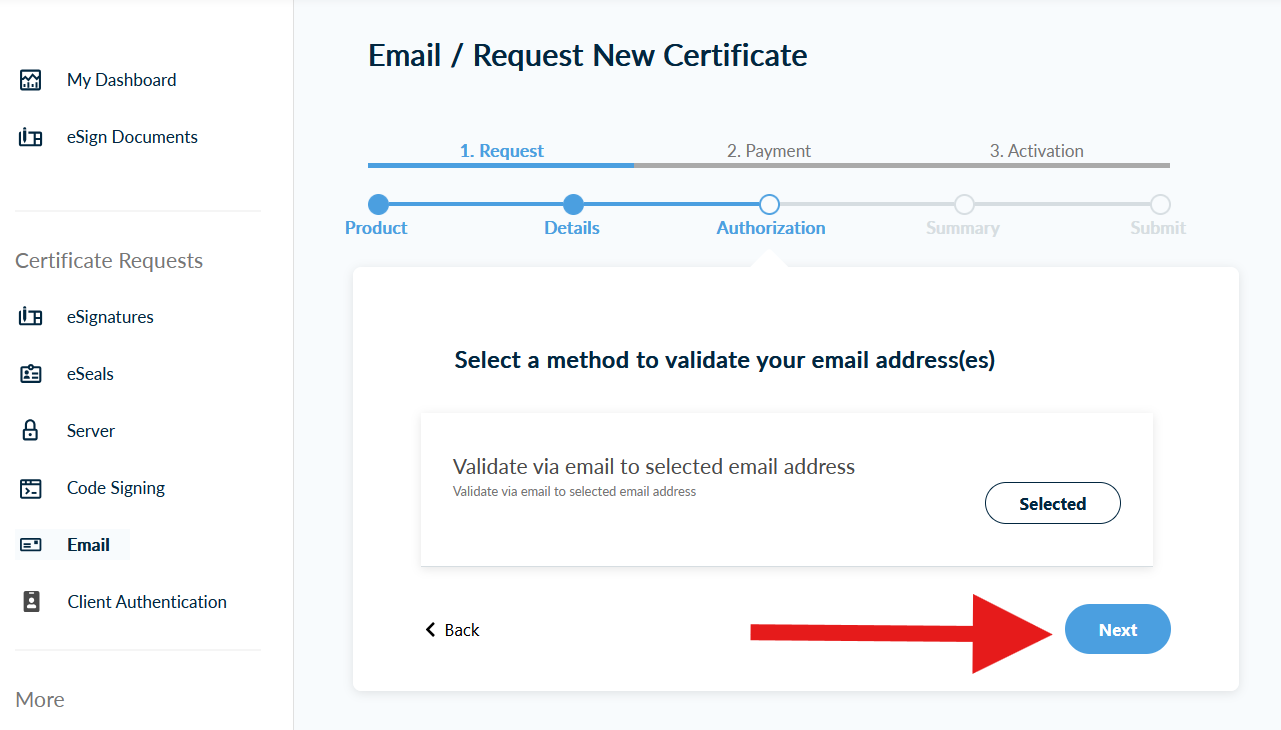
Confirmamos que el método para validar de la dirección de correo es justamente enviando un mensaje a este mismo buzón. Pulsamos el botón "Next". Quien no pueda recibir correo en su buzón personal de correo corporativo no podrá acceder a este servicio.
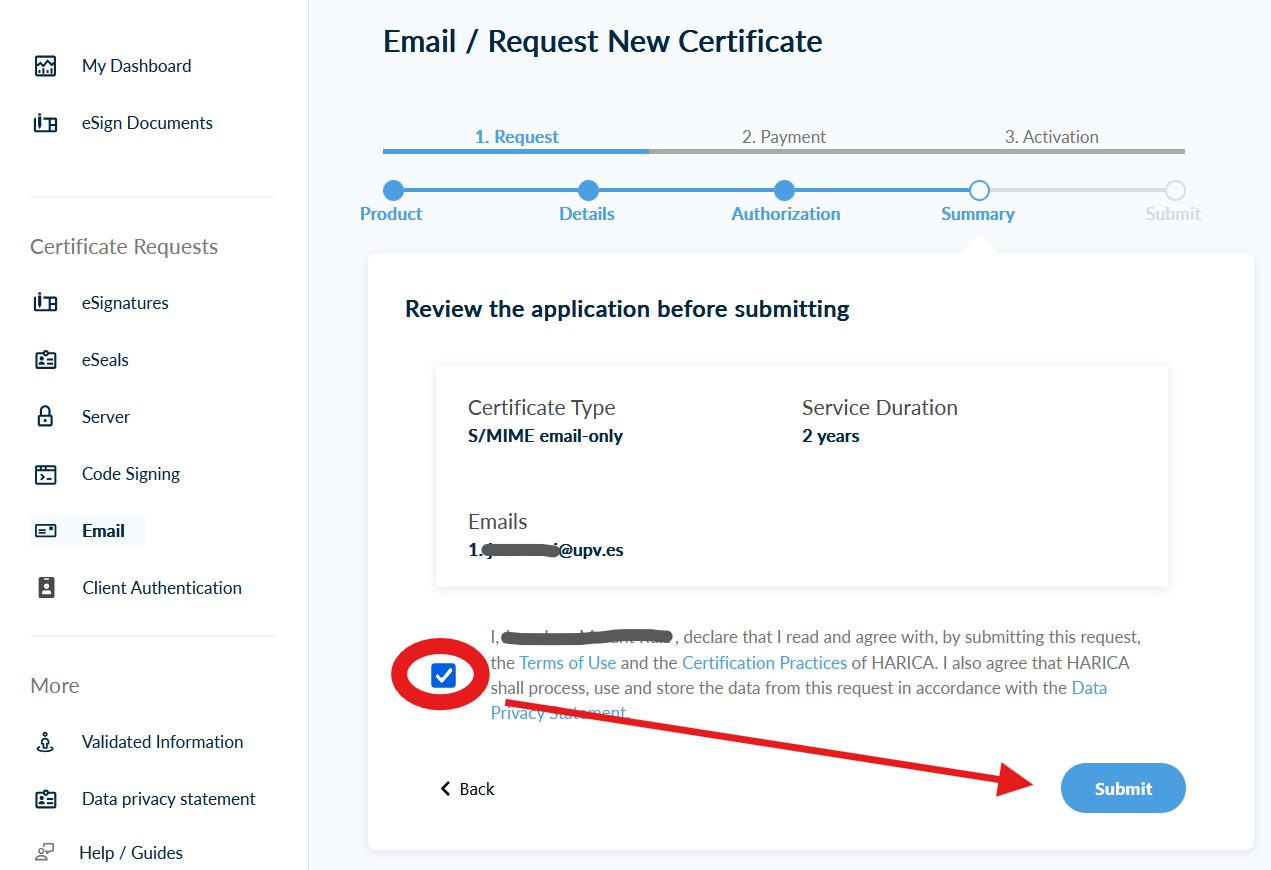
Lea las condiciones legales del servicio, y si está conforme con todas ellas, marque el recuadro correspondiente y pulse el botón "Submit"
Paso 2. Esperar el correo para validar su dirección de email
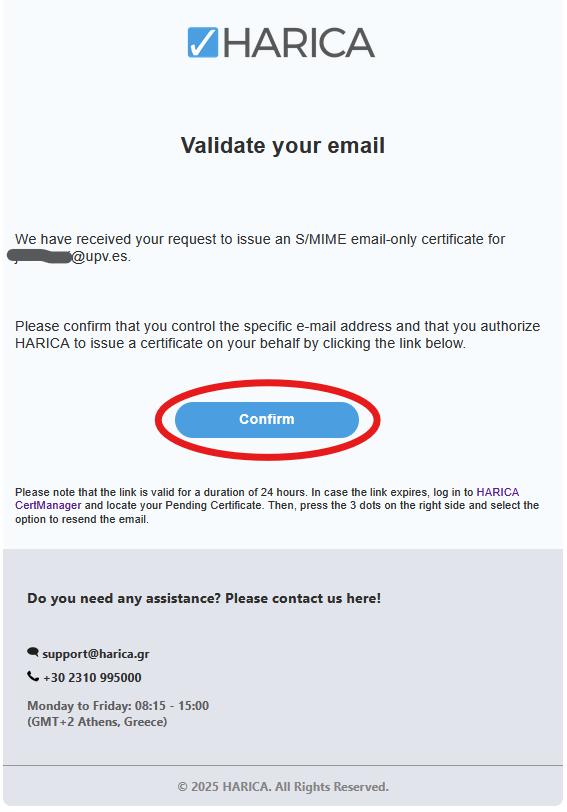
Al terminar el paso anterior se le enviará automáticamente un email a su buzón personal de correo corporativo.
Inspeccione el email recibido
Para evitar cualquier tipo de acción maliciosa, inspeccione el remitente y confirme que el email que ha recibido se lo envían desde harica.gr
Además, puede pasar el ratón por encima del botón Confirm y, sin hacer click, comprobar en la leyenda que se trata de una página web cuya dirección empieza por https://cm.harica.gr/
Pulse el botón "Confirm" para validar su dirección de correo. Se abrirá una pestaña nueva en su navegador.
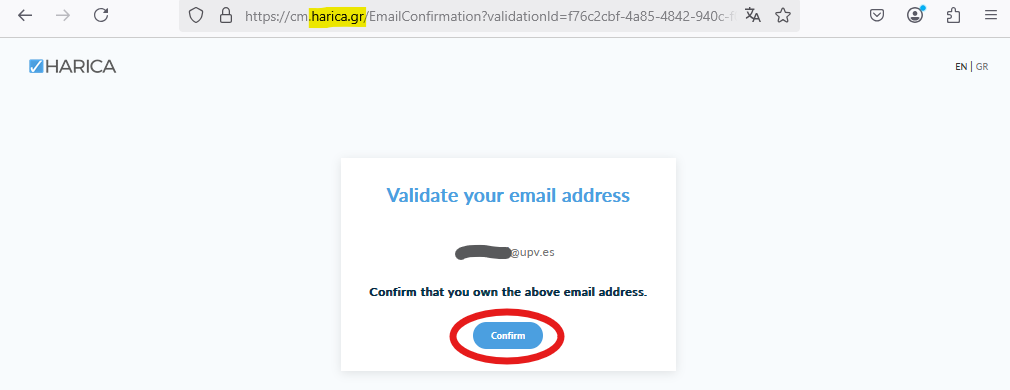
De vuelta en el navegador, pulse en el botón "Confirm".
Fíjese en el sitio web
Confirme, antes de pulsar el botón, que se le ha redirigido al sitio web de harica.gr
Paso 3. Descargar el certificado de correo
Recibirá una notificación por correo electrónico tanto si se ha aceptado como si se ha rechazado su solicitud.
Si se ha aceptado su solicitud, entre en la página de Harica para descargar el certificado:
En el menú de la izquierda, nos vamos a "My Dashboard"
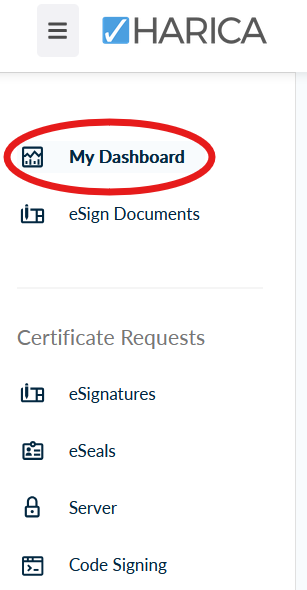
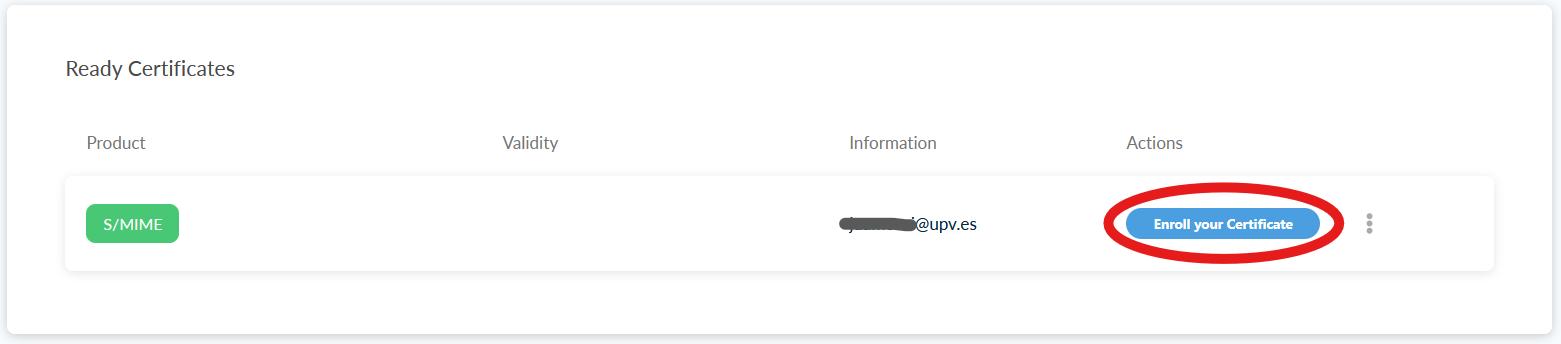
En el apartado "Ready Certificates" aparecerá una entrada que le permitirá descargar su certificado. Pulse en "Enroll your Certificate"
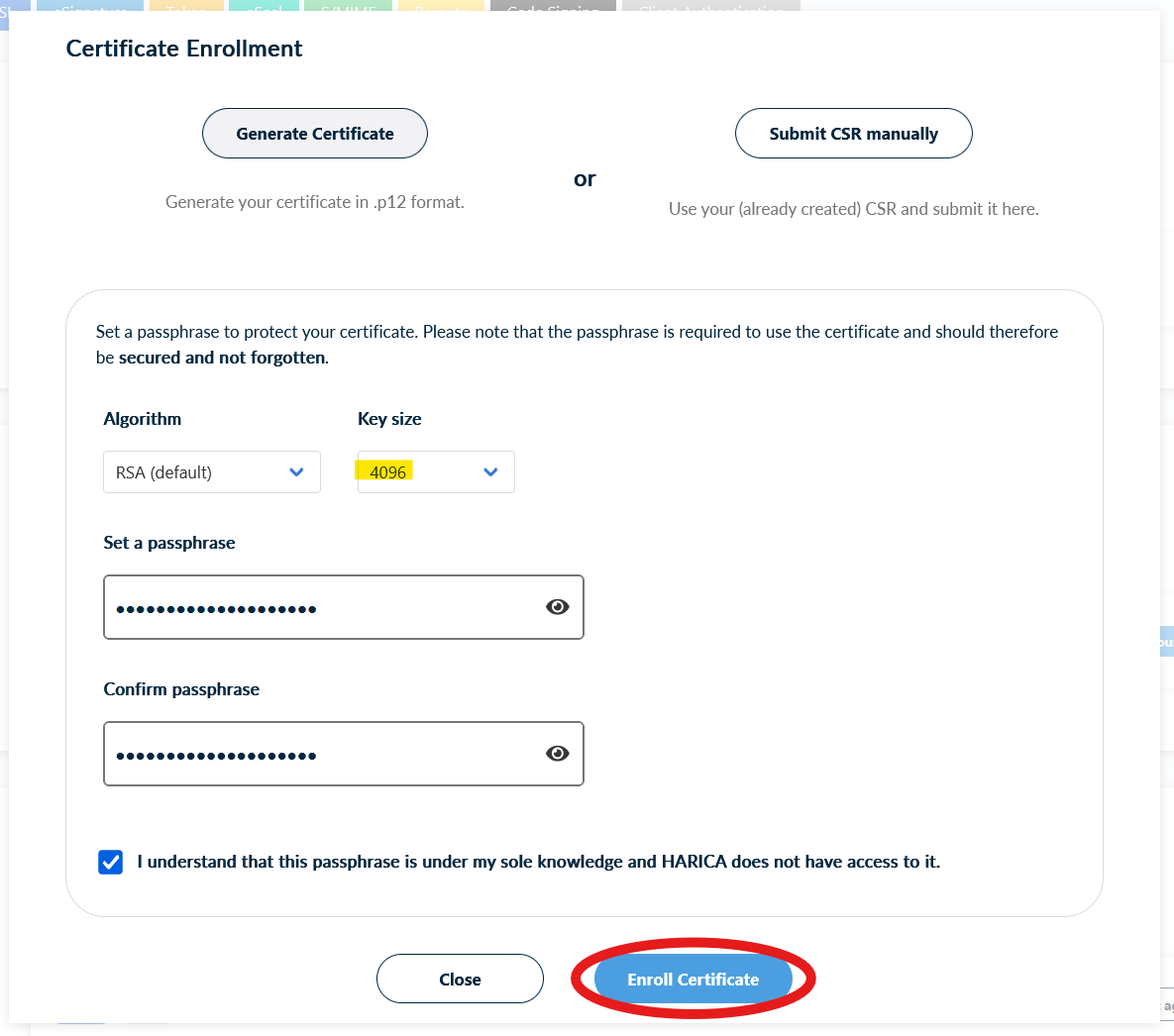
Debemos elegir las opciones tal cual aparecen en la siguiente figura y escribir dos veces la contraseña que protegerá su certificado. Recuerde fijar Key size a un valor de 4096 (8192 cuando esté disponible). Finalmente pulse el botón "Enroll Certificate".
Paso 4. Instalar el certificado de correo
Este paso se detalla aquí; 2 - Instalar el certificado de correo y su copia de seguridad