
Esta página está dirigida al personal del Servicio de Alumnado de la UPV. En ella se intentará explicar la creación de Calendarios Plantilla para cada unos de los CAMPUS de la UPV.
¿Cuándo se hace?
Cuando se aprueban en Consejo de Gobierno, para el curso siguiente.
Normalemte SAL los genera durante el mes de febrero/marzo.
¿Quién inicia la petición de introducción de calendarios?
A propuesta de Vicerrectorado de Alumnado
¿Quién genera los calendarios en la aplicación de Horarios?
El Servicios de Alumnado (SAL).
📘 Generación del CALENDARIO GENERAL por campus
A continuación se explicará la generación de Calendarios Generales para cada uno de los campus.
MUY IMPORTANTE
Se debe crear un calendario independiente para cada campus de la UPV, ya que cada uno tiene sus propios festivos y particularidades.
❌ No debe crearse un único calendario general de la UPV y duplicarlo en los demás campus, ya que esto provocaría errores en la generación de horarios.
En caso de duda, consulte con el ASIC mediante Gregal, dirigiéndose al responsable de la aplicación de Horarios.
Para todos los campus, el calendario se crea accediendo a la aplicación Algar Horarios, menú:
Configuración → Calendario de Festivos.

Se mostrará una pantalla, en la que para generar el calendario general, deberán seguirse los siguientes pasos:
Pulsar el botón “Nuevo Plan de Festivos”.
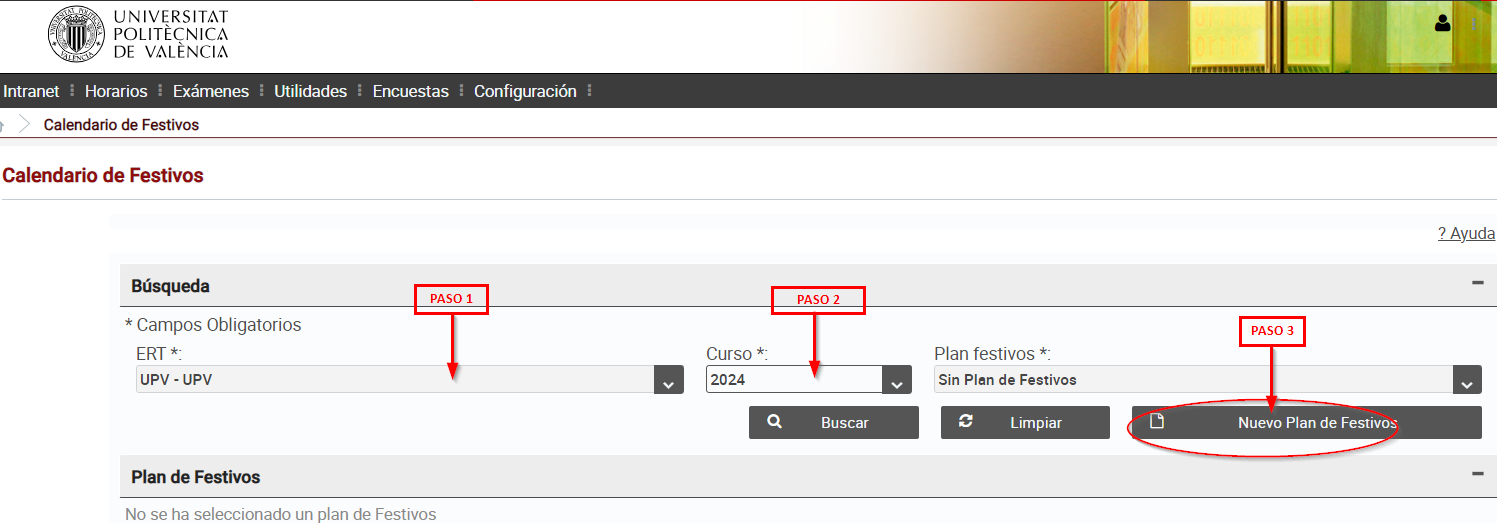
A continuación, en la nueva pantalla,cumplimentar los datos indicados:

- Paso 1: Seleccionar la ERT
Elija la ERT correspondiente al campus sobre el que se desea generar el calendario general:
Calendario general de Vera: seleccionar UPV
Calendario general de Gandía: seleccionar EPSG
Calendario general de Alcoy: seleccionar EPSA
Paso 2: Curso
Seleccionar el curso académico deseado.Paso 3: Código
Introducir un código de 8 caracteres que identifique el calendario.Paso 4: Descripción
Introducir una breve descripción del calendario.Paso 5: Plantilla por defecto
(Muy importante): debe marcarse esta opción para que el calendario se establezca como plantilla por defecto para el campus correspondiente.✅ Finalmente, pulsar el botón “Aceptar”.
📄 Una vez creado, se podrá editar y añadir festivos, períodos no docentes y permutas.
🔍 Puede verse más información en la documentación complementaria aquí.
Modificar para cada campus el calendario con sus festivos
Una vez creado el calendario general, se podrá editar y añadir festivos, períodos no docentes y permutas.
🔍 Puede verse más información en la documentación complementaria aquí.
Caso ESPECIAL: Asignaturas de Español en los 3 Campus de la UPV.
Esta información es MUY IMPORTANTE
Permitirá a los responsables de generar horarios de la asignatura de idiomas en cada campus podrá elegir el calendario que le corresponda.
Para la asignatura de Español del departamento de idiomas se debe generar 3 calendarios uno por campus para la ERT UPV.
La forma más rápida de hacerlo es partiendo del calendario general de la UPV - Vera
Buscaremos el calendario y lo duplicaremos. Para ello accedemos al menú de Configuración / Calendario de Festivos
- PASO 1: Seleccionar la ERT UPV
- PASO 2: Seleccionar el CURSO
- PASO 3: Seleccionar el calendario general de la UPV-VERA,
- PASO 4: Pulsar Buscar.
- Se mostrará el calendario general UPV-Vera, desplazarse por la pantalla hasta ver el botón 'Duplicar'
- PASO 5: Pulsar Duplicar y aparece la pantalla siguiente
Esto se realizará desde el menú de Configuración / Calendario de Festivos
- PASO 1: Seleccionar la ERT UPV
- PASO 2: Seleccionar el CURSO
- PASO 3: Pulsar en 'Nuevo Plan de festivos'

Vamos ahora a crear los calendarios para los 3 campus.
En caso de campus de VERA
- PASO 1: Seleccionar la ERT UPV
- PASO 2: Seleccionar el CURSO
- PASO 3: Pulsar en 'Nuevo Plan de festivos'
- PASO 4: Código → debería ser descriptivo para que sea reconocido por los gestores de la asignatura de Español (ej: ESPGAND, ES-GAND, ES-EPSG,.. )
- PASO 5: Descripción se añade un comentario más detallado y
- PASO 6: SE ASOCIA TITULACIÓN, 999, (sólo en Campus de Vera)
- PASO 7: Se pulsa el botón 'ACEPTAR'
Se puede ver en la imagen a continuación

En caso de campus de ALCOY
Se añadirá
- PASO 1: Seleccionar la ERT UPV
- PASO 2: Seleccionar el CURSO
- PASO 3: Pulsar en 'Nuevo Plan de festivos'
- PASO 4: Código → debería ser descriptivo para que sea reconocido por los gestores de la asignatura de Español (ej: ESPALCOY ES-ALCOY ES-EPSA,.. )
- PASO 5: Descripción se añade un comentario más detallado y
- PASO 6: NO SE ASOCIA NINGUNA TITULACIÓN (para calendario español en campus de Alcoy)
- PASO 7: Se pulsa el botón 'ACEPTAR'
Se puede ver en la imagen a continuación

En caso de campus de GANDÍA
Para crear el de Gandía será igual que el de Alcoy
- PASO 1: Seleccionar la ERT UPV
- PASO 2: Seleccionar el CURSO
- PASO 3: Pulsar en 'Nuevo Plan de festivos'
- PASO 4: Código → debería ser descriptivo para que sea reconocido por los gestores de la asignatura de Español (ej: ESPGAND, ES-GAND, ES-EPSG,.. )
- PASO 5: Descripción se añade un comentario más detallado y
- PASO 6: NO SE ASOCIA NINGUNA TITULACIÓN (para español en campus de Gandía).
- PASO 7: Se pulsa el botón 'ACEPTAR'
Se puede ver en la imagen a continuación

Una vez generados los calendarios se agregarán los festivos y períodos no docentes propios de cada campus.