
Introducción
Desde esta pantalla es posible gestionar los horarios de una manera visual.
Las funcionalidades comunes se encuentran explicadas en funciones comunes.
Los permisos necesarios para ejecutar las acciones de esta pantalla se encuentran en permisos.
Ruta de acceso
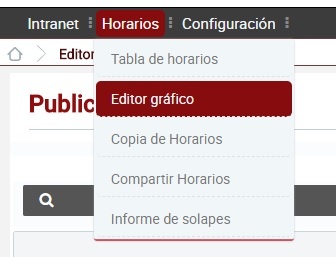
A esta pantalla se accede desde la opción "Editor gráfico" del menú de la aplicación:
Descripción
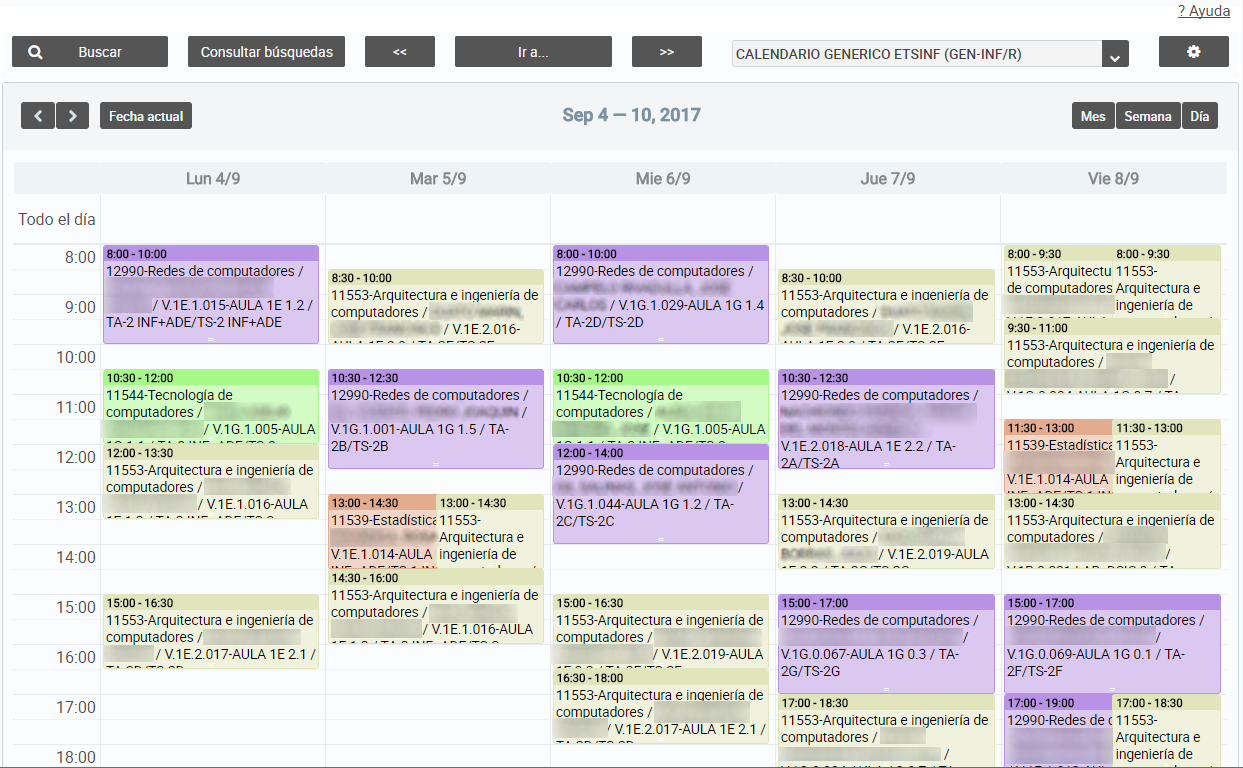
Desde esta pantalla se permite la creación, modificación y borrado de horarios, siempre y cuando el usuario tenga los permisos correspondientes.
Buscar
Con el botón "Buscar", podremos buscar eventos para mostrarlos en el editor gráfico.
Al pulsar dicho botón, aparece el siguiente diálogo:
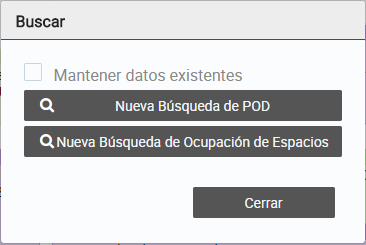
Las opciones son:
- Nueva búsqueda de POD: Nos lleva a la pantalla de Buscador de horarios para realizar una búsqueda de horarios y añadirlos al editor gráfico.
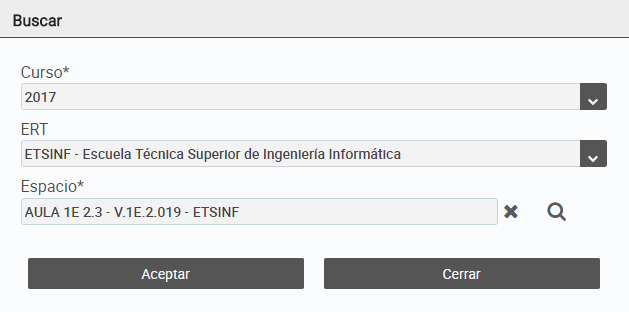
Nueva búsqueda de Ocupación de Espacios: Se abre un diálogo donde podemos elegir un espacio para una ERT y un Curso, y al pulsar "Aceptar" aparecerá en el editor gráfico los horarios que utilizan el espacio seleccionado.
- Mantener datos existentes: Si se marca esta opción, las búsquedas que hayamos realizado con anterioridad se mantienen. De esta forma es posible realizar búsquedas combinadas. Por ejemplo, se podrían buscar los horarios de un profesor y posteriormente buscar los horarios de una asignatura (manteniendo los datos existentes) para ver qué disponibilidad tiene el profesor para impartir la asignatura.
Consultar búsquedas
Mediante el botón "Consultar búsquedas", podemos ver las búsquedas realizadas que actualmente se muestran en el editor gráfico.
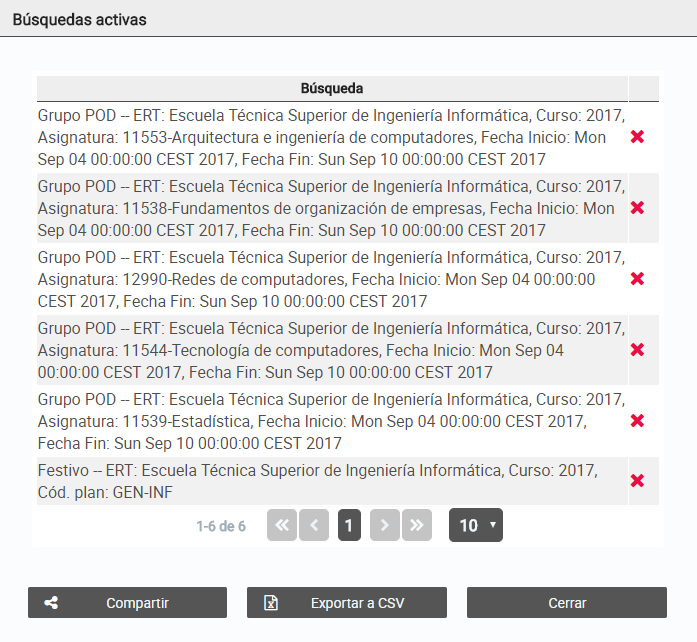
 Eliminar: Permite borrar una de las búsquedas del editor gráfico.
- Compartir: Nos permite compartir la búsqueda actual de eventos realizada. Al pulsar, se nos pedirá que guardemos la consulta actual para poder compartirla.
Los campos a rellenar son los siguientes: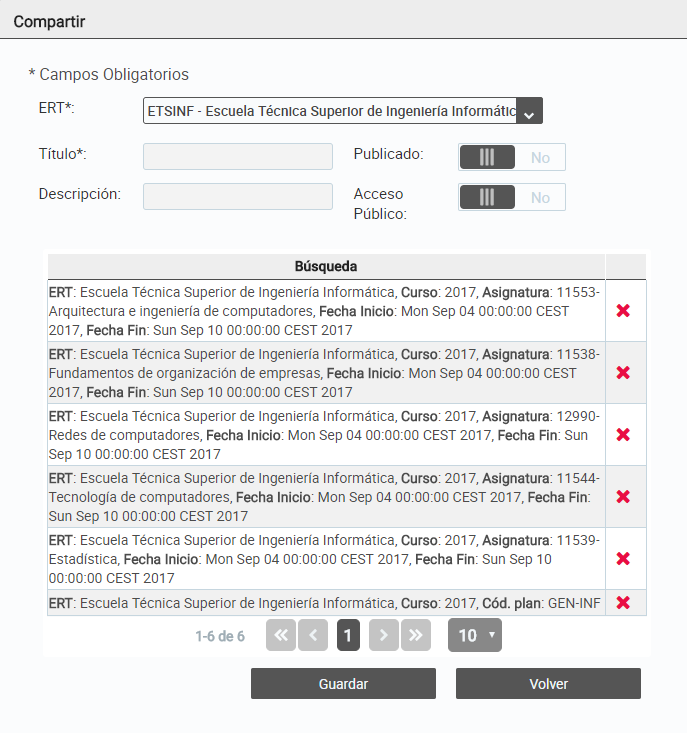
- ERT - que compartirá la consulta
- Título - Se mostrará en el encabezado de la consulta
- Descripción - Campo descriptivo opcional
- Publicado - Mientras que no se publique, la consulta no será visible para ningún usuario. Es una opción interesante para los casos en que se está editando la consulta pero no se quiere hacer visible todavía.
Si un usuario accede a una consulta de horarios no publicada, se le mostrará el siguiente mensaje: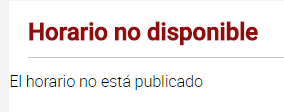
- Acceso Público: Al activar esta opción, cualquiera que tenga la url puede acceder a la consulta en el editor gráfico aunque no esté identificado en la intranet.
Para poder acceder a la lista de consultas guardadas hay que acceder a la pantalla Compartir horarios.
- Acceso Público: Al activar esta opción, cualquiera que tenga la url puede acceder a la consulta en el editor gráfico aunque no esté identificado en la intranet.
- Exportar a CSV: Ver Exportación a excel.
Ir a
 Con esta opción podemos ir al primer evento de todos los seleccionados en las consultas.
 Con esta opción podemos ir a una fecha en concreto.
 Con esta opción podemos ir al último evento de todos los seleccionados en las consultas.
Calendario de festivos
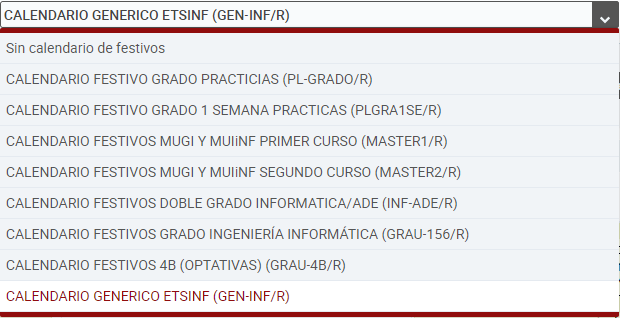
En este desplegable podemos seleccionar un calendario de festivos que hará que aparezcan los días festivos como eventos no modificables en el editor gráfico junto con el resto de eventos.
Configuración
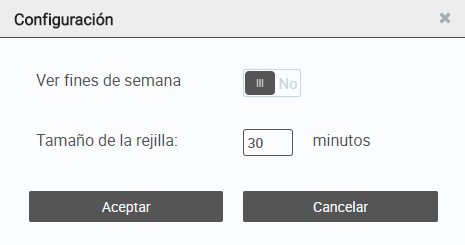
 Podemos configurar si ver o no los fines de semana en el editor gráfico y también el tamaño de cada celda del editor, que por defecto cada celda se corresponde con 30 minutos.
Editor Gráfico
Se pueden realizar las siguientes acciones:
- Mover una caja:
- Verticalmente: Se moverá el horario a una hora diferente.
- Horizontalmente: Se moverá el horario a un dia diferente.
- Alargar una caja: Cambiará la duración del horario seleccionado.
- Hacer click en una caja: Editar el horario.
- Hacer click en un evento vacío del calendario: Crear un nuevo horario.
En todos los casos excepto en "Hacer click en un evento vacío del calendario" se abre un diálogo con la información del horario seleccionado y la posibilidad de realizar la modificación para el horario regular o únicamente para el puntual. También permite editar el horario.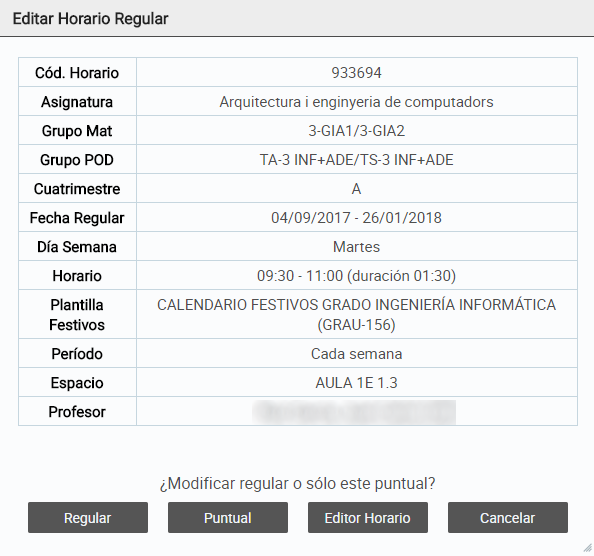
Regular: Edita el horario regular. Ver Puntuales y regulares
Puntual: Edita el horario puntual. Ver Puntuales y regulares
Editor Horario: Edita el horario. Ver Grupos de POD
En los casos de "Mover una caja" y "Alargar una caja", al pulsar sobre Regular o Puntual directamente se realizará el cambio de hora, dia o duración sin acceder a la edición del horario regular o puntual.
Para el caso de "Hacer click en un evento vacío del calendario" se abre el siguiente diálogo: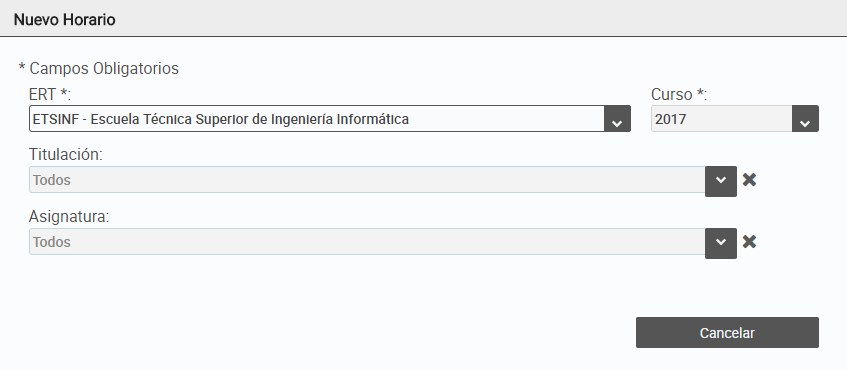
Y al rellenar los campos aparece automáticamente en la parte inferior una lista de grupos de POD para asociar al horario:
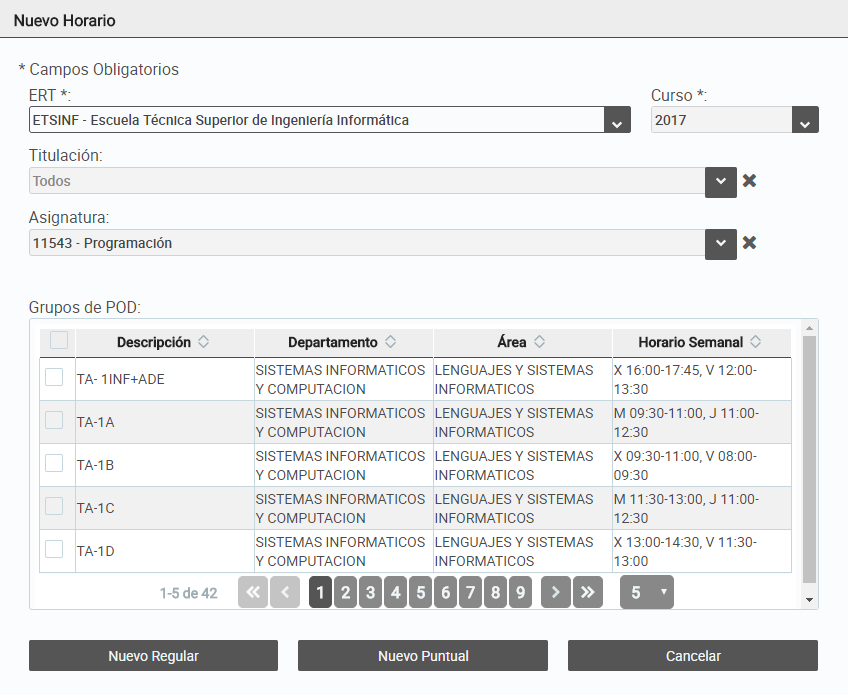
Una vez seleccionado uno o más grupos de POD podremos pulsar sobre "Nuevo Regular" o "Nuevo Puntual" para crear un nuevo horario puntual o regular respectivamente.
El horario para el que se crea el puntual o regular es el horario obtenido de los grupos de POD, o en su defecto, uno nuevo creado en el momento de pulsar en uno de los dos botones.
Los posibles errores o avisos se pueden ver en Puntuales y regulares.