-
Creado por
 Guillermo García Núñez, actualizado por última vez por José Manuel Pasamar Fernández el nov 24, 2026
3 min de lectura
Clasificación de la información
| Clasificación de la información | "PÚBLICA", según se indica en el procedimiento de clasificación de la información de la UPV. |
Red Wifi en la UPV
UPVNET / eduroam con Ubuntu 22.10
Pasos previos antes de configurar la Wifi:
Antes de comenzar debe verificar los siguientes puntos:
- Conozco el usuario que debo utilizar para conectarme
- Conozco la contraseña que debo usar para conectarme
Configuración
Para configurar la Wifi, hacemos clic sobre el icono de "Mostrar aplicaciones" y luego abrimos la Configuración.


Dentro de Configuración, elegimos la opción "Inalámbrica" del panel izquierdo.

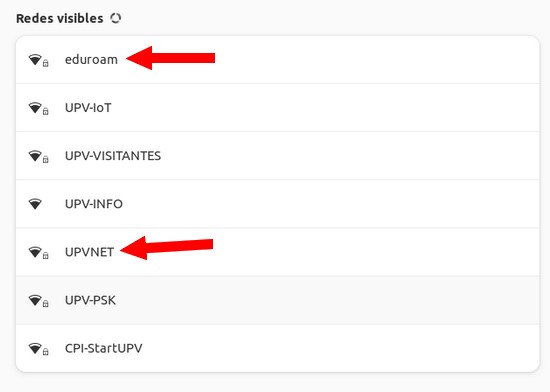
A la derecha, vemos las redes Wifi a las que podemos conectarnos. Elegimos UPVNET o eduroam.
Configuramos los parámetro de la conexión:

El certificado actual caduca el 6 de diciembre. El viernes 4 será sustituido por el siguiente: radius_2026-11.pem
con huella digital 12 82 b2 50 f2 26 4d 77 2b fa dc 94 02 3f fd e0 fd ee b9 1c
y número de serie 30 9c 63 8e e8 1a f0 55 3b b9 d3 83 d7 d2 9a 6d
emitido por GEANT TLS ECC 1, HARICA TLS ECC Root CA 2021 y Hellenic Academic and Research Institutions ECC RootCA 2015
Tenga en cuenta que, salvo tras estos cambios anunciados, usted nunca debería recibir una alerta acerca de un cambio de certificado en su dispositivo para el acceso a wifi o VPN. La seguridad de su contraseña depende de estos certificados y de una correcta configuración de su conexión.
El que utiliza actualmente el servidor de autenticación para validar el usuario y la contraseña es el siguiente: radius2026.crt
con huella digital f2 58 dd 72 de fd a8 0a eb 48 57 1c 53 43 45 f0 ce 41 a3 7b
y número de serie 00e271c4123da22bd4b277e72fc90c1e68
emitido por Sectigo ECC Domain Validation Secure Server CA
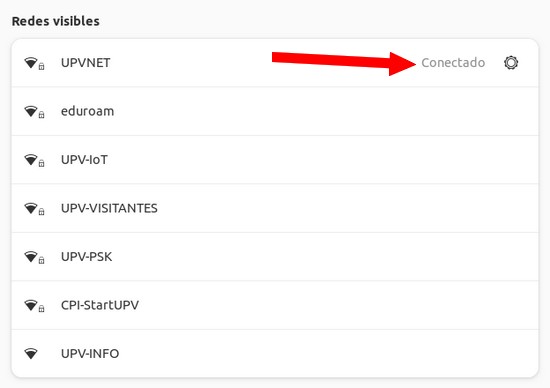
Posteriormente, si la conexión se ha establecido correctamente, veremos: