
-
Creado por
 Manuel Fuster Llido, actualizado por última vez por Gustavo Bernabé Pérez Aguado el jun 12, 2025
2 min de lectura
Manuel Fuster Llido, actualizado por última vez por Gustavo Bernabé Pérez Aguado el jun 12, 2025
2 min de lectura
NOVEDAD 10-2024
¡Recuerda!
Si no aparece la herramienta en la barra lateral deberás activarla desde Información del sitio, para ver cómo pulsa en el siguiente enlace: Editar herramientas.
En la herramienta "Exámenes", hasta ahora, los docentes debían revisar los exámenes de los estudiantes uno por uno, sin la opción de navegar entre ellos directamente. Esto obligaba al profesor a volver al listado principal y seleccionar manualmente al siguiente estudiante al corregir. Para mejorar esta funcionalidad, se ha desarrollado una nueva característica que añade opciones de navegación en cada examen. Ahora, el profesor podrá pasar de un estudiante al siguiente o al anterior en la lista sin tener que volver al listado principal. Esta mejora facilita y agiliza el proceso de corrección, permitiendo a los docentes una revisión más eficiente y fluida de los exámenes.
Primero accederemos a la herramienta "Exámenes" en la barra lateral izquierda.

Para acceder a la lista de exámenes creados, una vez dentro de la herramienta "Exámenes", pulsaremos sobre "Exámenes" del menú superior.

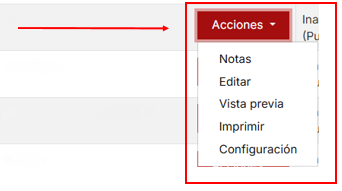
Buscamos el examen a consultar. Si desplegamos el menú de acciones encontramos las opciones de edición del examen. Pulsamos en "Notas".
Nos situamos en la pestaña "Puntuación total". En este apartado editamos y visualizamos la puntuación de los estudiantes, tanto de las preguntas, de la puntuación extra como la puntuación total.

Pulsamos sobre el estudiante que queremos consultar.

Esta acción nos llevará a una vista dónde podemos navegar entre las respuestas del estudiante. Para navegar entre estudiantes con entregas, buscaremos la lista de estudiantes en la esquina superior derecha de la pantalla.


Vista general
Herramientas de contenido