
-
Creado por
 Julia Pérez Laserna, actualizado por última vez el jul 28, 2026
9 min de lectura
Julia Pérez Laserna, actualizado por última vez el jul 28, 2026
9 min de lectura
(En construcción)
Proyecto: PLANIFICADOR HORARIOS POD
Pantalla: Gestión de Horarios de POD
Desrrollado por: Área de Sistemas y Comunicaciones - Universitat Politècnica de València
Introducción
El Planificador de Horarios UPV es una aplicación web diseñada para gestionar, visualizar y publicar los horarios académicos de la Universitat Politècnica de València. La herramienta permite a los planificadores asignar sesiones de clase a días y horas concretos sobre un calendario interactivo, y pone a disposición de los consultores y del público en general la consulta de esos horarios una vez publicados.
La aplicación soporta múltiples idiomas (español, valenciano e inglés) y está preparada para gestionar distintos tipos de usuarios con diferentes niveles de acceso.
Perfiles de usuario
- SuperUsuario: Perfil con acceso completo a todas las funcionalidades de la aplicación.
- Gestor: Usuario con permisos para crear, editar y eliminar horarios en el calendario, y gestionar la publicación.
- Consultor: Usuario con acceso de sólo lectura. Puede visualizar los horarios pero no modificarlos.
Descripción de Pantallas
Selección de Rol

Tras autenticarse, el usuario llega a esta pantalla donde debe configurar el contexto de trabajo. Aquí se define con qué perfil/rol, ERT y año académico se va a trabajar..
Los campos disponibles en esta pantalla varían según el perfil del usuario.
Filtrar Horarios
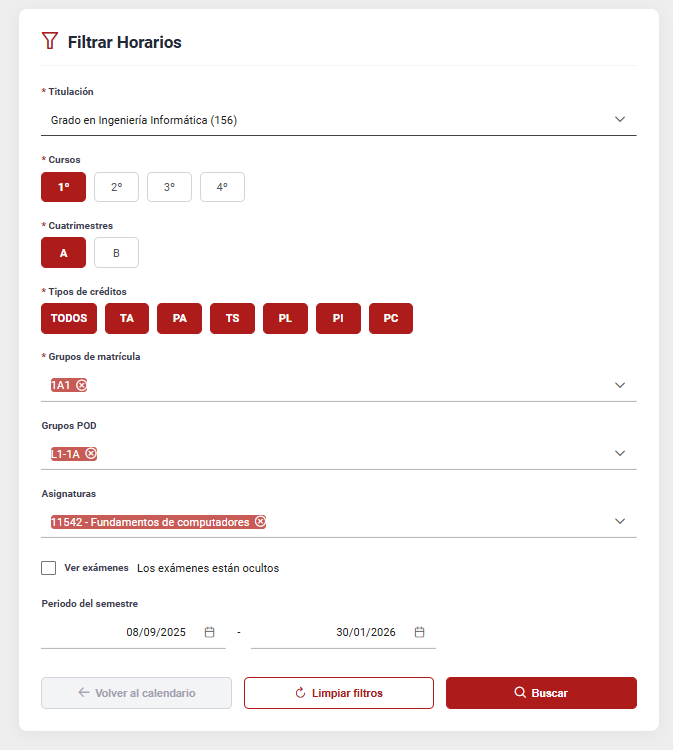
Esta pantalla actúa como punto de entrada al calendario. Permite configurar los criterios de búsqueda para mostrar únicamente los horarios que sean de interés. El usuario debe rellenar los filtros y pulsar "Buscar" para cargar el calendario con los resultados.
En modo de consulta el título cambia a "Consulta de Horarios" y permite seleccionar varias ERTs y titulaciones simultáneamente.
Elementos de la pantalla
| Campo/Elemento | Descripción |
|---|---|
| ERT | Desplegable (o selección múltiple en modo consulta) para elegir la unidad de planificación. Campo obligatorio. |
| Titulación | Desplegable (o selección múltiple en modo consulta) para elegir el grado o máster. Campo obligatorio. |
| Cursos | Botones de selección múltiple para filtrar por curso académico (1.º, 2.º, 3.º, 4.º…). Se muestran tras seleccionar titulación. Campo obligatorio. |
| Cuatrimestres | Botones de selección para indicar en qué período del año se imparte (1.º cuatrimestre, 2.º cuatrimestre o anual). Campo obligatorio. |
Tipos de créditos | Botones de selección múltiple para filtrar por el tipo de actividad docente (TA, PA, TS, PI, PL, PC). Campo obligatorio. |
Grupos de matrícula | Selector múltiple para elegir los grupos de estudiantes que se quieren visualizar. Aparece tras seleccionar titulación y curso. Campo obligatorio. |
Grupos POD | Selector múltiple para filtrar por grupo de docencia. Opcional: si no se selecciona ninguno, se muestran todos. |
| Asignaturas | Selector múltiple para limitar la vista a asignaturas concretas. Opcional: si no se selecciona ninguna, se muestran todas. |
Ver exámenes | Casilla de verificación que activa o desactiva la visualización de los exámenes en el calendario. |
Período del semestre | Campos de fecha (inicio y fin) para acotar el rango de fechas que se visualizará en el calendario. |
| Botón "Buscar" | Ejecuta la búsqueda con los filtros seleccionados y carga el calendario. Se activa sólo cuando todos los campos obligatorios están cumplimentados. |
| Botón "Limpiar filtros" | Restablece todos los filtros a su estado inicial vacío. |
| Botón "Volver al calendario" | Regresa al calendario con los filtros anteriores sin volver a buscar. Sólo disponible si ya se realizó una búsqueda previa. |
Calendario de Horarios
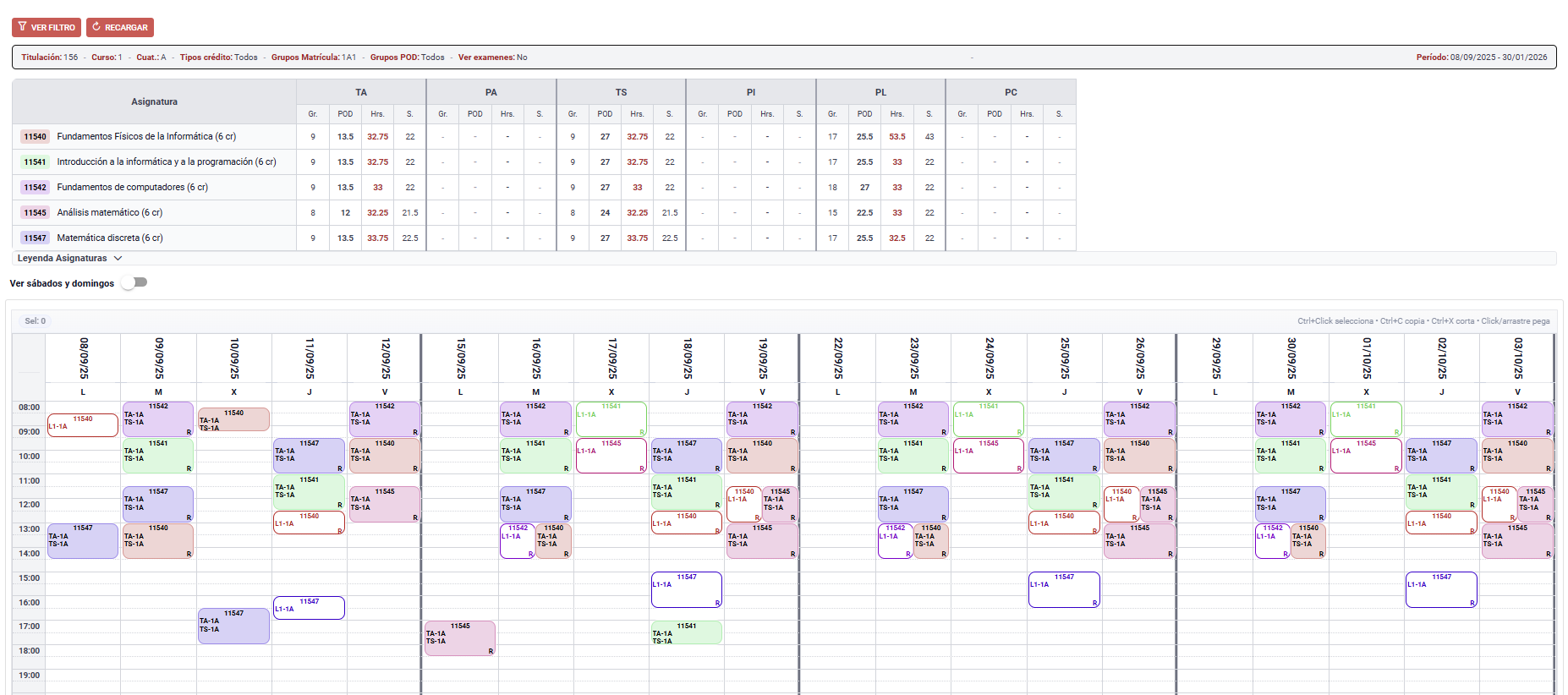
Esta es la pantalla principal de la aplicación. Muestra los horarios en formato de calendario semanal, organizados en bloques de cuatro semanas. Cada bloque de color en el calendario representa una sesión de una asignatura. En la parte superior de la pantalla aparece una tabla resumen con las asignaturas incluidas en el filtro y el estado de planificación de cada una.
El botón de Ver filtro vuelve a la pantalla de filtro para modificar los criterios de búsqueda.
El botón de Recargar recarga los horarios desde el servidor sin cambiar el filtro.
Zona de resumen de filtros

Una barra horizontal en la parte superior indica de forma compacta los criterios del filtro activo: titulación, curso, cuatrimestre, tipos de crédito, grupos de matrícula, grupos POD, si se muestran exámenes y el período seleccionado.
Tabla de asignaturas (modo edición)

Muestra todas las asignaturas que corresponden al filtro, con columnas para cada tipo de crédito (TA, PA, TS, PI, PL, PC). Por cada tipo se indica el número de grupos, las horas POD, las horas totales planificadas y el número de sesiones. El color de las horas indica el estado:
- Verde: las horas están completamente planificadas.
- Morado: aún quedan horas por planificar.
- Rojo: se han superado las horas previstas.
Las fichas de asignatura son arrastrables: se pueden arrastrar desde la tabla al calendario para crear una sesión en un día y hora concretos.
Tabla de asignaturas (modo consulta)

Muestra todas las asignaturas que corresponden al filtro, sin mostrar información adicional.
Vista de calendario semanal
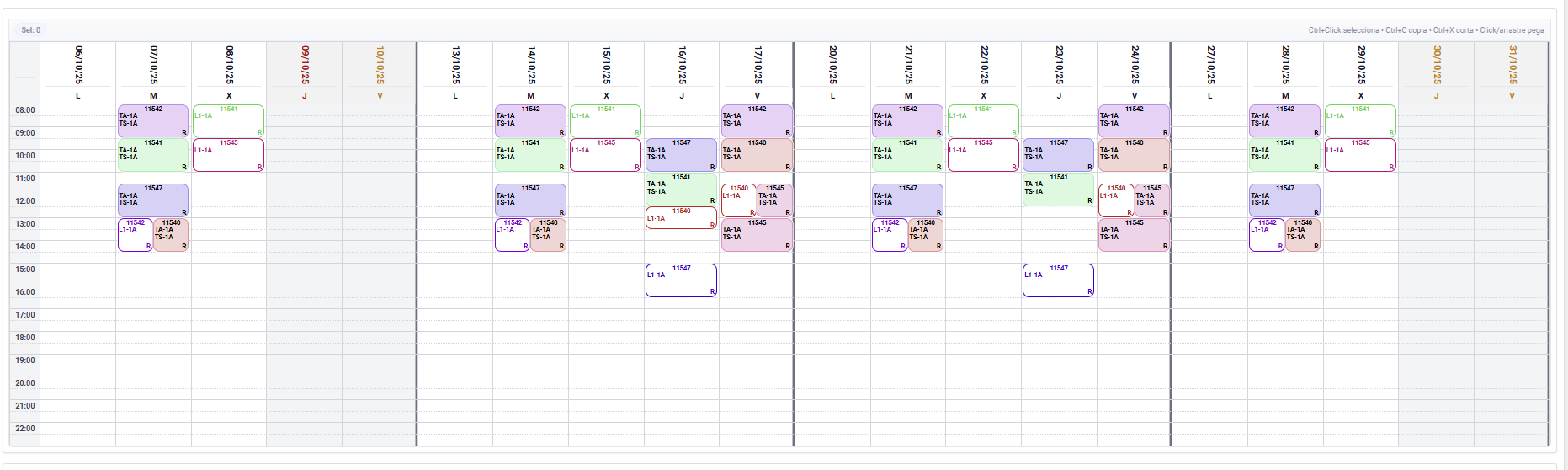
Cada bloque en el calendario representa una sesión planificada. El color identifica la asignatura. Al pasar el ratón por encima se muestra información detallada: asignatura, titulación, tipo, espacio, grupos POD, fecha y hora.
Hay un switch donde se puede elegir si se quiere ver sábados y domingos. Los dias festivos, no docentes o permuta se muestran en el calendario en color gris y se identifican por colores.
Acciones disponibles (sólo en modo Planificador)
| Acción | Descripción |
|---|---|
| Crear sesión (arrastrar asignatura) | Se arrastra la ficha de una asignatura desde la tabla al hueco del calendario deseado. Se abre el diálogo de creación. |
| Editar sesión | Hacer clic en un bloque del calendario abre el diálogo de edición con los datos de esa sesión. |
| Mover sesión | Arrastrar un bloque existente a otro hueco del calendario cambia la fecha/hora de la sesión. |
| Selección múltiple (Ctrl+Clic o arrastrando) | Permite seleccionar varias sesiones a la vez para copiarlas, cortarlas o borrarlas en grupo. |
| Copiar / Pegar (Ctrl+C / Ctrl+V) | Copia las sesiones seleccionadas al portapapeles y las pega en el punto del calendario donde se haga clic o se arrastre. |
| Cortar / Pegar (Ctrl+X / Ctrl+V) | Mueve las sesiones seleccionadas al portapapeles en modo corte y las pega en la nueva ubicación. |
| Menú contextual (clic derecho) | Ofrece las acciones Cortar, Copiar y Pegar sobre la sesión o el portapapeles. |
| Eliminar sesión | Disponible dentro del diálogo de edición. Solicita confirmación antes de borrar. |
Diálogo Crear/Editar Horario
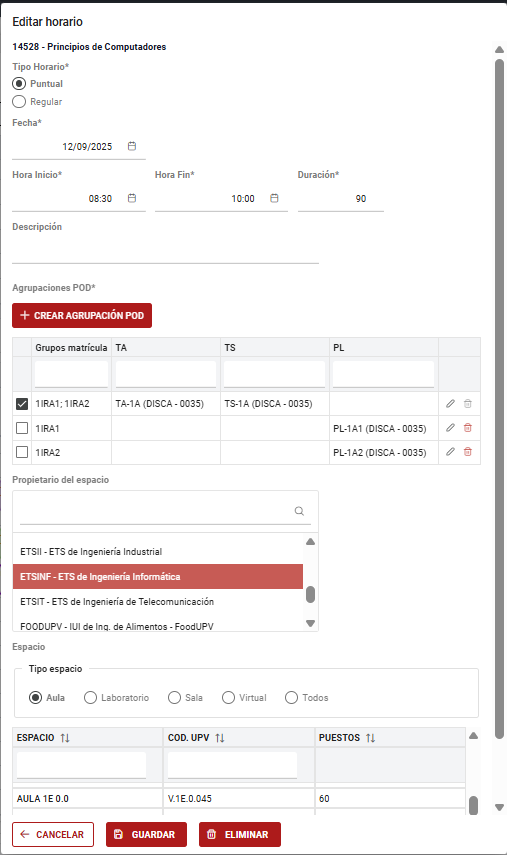
Este formulario emergente aparece al crear una nueva sesión o al editar una existente en el calendario. Recoge todos los datos necesarios para definir el horario de una sesión docente.
| Campo | Descripción |
|---|---|
| Tipo de horario | Permite elegir entre Puntual (sesión en una única fecha) o Regular (sesión que se repite semanalmente). En modo edición puede ser de sólo lectura. |
| Fecha / Fecha inicio | Selector de fecha para la sesión puntual o para el inicio del período de la sesión regular. |
| Fecha fin | Selector de fecha para el final del período en sesiones regulares. |
| Hora inicio | Selector de hora de inicio de la sesión (formato 24 h, con pasos de 5 minutos). |
| Hora fin | Selector de hora de fin de la sesión (formato 24 h, con pasos de 5 minutos). |
| Duración | Campo numérico que muestra la duración en minutos. Se actualiza automáticamente al cambiar las horas. |
| Cuatrimestre | Texto informativo que indica a qué cuatrimestre corresponde la asignatura. No editable. |
| Día de la semana | Lista de selección que indica en qué día se repite la sesión (sólo en horarios regulares). |
| Calendario de festivos | Desplegable para elegir el plan de festivos que aplica a la sesión regular. |
| Período | Desplegable para seleccionar el período dentro del cuatrimestre. |
| Plan semana | Desplegable de configuración semanal (sólo en algunos tipos de período). |
| Semana | Desplegable para indicar la semana específica dentro del plan. |
| Descripción | Campo de texto libre para añadir notas o información adicional sobre la sesión. |
Luego tenemos la sección de las agrupaciones POD, donde tenemos una tabla con una lista de agrupaciones POD ya creadas para este horario. Muestra el grupo de matrícula y los grupos POD por tipo de crédito. También tiene dos botones, de editar y borrar para cada agrupación.
El botón de Crear agrupación POD y el botón de editar abren el siguiente dialogo: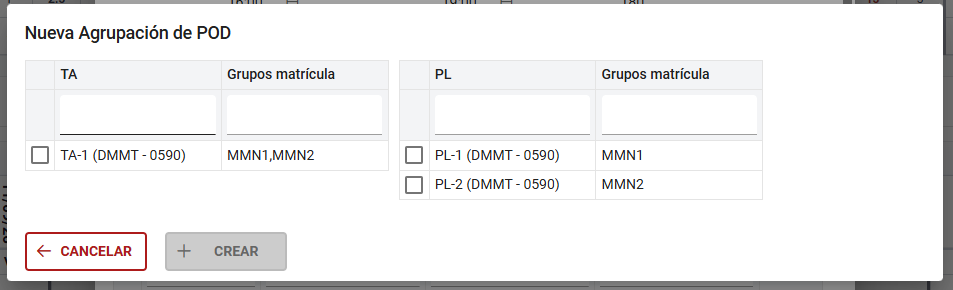
Permite seleccionar los grupos de docencia (POD) que participan en la sesión, organizados por tipo de crédito.
A continuación, tenemos la sección de Espacios, donde tenemos tres elementos principales.
- El propietario del espacio: es una lista de ERTs propietarias del espacio donde se impartirá la sesión.
- Tipo de espacio: botones de opción que filtran el tipo de sala (aula, laboratorio, etc.).
- Tabla de espacios: Lista de aulas y salas disponibles con su código UPV y número de puestos. El usuario selecciona una fila para asignar el espacio a la sesión.
Exportar Horarios
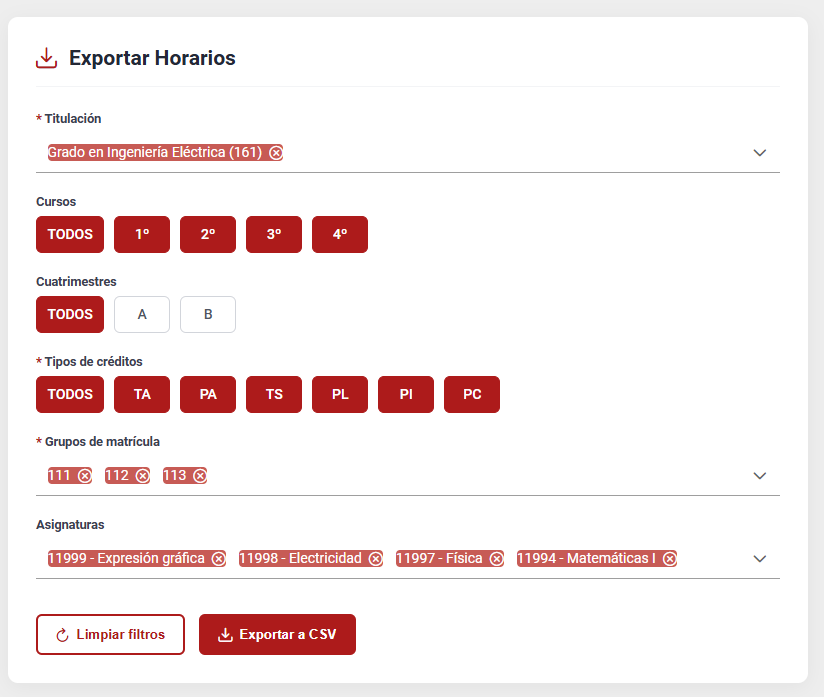
Permite descargar los horarios planificados en formato CSV para su procesamiento externo (hojas de cálculo, informes, etc.). El usuario configura qué horarios desea exportar mediante un formulario de filtros similar al del calendario.
Elementos de la pantalla
| Campo | Descripción |
|---|---|
| ERT | Desplegable para seleccionar la unidad de planificación de la que se exportarán los horarios. Si el usuario sólo gestiona una ERT, se muestra como texto fijo. |
Titulación | Selector múltiple para elegir una o varias titulaciones cuyos horarios se incluirán en la exportación. Campo obligatorio. |
| Cursos | Botones de selección múltiple para filtrar por curso académico. |
| Cuatrimestres | Botones de selección para elegir el período académico. |
| Tipos de créditos | Botones de selección múltiple para incluir sólo determinados tipos de actividad docente. Campo obligatorio. |
| Grupos de matrícula | Selector múltiple para filtrar por grupo de estudiantes. Campo obligatorio. |
| Asignaturas | Selector múltiple para limitar la exportación a asignaturas concretas. Opcional. |
| Botón "Exportar a CSV" | Genera y descarga el archivo CSV con los horarios que coinciden con los filtros indicados. Muestra un indicador de carga mientras se procesa. |
| Botón "Limpiar filtros" | Restablece todos los filtros a su estado inicial. |
Publicar Horarios

Permite a los responsables de planificación activar o desactivar la consulta pública de los horarios de una ERT y configurar el período de tiempo durante el que estarán disponibles para consulta. Los cambios se guardan automáticamente.
Elementos de la pantalla
| Campo | Descripción |
|---|---|
| ERT | Desplegable para seleccionar la unidad de planificación. Si el usuario sólo gestiona una ERT, se muestra como texto fijo no editable. |
| Curso académico | Texto informativo que indica el año académico que corresponde a la ERT seleccionada. No editable. |
| Fecha inicio | Selector de fecha para indicar desde cuándo estarán disponibles los horarios en la consulta pública. Campo obligatorio para activar la consulta. |
| Fecha fin | Selector de fecha para indicar hasta cuándo estarán disponibles los horarios. Debe ser posterior a la fecha de inicio. Campo obligatorio para activar la consulta. |
| Consulta pública (interruptor) | Activa o desactiva la visibilidad pública de los horarios. Mientras esté activo, cualquier usuario podrá consultar los horarios de esa ERT sin necesidad de iniciar sesión. Para activarlo deben estar definidas las fechas de inicio y fin. |
| Estado de la consulta | Etiqueta visual que indica si la consulta pública está «Activa» (en verde) o «Desactivada» (en gris). |